sábado, 21 de mayo de 2022

Avatar maker

Muy buenas a todos, aquí estoy de nuevo, con una nueva entrada, en esta ocasión dedicada a la aplicación Online para generar avatares y caricaturas, Avatar maker.

Y es que en esta web podremos desarrollar caricaturas de forma sencilla, aunque hay que reconocer que un tanto limitada, de nuestros amigos, conocidos y por supuesto de nosotros mismos, como en el siguiente ejemplo, donde podéis ver los cuatro estilos con los que cuenta la aplicación, aplicados a mi mismo.

Lo primero que nos encontramos al entrar en esta app es la opción de escoger el genero del avatar, entrando después en la pantalla donde podemos ajustar los diferentes parámetros y opciones y que podeis ver en la siguiente captura.


En la parte superior podemos ver los 4 formatos diferentes de avatares, tres de ellos a color y el ultimo en blanco y negro, usando además el segundo líneas mas angulosas(este, por cierto, es mi favorito)


A la izquierda tendremos el avatar en si, al que se le irán añadiendo o modificando diferentes características, que podemos alterar con las opciones de la derecha, entre las que se encuentran, la forma de la cara, el cabello, la ropa y el fondo.


Aparte de esos detalles también podemos ajustar, la forma de la nariz, la boca, las orejas y los ojos y elegir el color de la piel, el pelo y las pupilas.

Quizás esta no sea una app muy profesional, pero si nos puede servir para hacer caricaturas de nuestros amigos y familiares de forma rapida, sencilla y sobre todo accesible para todos.

Y hasta aquí este pequeño post de hoy, espero que nos veamos pronto con mas dibujos, diseños y tutoriales.

domingo, 1 de mayo de 2022

Dungeon Alchemist - Generador de mazmorras

Muy buenas a todos, aquí estoy de nuevo con con una estrada dedicada a un programa que nos permite generar mapas de mazmorras y similares como los que se utilizan en los juegos de rol,

Este programa es Dungeon alchemist, una aplicación del mismo estilo que Flowscape, de la que ya hable en otro post, en Octubre del 2020, que nos permite crear mapas interiores de entornos fantásticos como, castillos, tabernas, mansiones o ciudades, así como sus alrededores.

La diferencia principal entre estos dos programas seria que, mientras que Flowscape es mas adecuado para crear zonas exteriores Dungeon alchemist esta mas centrado en generar las diferentes habitaciones y zonas de una estructura medieval.

Antes de todo decir que no se trata de un programa de software libre, como suele ser lo habitual en mi blog, pero si tiene un precio asequible, que ronda los 38 Euros (que pueden ser menos si tenéis la suerte de encontrároslo en oferta)

Cuando creemos un nuevo mapa podremos elegir si queremos que sea para imprimir o para uso digital, lo que cambiara los parámetros del tamaño que tenemos que ajustar, lo siguiente será elegir el tipo de terreno, vegetación, orografía y la existencia o no de zonas acuáticas (como ríos o lagos)

Una vez tengamos nuestro terreno base ya podremos empezar a crear habitaciones, lo que podemos hacer simplemente eligiendo el estilo, con el primer icono del mapa que se encuentra a la izquierda de la pantalla (como se puede ver en la primera imagen de este post) y trazando un rectángulo con lo que el programa generara la zona de forma aleatoria, que posteriormente podremos variar a nuestro gusto, eliminado objetos y añadiendo otros.

Estos objetos se encuentran en el segundo icono del menú, en el que podremos encontrar prácticamente de todo, pudiendo elegir entre varias categorías y subcategorías teniendo a nuestro alcance cientos de posibilidades.

Los cuatro iconos siguientes permiten añadir o modificar respectivamente, puertas, ventanas, muros y las losas del suelo, el penúltimo controla la iluminación natural, alterando la posición y altitud del sol y el ultimo modificar el terreno, allanándolo o generando elevaciones o depresiones.

Una vez tengamos creado nuestro mapa podremos exportarlo, con la opción Export, del menú principal File, lo que generara una imagen vista desde arriba al igual que en un verdadero mapa, como podéis ver en la ultima imagen de esta entrada.

Aquí os dejo un video donde se detalla como se utiliza este programa desde cero hasta lograr un resultado al menos aceptable.

https://www.youtube.com/watch?v=xW0o26HDS88

Finalmente solo decir que el programa se encuentra en estos momentos en acceso anticipado, lo que significa que aun no esta completo y por lo tanto tendrá  actualizaciones y se le añadirá mas contenido.

Y hasta aquí esta entrada, espero que nos veamos pronto, con mas diseños, dibujo y tutos.

sábado, 16 de abril de 2022

Efecto Caleidoscopio

Muy buenas a todos, aquí estoy de nuevo, con otra entrada dedicada al uno de mis programas de software libre de diseño grafico preferidos, Gimp.

Y es que en este post veremos como podemos utilizar el filtro Caleidoscopio pare generar imágenes abstractas y psicodélicas, como la del siguiente ejemplo.

Este filtro lo podemos encontrar en el submenú Distorsiones que forma parte del menú principal Filtros, en la barra principal de opciones del programa y crea una imagen calidoscópica, partiendo de una fotografía, que en el caso de la primera imagen seria el motor de una moto y la segunda de una llama.

De este filtro los parámetros mas importantes y que son los que tendremos que ajustar son Espejos, que se puede situar entre 2 y 24, Centro y Recorte que alteran la manera en que se genera el efecto de caleidoscopio y que tendremos que ir modificando, hasta conseguir el resultado que mas nos guste.

Ampliación por su parte genera una especie de zoom, que ajusta el tamaño del efecto, permitiendo que los detalles se vean mas grandes o mas pequeños.

Por lo que respecta al resto de parámetros lo mejor es dejarlos en sus valores por defecto, ya que es como tendremos una imagen mas simétrica y centrada.

Como podéis ver se pueden conseguir resultados de lo mas pintorescos con este filtro y como suelo decir es todo cuestión de probar y practicar con diferentes tipos de fotografías.

Y hasta aquí este post de hoy, espero que nos veamos pronto, con mas diseños, dibujos y tutos.

sábado, 2 de abril de 2022

Pose Maniacs aplicación online para dibujantes

Muy buenas a todos, aquí estoy una vez mas, como ya dije en mi post anterior para hablaros de una aplicación online para generar poses para dibujos e ilustraciones.

Se trata de Pose Maniacs, que nos permite elegir entre una gran cantidad de poses, tanto con un modelo masculino, como con otro femenino.

Lo primero de todo es decir, que si lo necesitamos podemos poner esta web en español, opción que se encuentra arriba a la derecha, justo al lado del botón azul de "Follow"

En la izquierda superior tenemos las pestañas Search y Aprende, en la primera, la que aparece por defecto, encontraremos todas las poses y en la segunda diferentes expresiones faciales.

Si bajamos en la web veremos las diferentes categorías de poses y una vez elegida una entraremos en el editor, con lo que podremos cambiar la posición del modelo , la iluminación, asi como hacer otro tipo de cambios.

El modelo lo controlamos con los diferentes botones del mouse, siendo el izquierdo para cambiar la perspectiva, el derecho para mover la pantalla y la rueda para acercarla o alejarla.

Todas las opciones se encuentran en la parte inferior de la pantalla, excepto el icono para entrar en el modo de pantalla completa, que se encuentra en la esquina superior izquierda.

El icono con forma de ojo es el mas importantes, ya que en el tenemos las opciones de tipo muscular del modelo, suelo, sombra o cuadricula.

El siguiente genera una simple simetría, básicamente girando la pose del modelo y el que tiene forma humanoide nos deja cambiar entre un cuerpo masculino o femenino.

La cámara nos permite elegir entre un grupo de ángulos predeterminado y la bombilla lógicamente sirve para ajustar la iluminación, y por lo tanto la forma en que inciden las sombras.

Aquí podéis ver un ejemplo de una de esas poses y bajo este párrafo un dibujo rápido que realice utilizando esta aplicación, con esta misma pose, para hacer una pequeña prueba y pasar un poco el rato.

Si queréis una alternativa mas completa a esta web y no os importa rascaros un poco el bolsillo, tenéis varias alternativas, todos ellas muy completas, como Artpose Pro, Easy Pose o Flex Figure reference, todas aplicaciones de las que he hablado en este blog y que resultan bastante económicas.

De la misma manera podéis utilizar una gran variedad de figuras postureables para artistas, desde los típicos maniquís de madera, hasta los Body kun, mucho mas maleables y completos.

Y hasta aquí este post de hoy, espero que nos veamos pronto con mas dibujos, diseños y tutoriales.

sábado, 19 de marzo de 2022

Logos en un clic

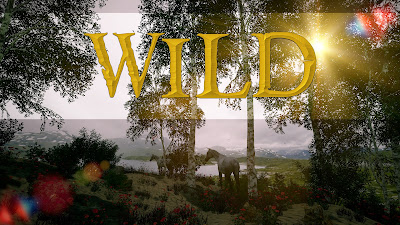
Muy buenas a todos, aquí estoy de nuevo, en esta ocasión para mostraros como podemos crear en unos minutos, con una aplicación Online llamada Cooltext  rótulos y textos con diferentes formas y diseños.

Y es que esta web nos permite generar mas de cien tipos logos diferentes, cada uno con sus propias características, aplicándolos al texto que deseemos, para que podamos añadirlos a nuestras imágenes, como en el caso del siguiente ejemplo.

Es tan sencillo como elegir uno de los modelos que vemos en la aplicación y en la siguiente pantalla podremos, en la pestaña Text escribir el texto y ajustar su tamaño, con Logo cambiar el color o degradado que se utiliza por defecto, en la pestaña Shadow ajustar o eliminar la sombra que proyectan las letras y Composite nos permite añadir otro tipo de logotipo si así lo deseamos, pudiendo utilizar diferentes estilos para cada palabra.


Si nos gusta un determinado estilo, de todos los que disponemos, pero no nos convence su fuente de texto, esto no supone un problema, ya que en su pantalla principal en la parte superior junto a Logotipos podemos encontrar la opción Fuentes, que nos desplegara todos los tipos de fuentes y al seleccionar una de ellas todos los formatos de logos pasaran a usar esta fuente, aunque conservando todas sus características únicas.


Así de sencillo resulta generar bellos rótulos con Cooltext, que si bien quizás se quede corta si lo que buscamos son resultados profesionales, si nos puede ser muy útil para añadir textos con interesantes diseños a nuestras fotos, imágenes o diseños.

Y hasta aquí en este breve post de hoy, espero veros pronto por aquí, en mi próxima entrada, que dedicare también a otra aplicación Online, para crear poses, que seguro resultara útil a ilustradores y dibujantes en ciernes.

viernes, 4 de marzo de 2022

Deformaciones con Inkscape

Muy buenas a todos, aquí estoy con otro post dedicado a Inkscape, un programa de diseño vectorial de software libre, al que ya dedique otra entrada el mes pasado.

En esta ocasión veremos como deformar un texto, de forma sencilla, usando una simple herramienta del programa, de manera que deje de ser el típico rotulo recto.


De la misma manera que en la ultima entrada sobre este programa, lo primero será crear nuestro texto con la herramienta Crear y editar objetos de texto y posteriormente utilizamos la opción Objeto a trayecto del menú principal Trayecto.

Esto ultimo lo hacemos por que el siguiente paso solo se puede efectuar sobre trayectos, por lo que debemos vectorizar el texto antes de poder hacer nada mas.

Ahora seleccionamos la herramienta Efectos de trayecto, también en el menú principal Trayecto y en su cuadro de dialogo clicamos sobre el símbolo "+"  con lo que se abrirá una  nueva ventana con todos los efectos de que disponemos.

Para conseguir la deformación que queremos lograr usaremos Deformación de celosía 2, con lo que en nuestro texto aparecerá una cuadricula que podremos editar con la herramienta Editar nodos de trayecto o tiradores de control.


Moviendo dada uno de estos puntos deformaremos el texto, pudiendo crear una curvatura, agrandar unas zonas o encoger otras, según como recoloquemos los diferentes puntos.


Sin además activamos las opciones, Reflejar los movimientos verticalmente y Reflejar los movimientos horizontalmente, como podéis ver en esta imagen de ejemplo, lograremos que el resultado sea siempre simétrico.

Aquí ya es cuestión de tener paciencia e ir probando, hasta lograr lo que queramos, recordando siempre que si algo no nos gusta podremos deshacerlo con Ctrl + Z.

Tenemos una opción similar también en Inkscape que es la herramienta de Retocar objetos mediante la escultura o pintura, con la que he retocado el texto de la imagen que podéis ver sobre este texto, que básicamente funciona de una forma muy similar a como lo hace el filtro Licuar de Photoshop o Transformación de deformación de Gimp.

Y hasta aquí este post de hoy, espero que nos veamos pronto, con mas diseños, dibujos y tutos.

viernes, 18 de febrero de 2022

Viñeteado y desenfoque de foco

Muy buenas a todos, aquí me tenéis de nuevo, con otra entrada dedicada a mi programa de software libre preferido, Gimp.

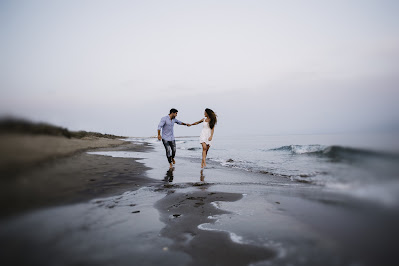
En esta ocasión veremos como utilizar los efectos de Viñeta y Desenfoque de foco, para oscurecer o desenfocar los bordes de una fotografía y resaltar la zona que deseemos.

El viñeteado lo conseguiremos con el filtro Viñeta, que se encuentra en el submenú Luz y sombra del menú principal Filtros, y con el podemos lograr un oscurecimiento de la parte exterior de una imagen partiendo de una zona central que podemos elegir.

Cuando utilicemos este filtro aparecerán en nuestra fotografía tres circunferencias, la mas interior es la zona que permanecerá sin oscurecer, la segunda representa el centro de la zona que estará medio oscurecida y de la exterior hacia el final de la imagen estará completamente negra y podemosalterr estos tres circulos para modificar la viñeta a nuestro antojo.

En la primera imagen de ejemplo de este post el centro del viñeteado es lógicamente la lampara que sujeta el niño que es de donde surge la fuente de luz y por lo tanto la zona de la imagen que debe estar mas clara.

Aunque lo mejor es utilizar el color negro para la viñeta, también podemos elegir cualquier otro color, aunque lo normal es ver una viñeta negra o blanca.

Con el filtro Desenfoque de foco, que se encuentra en el submenú Difuminar, también en el menú principal Filtros, conseguiremos un efecto similar, pero creando una sensación de emborronamiento o difuminado en lugar de ennegrecimiento.

En este caso también tendremos los tres círculos para ajustar el efecto, siendo la principal diferencia con el caso anterior el echo de que podemos ajustar el parámetro Tipo de desenfoque entre Desenfoque gaussiano o Desenfoque de la lente, siendo el segundo mas suave y suele quedar mejor.

Para terminar solo decir, que como de costumbre, las fotografías que he utilizado de base para esta entrada la he descargado de Pixabay, una web donde podéis encontrar una infinidad de imágenes para vuestros proyectos.

Espero que nos veamos pronto, con mas diseños, dibujos y tutos.