Mostrando entradas con la etiqueta formatos de color. Mostrar todas las entradas

miércoles, 11 de julio de 2018

Paletas de colores - Apps que nos facilitan las cosas

Saludos a todos aquellos que visitáis mi blog, pasad y poneos cómodos n_n

En este post os hablare de un par de apps para movil que nos pueden ser muy útiles para crear paletas de colores o simplemente seleccionar determinados colores para nuestros proyectos.


La primera de ellas es Color palete, que nos permite explorar una amplia gana de colores, crear un color a nuestro gusto o extraer la paleta de colores de una imagen determinada.


De modo que al abrir la aplicación nos encontraremos con la imagen y el menú que podes ver sobre estas lineas, con las tres opciones que nos da esta útil app.


Si elegimos la opción Explore nos mostrara una gran variedad de tonalidades del color que elijamos en el menú, junto con su código Hexadecinal y Create nos permitirá generar un color alterando los tonos RGB que lo forman.


Extract from image nos deja elegir, primero de todo, si queremos utilizar una imagen de la galería o de una fotografía que saquemos en ese momento, mostrándonos después una paleta con los colores que forman la imagen elegida, como en el caso de la corteza de árbol que he utilizado de ejemplo.

La segunda app es Colores en armonía, muy similar a la anterior, permitiéndonos generar paletas personalizadas, paletas basadas en una imagen o paletas de colores armónicos.


En la ultima imagen de este post podéis ver el funcionamiento de la opción Paleta armónica, donde partiendo de un color se generan una serie de colores que están en armonía con este, así como la opción Paleta de imagen que funciona de una forma prácticamente idéntica al de la aplicación anterior.

Y hasta aquí este post, espero que estas dos apps os puedan ser útiles, ambas son muy sencillas de utilizar y funcionan de forma muy similar, siendo la primera algo mas intuitiva.

Nos vemos pronto, con mas diseños, tutos y dibus ...

viernes, 13 de junio de 2014

Color con acuarela

Bienvenidos seáis una vez mas a este pequeño blog dedicado al diseño y la ilustración digital y similares n__n

Este sera otro post dedicado a la ilustración manual, en este caso centrado en el coloreado con acuarela.


Y es que posiblemente la acuarela sea la forma mas sencilla de aplicar color a nuestros dibujos de forma mas limpia y profesional de lo que podríamos conseguir solo con lapices de colores (aunque también podemos conseguir buenos resultados con estos lapices)

Como su nombre indica los colores de acuarela se consiguen añadiendo agua al color, que podemos adquirir en tubos individuales, pequeños botes de acuarela liquida o de la manera mas común, en cajas con varios colores, donde la acuarela se encuentra de forma solida dividida en compartimentos, como en foto inferior.


Una forma de conseguir las tonalidades que necesitemos seria, primero mezclar los colores para conseguir el tono que deseemos, utilizando agua para darle mas o menos intensidad (a mas agua mas claro sera el tono) y utilizar un papel a parte para hacer las pruebas y para quitar el exceso de agua cuando vayamos a pintar sobre el dibujo.

Después de dar una primera pasada podemos esperar a que se seque y dar una segunda pasada, utilizando los mismos colores para conseguir las sombras, ya que la acuarela se oscurece mas a mas capas de color añadamos al dibujo, por lo que siempre hemos de pintar primero los tonos mas claros e ir añadiendo tonos cada vez mas oscuros.


Así, en esta imagen he utilizado el mismo color para pintar el tono de la piel y para las sombras sobre el personaje (un dibujo como este es una buena forma de empezar a practicar con el coloreado manual, sencillo y sin complicarse mucho con las tonalidades y el sombreado)


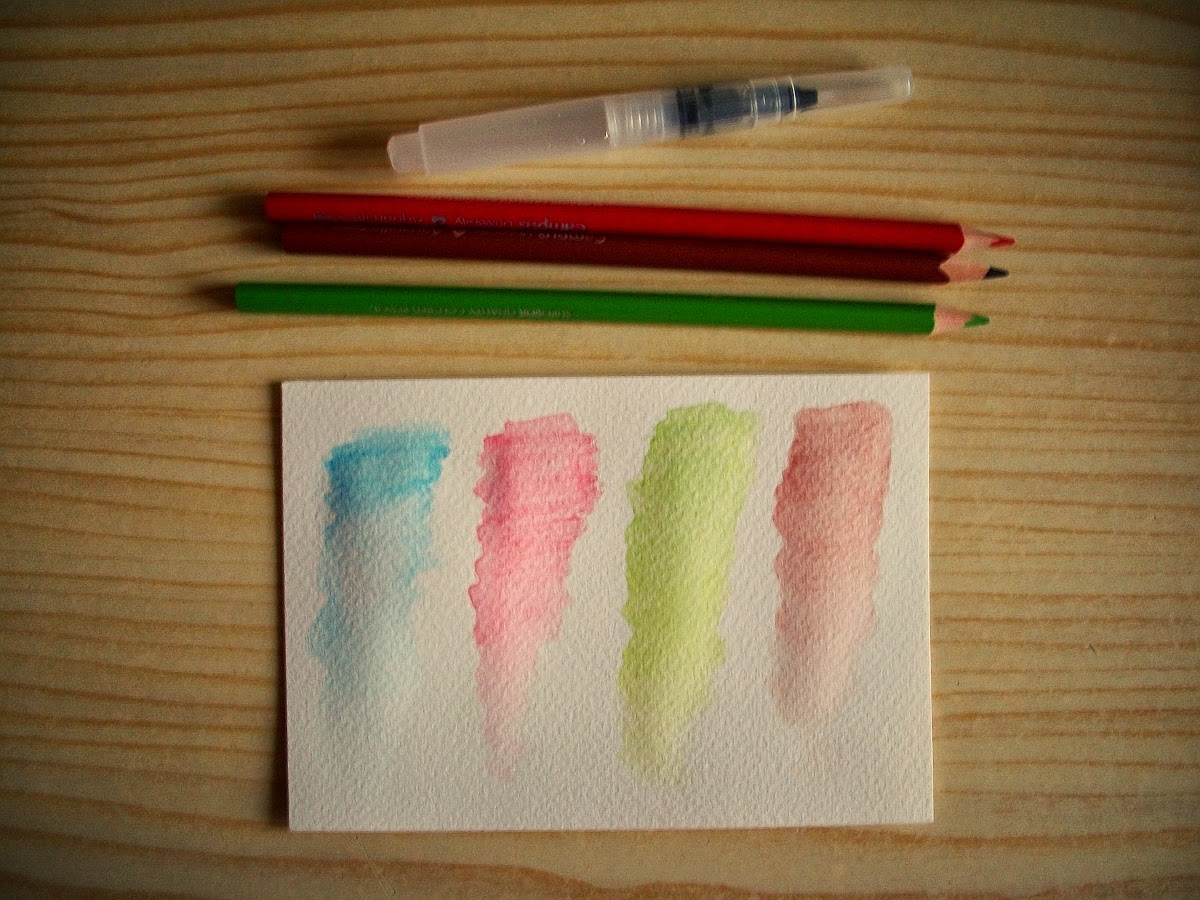
Otra opción son los lapices acuarelables, con los que podemos colorear de forma similar a como lo haríamos con un lápiz de color normal, pero al añadir agua al dibujo, con un pincel normal o un pincel de agua, el color se diluye y puede crear degradados de color, como en el ejemplo de la imagen inferior, donde he hecho una prueba, utilizado cuatro colores diferentes que luego he difuminado utilizando un pincel de agua.


Y como siempre digo, todo es cuestión de practicar y probar, aunque claro, en el coloreado manual no tenemos la opción de pulsar CTRL + Z para deshacer algo si nos hemos equivocado, así que hay que ir con mas cuidado.

viernes, 3 de febrero de 2012

Truconsejos - El mundo en blanco y negro

Bienvenidos a un nuevo truconsejo de este blog ^^

Este post estará dedicado a explicar las diferentes maneras de convertir nuestras fotografías en color a blanco y negro, algo que todos hemos hecho alguna vez, aunque solo sea para ver como queda.


Existen muchos medios para eliminar el color de una imagen y obtener una nueva imagen en blanco y negro, mas elegante y con cierto estilo retro, pero no todos son igual de efectivos ni nos permiten obtener un resultado con la misma calidad.

Cambiar el modo de la imagen - Forma incorrecta

La forma mas fácil, pero incorrecta, de realizar esta transformación es cambiar el modo de color del RGB a Escala de grises (lo que se hace con la opción Modo del menú Imagen tanto en Gimp como en Photoshop) ya que con esto estaremos eliminando la información y los canales de color, con lo que estaremos limitando los tonos de la imagen a 256 tonos de gris (en lugar de los mas de 16 millones de tonos de color que puede tener una imagen de 8 bits de profundidad)

Desaturar el color

Podemos eliminar el color simplemente desaturandolo, desde el menú Colores si utilizamos Gimp o desde el submenu Ajustes del menú Imagen si utilizamos Photoshop)

Solo tenemos que poner la saturación al mínimo para que el color desaparezca y la fotografía quede en blanco y negro.


Utilización de filtros

Algunos programas como Gimp incluyen filtros para transformar fotografías a blanco y negro, este filtro es Black & white photo que podemos encontrar en el submenu Effects de la opción Photo del menú Fx-foundry.

El problema de los dos métodos anteriores es que aunque conservemos los canales de color RGB perdemos la información del color de la foto, con lo que si efectuamos algún cambio el alguno de estos canales cambiaremos la tonalidad de toda la fotografía (por ejemplo si acentuamos el canal del azul para mejora el cielo, toda la fotografía se volverá azulada)

Edición con capas

Lo mejor es crear una capa nueva, rellenarla de negro y cambiar el modo de fusión de esta capa a  Color, con lo que el negro interactuará con la capa inferior y aunque conserve todos los colores nosotros la veremos en blanco y negro, de este modo podremos editarla sin problemas ya que conservamos toda la información que tenia antes.


Ahora podemos guardar el archivo de imagen, en un formato que nos permita conservar la información de capas (por si necesitamos editarla en un futuro) y una segunda copia en JPG por si queremos mandarla por E-mail o subirla a una pagina web o un blog.

viernes, 16 de diciembre de 2011

Formatos de imagen y color

Bienvenidos seáis todos una vez mas a este blog, pasad y poneros cómodos ^^

En este post explicare un poco y de forma muy sencilla cuales son los formatos mas comunes y utilizados para guardar nuestros archivos de imágene, así como los formatos de color con los que podemos realizarlos.

Formatos de imagen

Los programas de diseño y retoque digital utilizan sus propios formatos (por ejemplo la extensión de los archivos de Photoshop es psd y Gimp utiliza la extensión cfx) pero estos solo pueden ser leídos y reproducidos por los programas con los que se crean.


Pero también podemos guardar nuestras imágenes con otros formatos, cada uno de los cuales tiene unas características determinadas y esta pensado para usarse en un medio o otro, los mas comunes son:
  • TIF - Permite guardar la información de las capas y es el idóneo para imágenes que pensemos imprimir ya que las imágenes que guardemos con este formato no perderán calidad, como principal inconveniente esta el peso de los archivos que genera (Las imágenes en formato tif pesan mas que en psd)
  • JPG - El mas utilizado en internet, ya que es un formato que nos permite comprimir la información, aunque la imagen perderá calidad y no permite guardar las capas por separado.
  • PNG - Con este formato podemos guardar transparencias, con lo que resulta muy útil para insertar imágenes en una pagina web o presentaciones multimedia sin tapar el fondo.
  • GIF - Permite uso de transparencias y con este formato podemos crear pequeñas animaciones utilizando capas, que luego se reproducen como si fuesen fotogramas, aunque estos archivos pesen poco no comprime la información del color, lo que hace es utilizar una paleta de color mas reducida.
Gimp nos permite crear sencillas animaciones en formato gif con los diferentes filtros del submenu Animación, como la de la siguiente imagen, que podréis ver si clicais sobre ella.


Formatos del color

Los formatos de color mas utilizados son RGB, cuando trabajamos con una imagen que se tiene que reproducir en un monitor y CMYK para imágenes que pensamos imprimir.

El sistema RGB utiliza los colores rojo, verde y azul y el CMYK los colores cían, magenta, amarillo y el negro, el motivo de que se utilice estos colores y no otros  se puede entender fácilmente  con la siguiente imagen.


Seguro que habéis visto alguna imagen similar antes, en ella podéis observar como,al interactuar entre ellos, los colores RGB generan los colores que se utilizan en el formato CMYK, así El rojo y el azul crean el magenta, el azul y el verde el cían y el verde y el rojo el amarillo.

Existen otros formatos de color como el LAB, el HSB o el XYZ, pero estos colores no suelen utilizarse a no ser que sea en proyectos muy profesionales y destinados a determinados sectores industriales.

También podemos utilizar tintas planas cuando trabajamos con programas de diseño, de las cuales las mas conocidas son las Pantone.

Podéis encontrar mas información sobre el uso del color en incontables sitios de la web, pero si queréis leer un post muy profesional y completo, pero escrito de forma sencilla de entender para cualquiera os aconsejo que le echéis un ojo al blog I love design.