Mostrando entradas con la etiqueta color infografico. Mostrar todas las entradas

domingo, 22 de septiembre de 2024

Pixlr Ajustes fotográficos sencillos.

Hola a todos, aquí estoy de nuevo con otro post dedicado al diseño grafico y la edición fotográfica, especialmente con software libre, en esta ocasión con la app online Pixlr.

Y es que en esta entrada veremos tres formas de mejorar el color de nuestras fotos, en unos segundos, utilizando tan solo una herramienta o un filtro de esta aplicación  con un solo clic, de la que ya explique su funcionamiento básico en Mayo del 2024. 

La primera, que podéis ver sobre estas líneas, es Pop Automático, que se encuentra en el menú principal Ajustes y que como podéis ver acentúa los colores dándoles una mayor viveza, aunque quizás en ocasiones el efecto podría ser excesivo.

La segunda seria Auto ajustar, también en el menú principal Ajustes,  que como su propio nombre indica ajusta automáticamente los valores de la imagen, dando un resultado, que al menos en teoría seria el mas adecuado para la imagen y que no es tan radical como el de la opción anterior.

El problema de estas dos herramientas es que no pueden controlarse de ninguna manera, dando un solo resultado posible, siendo la segunda mas adecuada en la mayoría de los casos.

Pero si queréis tener un mayor control sobre el resultado final podéis utilizar  Imitar HDR, de nuevo en el menú principal Ajustes, que nos genera algo similar a una imagen de alto rango dinámico, es decir alto contraste en los colores y las luces y las sombras, teniendo en esta ocasión la posibilidad de alterar dos parámetros, que serian Cantidad y Contraste y que tendremos que poner a nuestro gusto y dependiendo de la fotografía de base.

Para finalizar ya  solo deciros que el objetivo de este post no es tanto el de conseguir resultados profesionales sino mas bien el de enseñar como podemos mejorar nuestras fotografías de forma sencilla, usando una App online de acceso libre, ya sea para subirlas a nuestras redes sociales o simplemente para nosotros mismos.

Y al igual que en la entrada anterior las imágenes que he utilizado de base para este tutorial las he generado con la IA TensorArt, una aplicacion online de inteligencia artificial para generación de imágenes.

Espero que nos veamos pronto con mas tutoriales, diseños y dibujos.

sábado, 11 de septiembre de 2021

Circulo de color

Hola a todos, aquí estoy con mi primer post después de la pausa de agosto, dedicado a una aplicación online idónea para seleccionar colores o generar paletas de color.

Se trata de Sphere: Color theory visualizer, una aplicación online que nos permite trabajar con un circulo de color, partiendo de el cual y seleccionando un color determinado, la propia aplicación seleccionara el color o colores complementarios, según las opciones que ajustemos.

La imagen inferior es un ejemplo de lo que nos podemos encontrar al entrar en esta web, de tal manera que clicando sobre cualquiera de los colores del circulo, creara un grupo de 6 colores correlativos en el circulo, que nos pueden servir en nuestras paletas personalizadas.


Si clicamos sobre el Engranaje tendremos las opciones básicas de configuración y que por lo general es mejor dejar tal y como están por defecto y el Disco nos permite guardar las paletas de color en tres formatos distintos, Photoshop, Illustrator y Palette creator.

Harmony despliega las diferentes opciones para generar colores, entre ellas Neutral, que seria el que se pude ver en la imagen que hay sobre estos párrafos, o Complementary, la mas basica, que nos da como resultado dos colores complementarios, para usar en nuestros diseños, es decir que si, por ejemplo, queremos crear un logo el primero podríamos usarlo para el texto o diseño y el segundo seria el mas adecuado para usar de fondo en contraste con el primer color.


La opción Vision cambia los colores del circulo entre Normal, que es la opción por defecto y diferentes configuraciones que corresponderían a como ven esos colores quienes tienen algún tipo de daltonismo o no perciben los colores tal y como son.


Y finalmente Quantice permite utilizar todos los colores, que seria la opción Spectrum o únicamente colores compatibles para verse en la web, que serian las opciones Websmart y Websafe, de manera que estos colores se verán tal cual si los usamos en un diseño para una pagina web.


Y hasta aquí esta primera entrada postvacacional, espero que nos veamos pronto, con mas diseños, dibus y tutoriales.

viernes, 19 de junio de 2020

¿Manual o digital?

Aquí estoy de nuevo 👍, esta vez con un breve post con el que quisiera dar mi opinión sobre el dibujo manual y su contrapartida digital.

Y es que en ocasiones quien sabe que me gusta tanto el diseño gráfico como el dibujo me hace preguntas del tipo ¿es mejor dibujar a mano que utilizar un ordenado o una tablet? o ¿tiene mas merito el trabajo hecho a mano? 


A la primera pregunta siempre suelo decir que es mejor aprender utilizando métodos 100% manuales, ya que lo que aprendamos a hacer de esta forma lo podremos aplicar posteriormente en un entorno digital, tanto para el dibujo a lápiz y el entintado como el color, y cuando ya se dominen mas o menos las técnicas manuales se puede pasar a utilizar aplicaciones de ilustración digital, e incluso combinar ambos mundos.

Voy a poner algunas imágenes como ejemplo de ambas formas de dibujar, utilizando color manual, digital o una mezcla de ambas.

En el caso de la imagen superior el color del personaje esta puesto con acuarela, pero el fondo y el tatoo los he aplicado utilizando el programa Gimp, intentando integrar ambas cosas lo mejor posible.


Para las dos imágenes siguientes he utilizado el mismo dibujo, que he entintado manualmente, utilizando en el caso de la imagen superior color infografico y en el caso de la inferior lo he aplicado con rotuladores de una calidad profesional.


No pretendía conseguir el mismo resultado, si no mas bien hacer lo que me pareciese mejor en cada caso y ver las diferencias entre los dos dibujos una vez ya coloreados.

También podemos utilizar texturas y aplicarlas a un dibujo, como en este sencillo ejemplo en el que he usado una textura de papiro en la hoja del dibujo y una de corcho para el fondo, intentando que parezca que el dibujo del gatito esta clavado en una tabla.


Y como ultimo ejemplo os dejo esta frase filosófica en el que el fondo esta hecho con acuarela y el texto y el diseño que lo rodea  mediante ordenador, utilizando varias capas diferentes.


En cuanto a la segunda pregunta, yo no creo que tenga mucho mas merito el trabajo manual, mas allá de que resulta mas sencillo repara un error si usamos infografia ya que cunado trabajamos con un programa siempre podemos deshacer lo que hemos hecho y  el trabajar con capas nos puede facilitar mucho el trabajo.

A fin de cuentas el ordenador o la tablet son herramientas como el lápiz, los rotuladores o las acuarelas y depende de quien las maneje el obtener mejores o peores resultados.

y hasta aquí este post de hoy, espero veros pronto por aquí con mas dibus, tutos y diseños ...

sábado, 1 de febrero de 2020

Palette Wizard - Crea tus propias paletas de color

Una vez mas aquí me tenéis con nuevo post 😜, dedicado esta vez a mostrar como podemos crear nuestras propias paletas de colores, de forma bastante sencilla, con una aplicación llamada Pallete Wizard.

Esta es una de esas raras ocasiones en las que hablo sobre un programa que no es de software libre, pero me ha parecido interesante y muy útil, así como no demasiado caro, especialmente si lo encontráis en oferta.


Podéis encontrar este programa en la plataforma Steam, que ademas de videojuegos tiene una gran variedad de aplicaciones, tanto de software de propietario como gratuitas.

esta aplicación resulta muy intuitiva, teniendo además acceso a tutoriales en la web pulsando F1 mientras la utilizamos, o en su propia pagina web, cuyo enlace os dejo a continuación, para que podáis ver como funciona esta pequeña pero potente herramienta.


Entre otras cosas Pallete wizard nos permite extraer colores de una imagen, ya sea de forma manual o automatica, y posteriromente ordenarlos segun nuestras preferencias.


Podemos crear degradados entre colores simplemente haciendo clic en un color y arrastrando hasta el otro, de manera que el programa generara los colore intermedios en las diferentes casillas.


O también podemos establecer un vinculo entre los dos colores, obteniendo el mismo resultado, pero con la ventaja de que al mover cualquiera de las dos casillas vinculadas, o su punto medio, los colores intermedios cambiaran.


Ademas disponemos de un visor que nos permite simular como percibirán algunos colores las personas que tengan determinadas alteraciones en la visión, como podéis ver en la imagen que hay bajo estas lineas.


Por supuesto las paletas que obtengamos podremos exportarlas, así como salvar nuestros proyectos por si queremos modificarlos en un futuro.

La aplicación cuesta unos 12´50 € y considero personalmente que tiene una buena relación calidad/precio, no siendo cara para lo que ofrece.

Y hasta aquí este post de hoy, nos vemos pronto con mas dibujos, diseños, tutos y similares ...

viernes, 30 de noviembre de 2018

Gimp - Degradado mejorados

Saludos a todos, bienvenidos un día mas a mi pequeño rincón de la web, pasad y poneos cómodos n_n

Este sera un post un tanto breve, en el que me gustaría hablar un poco de las mejoras que se han implementado en la herramienta de degradado, en la nueva versión de Gimp.


Como ya dije en un post de mayo del 2018, una de las herramientas que mas han mejorado en la versión 2.10 de Gimp es el Degradado, junto con la herramienta de Deformación, que sustituye al filtro Iwarp y que es muy similar al filtro Licuar de Photoshop.

Ahora al trazar un degradado veremos como en la linea de este aparecen unos puntos, los cuales representan los diferentes colores que forman el degradado y que podremos mover a nuestro gusto, lo que significa que todos los degradados pueden ser editados y ajustados sin problemas.


A esto se añade la posibilidad de que al poner el cursor sobre cualquier punto de la linea del degradado, aparecer a un nuevo punto entre los dos puntos de los colores, que es el punto medio de la transición, pudiendo también ser editado y ajustado.

Si hacemos clic sobre este punto intermedio veremos un cuadro de dialogo, en el cual si ajustamos el parámetro Mezcla en la opción Paso, eliminaremos la transición de ese color quedando solo el color plano.


De modo que si lo hacemos en todos los puntos, conseguiremos lo que vemos en la imagen superior, donde se puede ver el antes y el después de como afecta esto al degradado.

Muchas mejoras en esta herramienta que se agradecen y que la convierten en mucho mas dinámica y útil a la hora de trabajar con ella.

Hasta aquí este post de hoy, nos vemos pronto, con mas diseños, tutos y dibujos  😋

jueves, 9 de agosto de 2018

Verano 2018

Saludos a todos, sed bienvenidos a otro post de es pequeño blog, en medio del calor veraniego n_n

Ya estamos en pleno Verano y como suele suceder en el mes de Agosto, voy ha hacer un pequeño parón en el blog, para recuperar fuerzas y hacer acopio de ideas para nuevos tutos, diseños, dibujos y similares.


Durante este mes seguiré subiendo alguna cosilla en mi perfil de G+ mientras intento sobrellevar el calor de esta estación del año.


Espero regresar el mes que viene con las pilas cargadas y muchas ideas nuevas para compartir con todos vosotros.

Nos vemos en Septiembre ...

miércoles, 11 de julio de 2018

Paletas de colores - Apps que nos facilitan las cosas

Saludos a todos aquellos que visitáis mi blog, pasad y poneos cómodos n_n

En este post os hablare de un par de apps para movil que nos pueden ser muy útiles para crear paletas de colores o simplemente seleccionar determinados colores para nuestros proyectos.


La primera de ellas es Color palete, que nos permite explorar una amplia gana de colores, crear un color a nuestro gusto o extraer la paleta de colores de una imagen determinada.


De modo que al abrir la aplicación nos encontraremos con la imagen y el menú que podes ver sobre estas lineas, con las tres opciones que nos da esta útil app.


Si elegimos la opción Explore nos mostrara una gran variedad de tonalidades del color que elijamos en el menú, junto con su código Hexadecinal y Create nos permitirá generar un color alterando los tonos RGB que lo forman.


Extract from image nos deja elegir, primero de todo, si queremos utilizar una imagen de la galería o de una fotografía que saquemos en ese momento, mostrándonos después una paleta con los colores que forman la imagen elegida, como en el caso de la corteza de árbol que he utilizado de ejemplo.

La segunda app es Colores en armonía, muy similar a la anterior, permitiéndonos generar paletas personalizadas, paletas basadas en una imagen o paletas de colores armónicos.


En la ultima imagen de este post podéis ver el funcionamiento de la opción Paleta armónica, donde partiendo de un color se generan una serie de colores que están en armonía con este, así como la opción Paleta de imagen que funciona de una forma prácticamente idéntica al de la aplicación anterior.

Y hasta aquí este post, espero que estas dos apps os puedan ser útiles, ambas son muy sencillas de utilizar y funcionan de forma muy similar, siendo la primera algo mas intuitiva.

Nos vemos pronto, con mas diseños, tutos y dibus ...

jueves, 9 de julio de 2015

Efecto Engrave & Posterizar

Bienvenidos seáis una vez mas a este pequeño blog dedicado al diseño y la ilustración digital con software libre n__n

Después de tres post dedicados casi por completo al dibujo manual, en esta entrada me centrare de nuevo los efectos infograficos con Gimp, concretamente en un filtro de G´mic llamado Engrave, que ya esplique en un post publicado el 2 de Abril de este año.


El filtro Engrave que se encuentra en el grupo Black & white de la opción G´mic del menú Filtros permite que una fotografía parezca un dibujo hecho a tinta, como en la imagen superior, al que se le puede dar un toque de color si activamos la opción Add color background.


Pero los colores que genera Engrave no siempre son los mas adecuados y muchas veces parecen un tanto apagados, pero podemos utilizar otras opciones para dar color a este efecto, como Posterizar o Cutout, otro filtro de G´mic.

En ambos casos tendremos que duplicar la capa que contiene la fotografía, en la capa superior aplicamos el filtro Engrave y en la inferior aplicamos Posterizar, que se encuentra en el menú Colores o Cutout, que esta en el grupo Artistic de G´mic.

Tanto si usamos un efecto como otro, tendremos que elegir el numero de colores que apareceran en la imagen, pero Cutout además nos permite elegir el grado de fidelidad y de detalle o simplicidad de los colores, por lo que resulta mas fácil trabajar con esta herramienta.

El modo de fusión de la capa a la que le hemos aplicado el filtro Engrave tiene que ser Solapar o Combinar granulado para que interactué correctamente con la capa inferior que contiene el color.


Como ejemplo la imagen superior esta realizada con Posterizar y a la que podéis ver bajo este párrafo le he aplicado el filtro Cutout, generando una gama de colores diferentes en ambos casos.


También podemos utilizar la opción Posterizar de Picasa, pero esto seria algo mas complicado ya que tendríamos que usar dos programas, generar dos imágenes diferentes y copiar y pegar una sobre la otra.


Después de barias pruebas, pienso que la mejor opción es el filtro Cutout, ya que crea unos colores mas acertados y precisos, consiguiendo con ello unas imágenes con un mejor acabado.

viernes, 7 de noviembre de 2014

Rótulos en llamas

Bienvenidos seáis todos una vez mas a este pequeño blog dedicado al diseño y el dibujo digital n__n

En este post veremos como podemos hacer, con Gimp, rótulos con la apariencia de estar envueltos en llamas, aunque este sistema seria muy similar en otros programas, como Photoshop, cambiando solo el nombre de los menús y las herramientas necesarias.


Para empezar tendremos que crear un archivo nuevo, asegurándonos que el fondo sea negro, activando las Opciones avanzadas y eligiendo en Rellenar con que el color de la capa inicial sea el Color de frente.

En segundo lugar escribimos el texto, con la Herramienta de texto, eligiendo la fuente y el tamaño que necesitemos y con el blanco como color para nuestro rotulo.

El texto se creara automaticamente en una capa aparte, pero para que este efecto sea posible tenemos que unir el texto blanco con el fondo negro en una sola capa, lo que haremos clicando sobre la miniatura de la capa del texto con el botón derecho del ratón y eligiendo la opción Combinar hacia abajo,

Ahora tenemos que crear los trazos sinuosos de las llamas, lo que lograremos con la Herramienta emborronado, primero difuminado el texto, pasando el ratón alrededor de las diferentes letras, para distorsionaras y que no queden tan rígidas y después con esta misma herramienta creamos las llamaradas haciendo trazos ondulados desde la parte superior del texto hacia arriba.

Tendremos que ir variando el Tamaño del pincel y la Tasa para conseguir unas llamas mas o menos grandes y alargadas.


Para que el texto blanco pase a tener el aspecto de la imagen superior tendremos que variar el color de la imagen, con la opción Balance de color del menú Colores, poniendo los tres potenciometros del color de la siguiente manera, en las Sombras y los Medios tonos los ajustaremos en ambos casos a +100, +30 y -30 y en los Puntos de luz los potenciometros deben quedar  en +100, 0 y -100.

De esta manera el texto pasara ya a tener aspecto de fuego y si queremos utilizarlo con alguna otra imagen de fondo, solo tenemos que poner la capa en la que se encuentre el texto llameante en modo Pantalla, Suma o Clarear solo.


Ya veis que es un efecto relativamente sencillo, la única complicación es conseguir que las llamas nos queden bien, ya que esto dependerá mucho de nuestra paciencia y habilidad con el ratón, aunque como digo yo siempre todo es cuestión de probar y practicar.

viernes, 20 de septiembre de 2013

Chibi chicas

Bienvenidos seáis todos a este blog sobre diseño y ilustración digital n__n

Hace ya algún tiempo, en junio del 2011, escribí una entrada donde explicaba las premisas básicas para dibujar chibis, o como también se les conoce en occidente Superdeformed.

Dibujar estos personajes caricaturescos puede ser mas complicado si se trata de chibis femeninos, ya que por su naturaleza de personajes de caricatura deformada, y ante todo cabezones, resulta mas difícil mantener en ellos un aspecto femenino.


Dibujar un chibi significa básicamente crear una versión deformada y con una cara mas infantilizada de un personage normal, en el caso de chibis masculinos podemos utilizar lineas angulosas para crearlos, pero si creamos el chibi de una chica tendremos que utilizar lineas mas suaves y redondeadas.


Y sobre todo hay que recordar que este tipo de caricaturas se caracterizan sobre todo por tener la cabeza muy grande con respecto al resto del cuerpo (de modo que la altura total del cuerpo es de unas tres o cuatro cabezas)  y unos ojos también mas grandes de lo normal.


Aquí tenéis un ejemplo de chibi brujita, donde he intentado que, aunque sea un dibujo caricaturesco, siga manteniendo una figura femenina y mas o menos sexy.


Y para termina os dejo unos ejemplos de ojos que se pueden utilizar para realizar chibis o otros tipos de dibujos ya sean o no caricaturas.

viernes, 9 de agosto de 2013

¡Blog de vacaciones!

Bienvenidos seáis todos a la entrada mas veraniega de este blog n__n

Como ya hice el año pasado aquí os dejo este post para avisaros de que mi blog estará inactivo este mes de agosto, para que me pueda tomar un descanso y recargar pilas (y por que con el calor siempre me pongo en plan bago y no tengo muchas ganas de hacer nada)


Os deseo a todos que paséis también un buen veranito allí donde os encontréis, ¡Nos vemos en septiembre!

La fotografía que he utilizado para hacer el fondo de la imagen de este post es, como de costumbre cortesía de bancodeimagenesgratis.com una web donde podéis encontrar multitud de imágenes de libre uso para vuestros diseños y proyectos.

sábado, 25 de febrero de 2012

Truconsejos - Outline coloreado

Bienvenidos seáis una vez mas a este blog de dibujo y diseño digital con programas de software libre ^^

Con este post os traigo un nuevo truconsejo, en este caso de dibujo digital, sobre como podemos colorear el outline (es decir los trazados) de nuestros dibujos, lo que puede mejorar el aspecto final de nuestras obras.


La palabra outline es un anglicismo que hace referencia a los trazados a lápiz o tinta de un dibujo, es decir el dibujo en si, sin color, tramas o tonos grises para crear sombreado.

Estos trazados pueden colorearse con un programa de ilustración digital como Gimp, de forma sencilla,  aunque dedicándole un poco de tiempo y paciencia.


Para ello, una vez escaneado el dibujo, primero tendremos que aplicar el color a la ilustración de forma normal, ya que es mejor colorear el outline una vez este coloreado el resto del dibujo.

Cuando ya tengamos el proceso de coloreado "normal" acabado ya podremos aplicar el color a los trazados, para ello primero tendremos que seleccionarlo, lo que podemos hacer clicando con el botón derecho del ratón sobre la capa en la que se encuentren los trazos a tinta y seleccionar la opción Alfa a Selección.

Ahora el outline esta seleccionado y podriamos empezar a colorearlo, pero es posible que los bordes de la selecion no nos permitan ver bien la zona que queramos colorear, asi que lo mejor seria hacer esta selecion invisible, esto lo podemos hace desactivando la opcion Mostrar seleccion del menu Ver, que por defecto se encuentra siempre activada.

Si hacemos esto no podremos ver los limites de la selección, pero esta sigue estando activa y cualquier cosa que hagamos en la ilustración solo afectara a la zona seleccionada, es decir, que si aplicamos un color solo pintaremos sobre la selección, en este caso sobre los trazados.

Y ahora que ya podemos colorear el outline sin problemas solo hay dos cosas que tenemos que tener en cuenta, la primera en que tendremos que utilizar un color mas oscuro del que tenga la parte del dibujo en la que se encuentra el trazado (podemos pintar con un tono mas claro, pero el resultado quedara un  tanto extraño) y la segunda es que en las zonas donde el trazado separe dos colores lo pintaremos con un tono de la zona que quede mas arriba, así por ejemplo, los tazados del pelo o la ropa que estén tocando la piel los pintaremos con un tono mas oscuro del que hemos utilizado para el pelo o la ropa, por que estos quedan por encima de la piel (tenéis un buen ejemplo de esto en la primera imagen de este post)


Este trazado coloreado se aprecia mas en las ilustraciones donde hayamos utilizado unos tonos claros, ya que si la ilustración es mas bien oscura, como la que tenéis encima de estas lineas, el color del trazado ha de ser tan oscuro que a penas se notan los matices entre los diferentes colores que le apliquemos al outline.

Dar color a los trazados de un dibujo puede ser muy laborioso, ya que tenemos que hacerlo todo o casi todo de forma muy manual, pero con practica y paciencia iremos logrando unos resultados que nos harán ver que resulta mucho mejor hacerlo así que no dejar simplemente el dibujo con los trazos de tinta negros.

jueves, 24 de noviembre de 2011

Difuminado digital

Bienvenidos seáis todos a este blog de ilustración y diseño digital ^^

En este post me gustaría tratar de nuevo una herramienta típica en los programas de dibujo digital que ya he explicado en alguna que otra entrada, pero que creo que es conveniente recalcar ya que puede resultarnos muy útil a la hora de realizar nuestras ilustraciones, me refiero al difuminado.

Esta herramienta recibe el nombre de Emborronado en el Gimp y Dedo si trabajáis con Photoshop y se puede utilizar de la misma manera que el Pincel o el lápiz pero en lugar de pintar lo que hace es difuminar lo que ya esta coloreado, de la misma manera que podríamos hacerlo con los dedos sobre un papel en el que hubiéremos hecho un dibujo a lápiz o con carboncillo.

Esto puede ser muy útil para realizar efectos como brillos o sombreados, especialmente en zonas como las arrugas de la ropa.


Podemos utilizar esta herramienta tanto si trabajamos con el ratón como si disponemos de una tableta, de hecho este modo de difuminado nos puede servir para conseguir efectos con el ratón que utilizando el Pincel solo podríamos lograr con una tableta digitalizadora.

El parámetro mas importante de esta opción de dibujo es el que regula la cantidad de difuminado que queremos, es decir el equivalente a la presión que haríamos con el dedo si estuviésemos trabajando manualmente, que en el caso de Gimp se llama Tasa y que encontramos en las opciones que aparecen en la parte derecha de la pantalla, y en el caso de Photoshop recibe el nombre de Intensidad y la encontramos en las opciones de la herramienta que aparecen en la parte superior de la pantalla.

Cuanto mayor sea el valor que introduzcamos, mas intenso sera el efecto de difuminado que lograremos.

Photoshop además incluye una opción llamada Pintar con los dedos, con la que se logra un efecto similar al de mancharnos los dedos con pintura y pintar con ellos sobre un papel o un lienzo.


En la ilustración superior he utilizado el Emborronado para realizar parte de las sombras, las iluminaciones en la piel y el aura de luz del eclipse que se ve al fondo de la imagen.

Los rayos, el efecto mágico en las manos y las alas del personaje son pinceles predeterminado, que también pueden sernos muy útiles en nuestros dibujos y que podéis descargar desde paginas web como Hawksmont , en el caso que que utilicéis Gimp o brusheezy si trabajáis con Photoshop (aunque la mayoría de pinceles de Photoshop son compatibles con Gimp)

sábado, 6 de agosto de 2011

A todo color ...

Bienvenidos seáis una vez mas a este blog, pasad y servíos vosotros mismos ^^

Recuerdo que en uno de mis primeros post, hace como año y medio (que rápido pasa el tiempo) explique como se podía colorear un dibujo con un programa de manipulación de imagenes de mapa de bits, como Gimp, Photoshop o Painter.

En este post (y alguno que otro mas) me gustaría tratar ese tema, pero esta vez mas detalladamente y añadiendo detalles que entonces me deje en el tintero, o que he ido aprendiendo en este tiempo.


Lo mejor sera empezar por el principio, y hablar de las diferentes formas que tenemos para colorear un dibujo, que básicamente se podrían dividir en dos grandes grupos, coloreado tradicional y coloreado digital.

Para colorear una ilustración con métodos tradicionales, los de toda la vida, podemos utilizar muchos tipos de materiales, desde la acuarela o los lapices acuarelables hasta tipos de coloreado mas típicos de la pintura como el oleo.
 
 
Cualquier tipo de ilustración que realicemos manualmente siempre podemos escanearla y retocarla digitalmente, esta seria una tercera opción que uniría la ilustración manual y la digital.
 
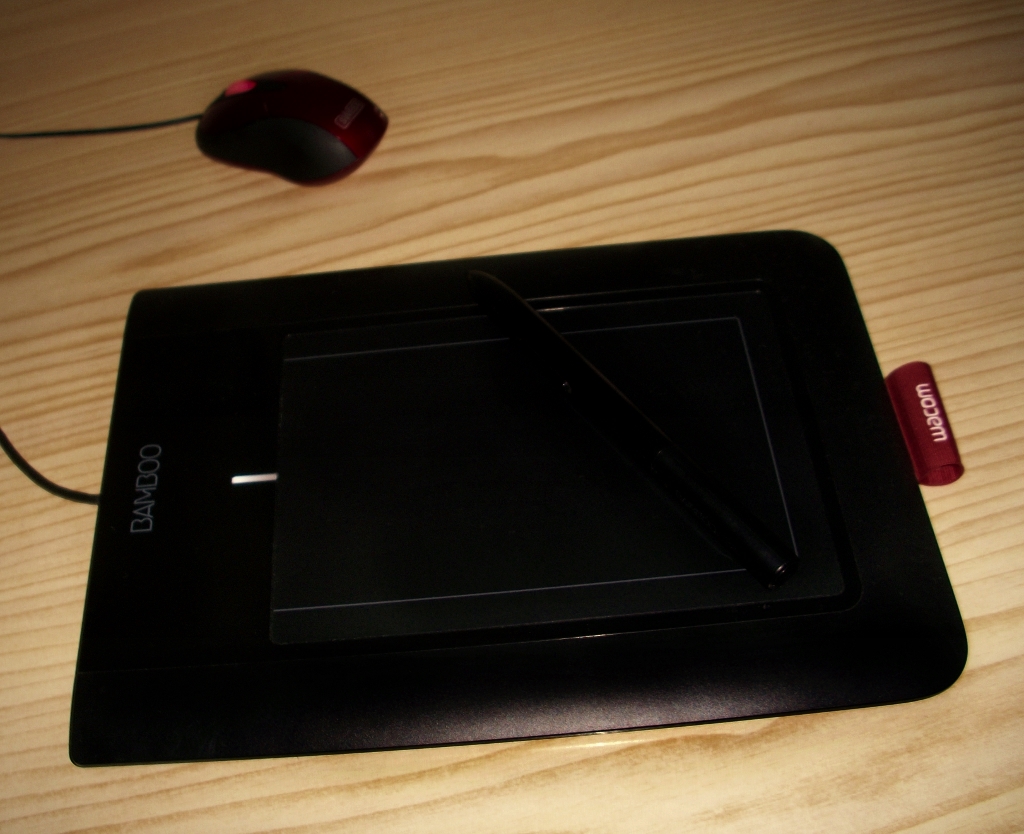
En cuanto al color digital, podemos aplicarlo con el ratón de nuestro ordenador, aunque resulta mucho mas cómodo si disponemos de una tableta digitalizadora con un pen, ya que el sistema resulta mucho mas similar al dibujo manual, y aunque las tabletas profesionales resultan muy caras, existen algunas destinadas mas a principiantes o aficionados a la ilustración que resultan bastante asequibles y son perfectas para iniciarse en el manejo de este tipo de herramienta de diseño.

 
Trabajar con una tableta digitalizadora puede resultar complicado al principio, pero una vez nos acostumbremos podremos realizar nuestras ilustraciones de una manera mas rápida, precisa y profesional que si utilizáramos el ratón.