Mostrando entradas con la etiqueta efectos en texto. Mostrar todas las entradas

viernes, 12 de julio de 2024

Efecto glowing en texto con Gimp

Hola  a todos, bienvenidos a mi pequeño blog dedicado al diseño y la ilustración digital, especialmente con software libre.

Hoy explicare como se puede crear con Gimp un texto o rotulo con un tipo de efecto Glowing o brillo a su alrededor y como añadirle cierto tipo de colorido.

Para ello lo primero será crear una capa de fondo negra, lo que podemos hacer arrastrando el color desde su casilla de color de primer plano y fondo que por defecto es blanco y negro y que podemos poner en estos dos colores siempre que queramos pulsando el atajo de teclado "D"

Seguidamente con la Herramienta de texto escribimos el rotulo que queramos, con lo que automáticamente se creara una capa de texto, que procederemos a duplicar, lo que podemos hacer con Mayus+Ctrl+D.

A la capa de texto inferior  le aplicamos el filtro Viento del submenú Distorsiones en el menú principal Filtros, con sus parámetros Direction en Left  y los valores de Threshold y Strength en 40 y 85 respectivamente.

Repetimos este paso pero cambiando Direction a Right, con lo que ya tendremos un efecto de emborronado horizontal, si también lo queremos en vertical tendremos que repetir este filtro dos veces mas pero con Direction en Top y Down.

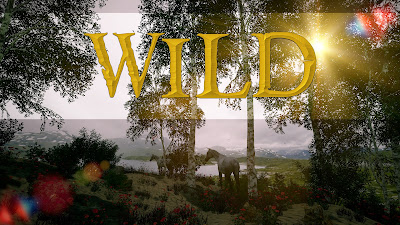
Aquí es importante señalar que si hacemos la parte vertical y horizontal en dos capas diferentes, es decir duplicando la capa de texto una segunda vez y aplicando el filtro en una capa a izquierda y derecha y en otra arriba y abajo el resultado es ligeramente diferente, como podéis ver en las dos primeras imágenes de esta entrada siendo mas limpia en el segundo caso, es decir con dos capas separadas.

También podemos aplicar este efecto solo de forma horizontal o vertical, dependiendo esto exclusivamente del resultado que estemos buscando.

Ahora si, para conseguir el efecto de brillo duplicamos la capa en la que hemos aplicado el filtro Viento y la damos un Desenfoque Gaussiano, que se encuentra en el submenú Difuminar del menú principal Filtros, ajustado su parámetro Size X e Y entre 10 y 15, consiguiendo así un efecto de aura brillante alrededor del texto.

Para darle algo de color creamos una capa nueva, que debe estar sobre todas las anteriores, la rellenamos de un color solido o un degradado, lo que podemos hacer con la Herramienta de relleno o de Degradado y cambiamos el Modo de esta capa a Solapar, Claridad suave o Color HSL, dependiendo de la intensidad que queramos que tenga el color.

Con esto ya tendríamos nuestro efecto de brillo o resplandor colorido, al que podemos añadir mas elementos como un degradado al texto, para que no sea solo blanco, lo que podemos hacer fácilmente creando una selección alrededor del texto, utilizando la opción de Alfa a selección sobre la miniatura de la capa original de texto y rellenándola con la Herramienta de Degradado, por supuesto en una nueva capa.

Y hasta aquí este post de hoy, espero que nos veamos pronto con mas tutoriales, diseños y dibujos.

domingo, 2 de julio de 2023

Contorno de texto

Hola a todos, aquí estoy con otro post dedicado a Gimp, uno de los mejores programas de software libre de edición de imágenes en mapa de bits, que en esta ocasión utilizare para crear un efecto de texto.

Y es que en esta entrada os explicare como crear rápidamente, con una sola herramienta, un contorno partiendo de un rotulo, al que luego podremos aplicar diferentes tipos de efectos, como en el caso de las siguiente imagen de ejemplo.


Lo primero será, lógicamente, crear nuestro texto con la herramienta de Texto, con el tamaño, color y sobre todo tipografía que deseemos, teniendo en cuenta que en este efecto es recomendable elegir un estilo de texto que tenga un tipo de letra de trazo ancho ya que de esta manera quedara mejor al verse solo el contorno.

lo siguiente es hacer clic con el botón derecho del mouse sobre la miniatura de la capa de texto y en el cuadro de dialogo que se abrirá elegimos la opción Alfa a selección, con lo que el rotulo quedara seleccionado.

Ahora creamos una capa nueva, lo que podemos hacer con Mayusculas+Ctrl+ N, y seguidamente deshabilitamos la capa de texto, clicando en el icono con forma de ojo de su miniatura, ya que solo la hemos creado para poder hacer la selección con la que trabajaremos y no la necesitaremos a partir de ahora.


Seguidamente en la herramienta Pincel elegimos un tipo de pincel, preferiblemente uno redondo y de bordes duros y ajustamos un tamaño, teniendo que ser este un tanto fino ya que lo que queremos es simplemente contornear el texto.

Para finalizar y con la selección aun activada, usaremos la opción Trazar selección [Stroke] del menú principal Editar, Activando en su cuadro de dialogo la opción Trazar con una herramienta de pintura y eligiendo Pincel en la casilla Herramienta de pintura.

Ya solo queda clicar en Trazar y se generara un contorno alrededor de la selección activa que corresponde al contorno del texto y que podremos dejar tal cual o aplicarle diferentes efectos, como el resplandor de la segunda imagen de este post, asi como utilizar este trazado con alguna imagen de fondo.

Y hasta aquí este post de hoy, solo me resta decir que aunque normalmente suelo bajar las fotografías que utilizo de paginas web como Pixabay en esta ocasión las he  generado con una IA de la que hablare en algún post futuro.

espero que nos veamos pronto con mas diseños, tutoriales y dibujos.

sábado, 17 de junio de 2023

Texto de gelatina

Hola a todos, aquí estoy un día mas, en esta ocasión para mostrar como podemos crear un curioso efecto de texto utilizando un solo filtro del programa de diseño vectorial de software libre Inkscape.

Y es que para esta entrada veremos como podemos hacer que un texto parezca estar hecho de algo parecido a gelatina, como podéis ver en la imagen inferior, asi como el resto de imágenes de este post.


Lo primero será, lógicamente, escribir el texto, lo que hacemos usando la herramienta Crear y editar objetos de texto que se puede seleccionar pulsando la tecla T, con la tipografía, tamaño y color que deseemos, pudiendo también añadir un degradado con la herramienta Crear y editar degradados.

Una vez ya tengamos nuestro rotulo solo tendremos que seleccionarlo y aplicarle el filtro Aceite denso que se encuentra en el submenú Biseles, en el menú principal Filtros, con lo que el texto adquirirá este aspecto con relieve gelatinoso, en mi opinión mas parecido a un postre de gelatina que al aceite.


Con el texto aun seleccionado lo podemos exportar como una imagen PNG con la opción Exportar del menú principal Archivo, con lo que podremos usarlo con otros programas, como por ejemplo Gimp, con el que he añadido fondos a la imagen y he variado la opacidad del objeto, para darle mas transparencia.

Y esto es todo en este breve post, espero que nos veamos pronto, con mas diseños tutoriales y dibujos.

sábado, 6 de mayo de 2023

Mas Cooltext

Hola a todos, aquí estoy  con un pequeño post para mostrar algunos ejemplos de lo que podemos hacer con una app online de generación de rótulos llamada Cooltext.

Ya hable de esta aplicación hace cosa de un año, allá por Marzo de 2022, donde explique como podíamos utilizar esta web para crear rótulos con una gran cantidad de efectos, si como elegir múltiples opciones para su tipografía.

En aquel post ya explique como utilizar todas sus diferentes opciones, que resultan muy sencillas e intuitivas y con las que podemos desarrollar imágenes como las que he incluido en esta entrada.

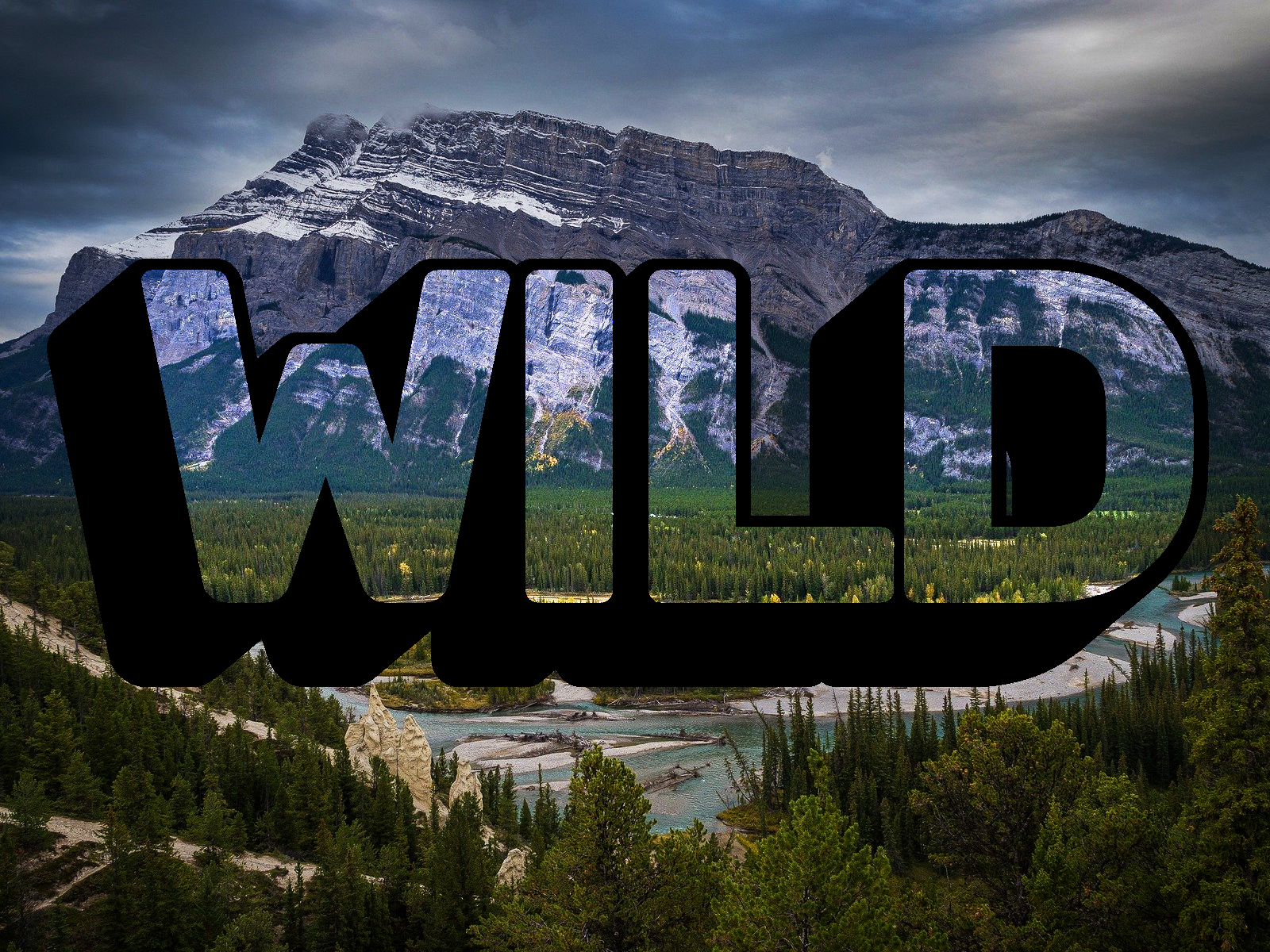
En los tres ejemplos los textos los he realizado con Cooltext y posteriormente e añadido las texturas de los fondos con Gimp, que he sacado en su mayoría de fotografías, excepto el fondo de la ultima que he generado con Flowscape.


Quizás esta app se quede un tanto corta a la hora de realizar logos profesionales, para una empresa o un negocio, pero puede ser una buena opción a un nivel mas amateur, para añadir a nuestros pequeños proyectos.


Y hasta aquí este post de hoy, ya dije que seria breve, espero que podamos vernos pronto con mas diseños, tutoriales y dibujos.

sábado, 25 de marzo de 2023

Efecto acolchado

Hola a todos, aquí estoy con otra nueva entrada, similar a la anterior, donde veremos como podemos crear, con Gimp, otro efecto de tridimensionalidad, solo en lugar de biselado como en el post anterior le vamos a dar un efecto mas suave y redondeado, como si estuviese hinchado o acolchado.

Podríamos decir que este efecto es similar, aunque no igual, al de la rotulación de las películas de "Shrek" pudiendo ser muy útil para realizar logos y rótulos que queramos que tengan un aspecto tirando a infantil.

Como en el caso de la entrada anterior podremos conseguir este resultado sobre un rotulo o una forma predeterminada y los pasos a seguir antes de aplicar el filtro que da este efecto de acolchado serian las mismas que en el susodicho post, con la diferencia de que la selección no es necesario que este activa y que es mejor aplicarlo sobre un color plano y no sobre una textura o un degradado.

El filtro a aplicar es Illuminate 2D shape, que se encuentra en el grupo Lights & shadows de la herramienta G´mic-Qt, en el menú principal Filtros y que es uno de los muchos filtros que se pueden encontrar en  G´mic, uno de los mejores, sino el mejor plugin de Gimp.

Las distintas opciones de esta herramienta están divididas principalmente en dos categorías, que son Shape e Illuminations y que ajustan la forma y la iluminación respectivamente que se aplicaran, como ajustarlas depende mucho de la tipografía que hayamos elegido, principalmente si es de trazo fino o grueso o si se trata de un tipo de letra mas recta o mas redondeada y caligráfica, por lo que no puedo dar unos parámetros concretos ya que solo servirían para un tipo y tamaño de letra especifico y en este caso lo mejor es ir probando, investigando y ver como el resultado cambia en el texto que tengamos activo. 


Si os puedo decir que normalmente las opciones por defecto funcionan muy bien y que lo que no deberíais cambiar es Output type que debe dejarse en Illumination y Levels que siempre tiene que estar a cero.

Y hasta aquí este post de hoy, donde pretendía mostrar lo que se puede hacer con este filtro, espero que nos veamos pronto, con mas tutoriales, diseños y dibujos (si es que me animo a dibujar)

sábado, 16 de julio de 2022

Efecto 3D simple

Muy buenas a todos, aquí estoy de regreso con otro post dedicado a uno de mis programas de edición de imágenes de mapa de bits de software libre preferidos, Gimp.

En esta ocasión explicare como realizar un efecto mas o menos sencillo de 3D en un texto, utilizando uno de los muchos filtros que incorpora este programa y con el que conseguiremos resultados como el de la siguiente imagen.


Lo primero por supuesto será escribir nuestro texto, lo que haremos con la Herramienta de Texto, utilizando el tamaño, color y la tipografía que mas nos gusten o mas casen con lo que estamos tratando de crear.

Después duplicaremos dos veces la capa de texto, con la opción Crear un duplicado de la capa y añadirlo a la imagen del cuadro de dialogo de Capas o con Duplicar capa en el menú principal Capas.

En la tercera capa, la que se encuentre bajo las otras dos, aplicamos el filtro Sombra alargada, que podemos localizar en el submenú Luz y sombra del menú principal Filtros.

Ahora ajustaremos el parámetro Style en su modo Finite y los parámetros Angle, Length a nuestro gusto, pero tratando de no poner una longitud ni demasiado larga ni demasiado corta, ya que esto es lo que creara la sensación de 3D.

Para el Color tendremos que elegir una tonalidad mas clara o mas oscura de la que hemos elegido para el texto que esta en primer plano, dependiendo del tipo de resultado que queramos conseguir, de mas claro a mas oscuro o viceversa.

Para la capa intermedia haremos lo mismo que en la anterior pero cambiando la opción Style  a Fading (fixed length) y en Color tendremos que elegir un tono que este entre los colores del las dos otras capas, para conseguir así un efecto de degradado entre ambos colores, con lo que se consigue un mayor efecto de profundidad.

Y así ya habremos completado nuestro efecto de tridimensionalidad, cuyo resultado final podemos mejorar creando capas intermedias entre las ya existentes y añadiendo detalles como contornos utilizando la opción Alpha a selección que aparece en el cuadro de diálogos al hacer clic con el botón derecho del mouse y agrandando esta selección unos pocos pixeles, lo que se puede hacer con Agrandar del menú principal Seleccionar y finalmente rellenando esta selección de algún color, preferiblemente blanco, negro o un color acorde con el resto del diseño.


El resto ya es cuestión de la imaginación de cada cual y de ir probando sin miedo, ya que la principal ventaja del diseño por ordenador es que siempre podemos deshacer los últimos pasos y intentar algo diferente.

Y hasta aquí ente post de hoy, espero que nos veamos pronto con mas tutoriales, diseños y dibujos.

sábado, 19 de marzo de 2022

Logos en un clic

Muy buenas a todos, aquí estoy de nuevo, en esta ocasión para mostraros como podemos crear en unos minutos, con una aplicación Online llamada Cooltext  rótulos y textos con diferentes formas y diseños.

Y es que esta web nos permite generar mas de cien tipos logos diferentes, cada uno con sus propias características, aplicándolos al texto que deseemos, para que podamos añadirlos a nuestras imágenes, como en el caso del siguiente ejemplo.

Es tan sencillo como elegir uno de los modelos que vemos en la aplicación y en la siguiente pantalla podremos, en la pestaña Text escribir el texto y ajustar su tamaño, con Logo cambiar el color o degradado que se utiliza por defecto, en la pestaña Shadow ajustar o eliminar la sombra que proyectan las letras y Composite nos permite añadir otro tipo de logotipo si así lo deseamos, pudiendo utilizar diferentes estilos para cada palabra.


Si nos gusta un determinado estilo, de todos los que disponemos, pero no nos convence su fuente de texto, esto no supone un problema, ya que en su pantalla principal en la parte superior junto a Logotipos podemos encontrar la opción Fuentes, que nos desplegara todos los tipos de fuentes y al seleccionar una de ellas todos los formatos de logos pasaran a usar esta fuente, aunque conservando todas sus características únicas.


Así de sencillo resulta generar bellos rótulos con Cooltext, que si bien quizás se quede corta si lo que buscamos son resultados profesionales, si nos puede ser muy útil para añadir textos con interesantes diseños a nuestras fotos, imágenes o diseños.

Y hasta aquí en este breve post de hoy, espero veros pronto por aquí, en mi próxima entrada, que dedicare también a otra aplicación Online, para crear poses, que seguro resultara útil a ilustradores y dibujantes en ciernes.

viernes, 4 de marzo de 2022

Deformaciones con Inkscape

Muy buenas a todos, aquí estoy con otro post dedicado a Inkscape, un programa de diseño vectorial de software libre, al que ya dedique otra entrada el mes pasado.

En esta ocasión veremos como deformar un texto, de forma sencilla, usando una simple herramienta del programa, de manera que deje de ser el típico rotulo recto.


De la misma manera que en la ultima entrada sobre este programa, lo primero será crear nuestro texto con la herramienta Crear y editar objetos de texto y posteriormente utilizamos la opción Objeto a trayecto del menú principal Trayecto.

Esto ultimo lo hacemos por que el siguiente paso solo se puede efectuar sobre trayectos, por lo que debemos vectorizar el texto antes de poder hacer nada mas.

Ahora seleccionamos la herramienta Efectos de trayecto, también en el menú principal Trayecto y en su cuadro de dialogo clicamos sobre el símbolo "+"  con lo que se abrirá una  nueva ventana con todos los efectos de que disponemos.

Para conseguir la deformación que queremos lograr usaremos Deformación de celosía 2, con lo que en nuestro texto aparecerá una cuadricula que podremos editar con la herramienta Editar nodos de trayecto o tiradores de control.


Moviendo dada uno de estos puntos deformaremos el texto, pudiendo crear una curvatura, agrandar unas zonas o encoger otras, según como recoloquemos los diferentes puntos.


Sin además activamos las opciones, Reflejar los movimientos verticalmente y Reflejar los movimientos horizontalmente, como podéis ver en esta imagen de ejemplo, lograremos que el resultado sea siempre simétrico.

Aquí ya es cuestión de tener paciencia e ir probando, hasta lograr lo que queramos, recordando siempre que si algo no nos gusta podremos deshacerlo con Ctrl + Z.

Tenemos una opción similar también en Inkscape que es la herramienta de Retocar objetos mediante la escultura o pintura, con la que he retocado el texto de la imagen que podéis ver sobre este texto, que básicamente funciona de una forma muy similar a como lo hace el filtro Licuar de Photoshop o Transformación de deformación de Gimp.

Y hasta aquí este post de hoy, espero que nos veamos pronto, con mas diseños, dibujos y tutos.

sábado, 5 de febrero de 2022

Texto distorsionado o rayado

Muy buenas a todos, aquí estoy con una nueva entrada, en esta ocasión dedicada al programa de software libre de diseño vectorial Inkscape.

En este post veremos como crear los efectos de distorsión y rayado en un texto, utilizando las opciones de modificación trayecto de este programa, para obtener un resultado similar al que se puede ver en esta primera imagen de ejemplo.

Para ello lo primero será crear nuestro rotulo, con la herramienta Crear y editar objetos de texto, con la tipografía el tamaño y el color que deseemos.

Lo siguiente será convertir este texto a vectores, ya que este tipo de efectos solo se pueden aplicar a diseños vectoriales, lo que haremos con la opción Objeto a trayecto en el menú de Trayecto.

A continuación usaremos la herramienta Efectos de trayecto que se encuentra también en el menú Trayecto, con lo que se abrirá un cuadro de dialogo en la parte derecha de la pantalla.

En este cuadro de dialogo clicamos sobre el símbolo "+" que se encuentra en su parte inferior izquierda, con lo que aparecerán un grupo de herramientas, como podemos ver en la siguiente imagen.


De todas ellas, usaremos las que están resaltadas por circulos rojos, es decir Tramado (Bruscos)Áspero (Desplazamiento) para con la primera crear un efecto de rayado en el texto y con la segunda una especie de deformación o arrugado.

En el caso de el efecto de trazos o rayado veremos que en el texto aparecen unos puntos amarillos y verdes, moviendo los amarillo establecemos la posición en la que se inicia el efecto y su curvatura, de manera que si queremos que quede recto, lo mejor es no tocarlos, mientras que los verdes deberemos ajustarlos para modificar el angulo de los trazos y hacer que los estos estén mas densos o mas separados.

Si estos puntos no aparecen tendremos que clicar sobre el texto con la herramienta Editar nodos de trayecto o tiradores de control.

También podemos modificar los parámetros de los apartados Torcer tramados y Generar un trayecto grueso/fino, con lo que conseguiremos el mismo efecto.


Con el efecto de deformación lo que tenemos que hacer es ajustar los parámetros de Desplazamiento máximo, de manera que a mayor cantidad le pongamos mayor será el grado de distorsión vertical o horizontal, con lo que lograremos un efecto como el que podéis ver en la imagen que hay bajo este párrafo.

Finalmente lo mejor es que volvamos a vectorizar la imagen resultante con Objeto a trayecto, con lo que convertiremos una vez mas el texto modificado a un conjunto de vectores que podremos modificar o reescalar.

Para terminar solo decir que he utilizado Gimp para añadir los rótulos modificados con Inkscape a texturas o fotos, ya que me resulta mas cómodo trabajar con un programa de edición de mapa de bits.

Y hasta aqui este post de hoy, espero que nos veamos pronto, con mas diseños, tutoriales o dibujos.

martes, 7 de diciembre de 2021

Texto siguiendo una ruta

Hola a todos, aquí estoy de regreso, con una nueva entrada en la que veremos como hacer, con Gimp, que un texto siga una ruta que hayamos trazado previamente.

Y es que una de las formas mas sencillas para crear un texto curvo o similar es hacer que este se ajuste un trazo, como en el caso que podéis ver en el siguiente ejemplo.

Para ello con la Herramienta de texto escribimos la palabra o frase que queramos, con la tipografía y tamaño que mas nos guste, y creamos un trazado con la Herramienta de rutas, que podemos modificar moviendo el propio trazado, sus nodos y las manecillas que surgen de estos.

Este trazado no se crea en una capa como tal, si no que aparece en su propio apartado, al que podemos acceder desde la pestaña de Rutas, que por defecto se encuentra junto a las de Capas y Canales, a la izquierda de la pantalla.

Una vez este todo a nuestro gusto clicamos en la opción Trazar ruta, ajustando, en la ventana de dialogo que se abrirá , el parámetro Anchura de línea a cero y aceptamos con Trazar.

Seguidamente hacemos clic, con el botón derecho del ratón, sobre la miniatura de la capa en la que se encuentra el texto y seleccionamos la opción Texto siguiendo una ruta.


Creamos una capa nueva y en la pestaña de Rutas clicamos sobre el nuevo trazado que se ha generado con la forma del texto y seleccionamos la opción Ruta a selección, con lo que ya tendremos una selección según el texto deformado para ajustarse a la línea que hayamos creado.

Ahora ya podemos deshabilitar o sencillamente eliminar la capa con el texto original y las rutas, de nuevo en la pestaña Rutas, haciendo clic con el botón derecho sobre la miniatura y seleccionando Eliminar ruta.


Ya con la selección activa solo tenemos que rellenarla con un color solido o un degradado para generar el texto y el resto ya dependerá de vuestra imaginación para añadir detalles o elementos como fondos, formas o lo que se nos ocurra.

Y hasta aquí este post de hoy, espero que nos veamos pronto con mas diseños, dibujos y tutoriales.

lunes, 22 de noviembre de 2021

Efecto Neón

Hola a todos, aquí estoy con un nuevo post sobre Gimp, en este caso un tanto mas complicado que el anterior, pero que nos permitirá crear un interesante efecto de texto de Neón.

Y es que en esta entrada veremos como crear una imagen en la que simularemos un cartel de neón, de una forma mas o menos precisa.


Para empezar rellenamos la capa de negro, lo que podemos hacer con la herramienta Relleno de cubeta y utilizamos la herramienta de Texto para escribir lo que queramos, con lo que se generara una nueva capa.

Hacemos clic derecho sobre la miniatura de esta capa y seleccionamos la opción Alfa a seleccion y ya podemos eliminar esta capa de texto o deshabilitarla, ya que realmente solo necesitamos su selección de contorno.

Ahora utilizamos la opción Trazar selección [stroke] del menú principal Editar y seleccionamos el parámetro Trazar con una herramienta de pintura, con la opción de Pincel activa (que debe estar por defecto) y activamos Emular la dinámica de pincel.

Antes de clicar en Trazar para crear el texto, vamos a las opciones de la herramienta de Pincel, ponemos su Tamaño entre 15 y 20 y en el parámetro Dinámica seleccionamos Pen generic.

Con esto habremos creado un trazado alrededor de la selección con diferentes tipos de grosor, como se ve en las imágenes de ejemplo.


Ahora crearemos el brillo, para lo cual lo primero es desactivar la selección con Mayus+Ctrl+A, duplicamos la capa de texto y en la capa inferior aplicamos Desenfoque gaussiano, del grupo Difuminar, que se encuentra en el menú principal Filtros con el tamaño de X e Y entre 5 y 10.

Y finalmente le vamos ha dar el color, creando otra nueva capa, que pondremos sobre todas las demás, cuyo Modo de fusión ajustaremos a Color Hsl o Solapar y que rellenaremos con un color solido o un degradado utilizando las herramientas Relleno de cubeta o Degradado respectivamente.


Siempre podemos añadir brillos o destellos como he hecho yo en esta ultima imagen, o un fondo, pero teniendo en cuenta que al estar tratando de simular un neón (que solo esta encendido de noche o en la oscuridad) es conveniente que el fondo sea lo mas oscuro posible para que el efecto de brillo resalte.

Y esto es todo por hoy, espero que nos veamos pronto con mas diseños, tutoriales y dibujos.

domingo, 24 de octubre de 2021

Sombra de líneas con Gimp

Hola a todos, después de unos cuantos post hablándoos de aplicaciones online en esta entrada regreso a mi programa de software libre preferido, Gimp.

En esta ocasión explicare como podemos crear una sombra rayada o de líneas en un texto, como el de esta imagen , usando un par de filtros y siguiendo unos sencillos pasos.

Lo primero seria, evidentemente, escribir el texto, con la herramienta de Texto y utilizando la tipografía, color y tamaño que deseemos, siendo preferible elegir una fuente de texto de trazos amplios, similar a las imagenes de ejemplo ya que de esta forma el efecto de sombra quedara mejor.

A hora duplicamos la capa y la ponemos bajo la capa de texto que creamos en primer lugar y sobre esta segunda capa aplicamos el filtro Sombra alargada, que se encuentra en el submenú Luz y sombra del menú principal Filtros, ajustando el Angulo y la Longitud a nuestro gusto,  la Composición en modo Solo sombra, el Estilo en Finito y el Color lo mejor es ponerlo en un tono Gris.


Ya tenemos la sombra alargada, ahora vamos a aplicar el efecto de líneas, para ello lo primero es Boquear el canal alfa de la capa de la sombra, lo que podemos hacer clicando en el cuadrado ajedrezado que esta el el cuadro de dialogo de las capas, que por defecto se encuentra en la parte inferior derecha de la interfaz de Gimp, donde pone Bloquear, junto al pincel y la cruz.

Para finalizar usamos el filtro Papel de periódico, del grupo Distorsiones, también en el menú Filtros, ajustando la opción Patrón en su opción Línea, el parámetro Angulo podemos ponerlo a  nuestro gusto, pero lo mejor es que coincida con el valor del filtro anterior y finalmente Periodo lo ponemos entre 8 y 10, aunque podemos probar con otros valores.

Lo mejor es poner esta capa de sombra en Modo Multiplicar para que se funda mejor con el fondo y también tenemos la opción de usar un degradado entre dos tonos de gris en lugar de un color solido para que las líneas no se generen de forma tan uniforme, como podemos ver en esta ultima imagen de ejemplo.


Para mejorar el diseño podemos añadir un fondo o diferentes elementos, como he hecho yo en las tres imágenes que aparecen en esta entrada, todos creados con las herramientas de selección.

Y con esto me despido ya, espero que nos veamos pronto, con mas diseños, tutos y dibujos.

sábado, 12 de junio de 2021

Texto tipo comic

Hola a todos, aquí estoy con otro post dedicado a crear efectos de texto con Gimp, mi programa de software libre preferido.

Hoy explicare como desarrollar un rotulo con una apariencia humorística y colorida, similar al de la imagen de ejemplo y que podemos ver en los comics.

Lo primero será, evidentemente, escribir un texto con la herramienta de Texto, con el color, el tamaño y la tipografía que deseemos, aunque en esto ultimo es preferible utilizar fuentes de texto con formas redondeadas antes que angulosas.

Si lo que queremos es un texto con un color plano, el siguiente paso nos lo podemos saltar, pero si queremos añadirle un degradado tememos que hacer clic sobre la miniatura de capa con el botón derecho del ratón y en el cuadro de diálogos emergente activamos Alfa a selección, de manera que el texto quedara seleccionado y tendremos que mantener activa esta selección hasta aplicar todos los elementos del rotulo.

Ahora creamos una capa nueva y la rellenamos con un degradado a nuestro gusto con la herramienta de Degradado.


Lo siguiente es crear los dos rebordes, lo que haremos añadiendo una capa, poniéndola bajo la capa del texto, posteriormente agrandamos la selección entre 10 y 15 pixeles con la opción Agrandar del menú Seleccionar y finalmente rellenamos la selección de Blanco con la herramienta Relleno de cubeta, que se encuentra en el mismo grupo de herramientas que el degradado.


Repetimos todo esto ultimo para crear el segundo reborde, pero utilizando como color el Negro en lugar del blanco, con lo que ya tendremos nuestro texto tipo comic, al menos en su aspecto mas básico al que podemos añadir un efecto de profundidad con algún tipo de sombra, como por ejemplo el Desenfoque de movimiento por ampliación, que se encuentra en el submenu Difuminar del menú principal Filtros.

Aparte de esto, podemos añadir mas efectos, como brillos o relieves, eso ya depende de la imaginación de cada cual.

Y hasta qui este post de hoy, nos vemos pronto, con mas diseños, dibujos y tutos.

sábado, 24 de abril de 2021

Texto en bloque

Hola a todos, Aquí estoy con otra entrada dedicada a mi programa de software libre preferido, por supuesto me refiero al editor de imágenes de mapa de bits Gimp.

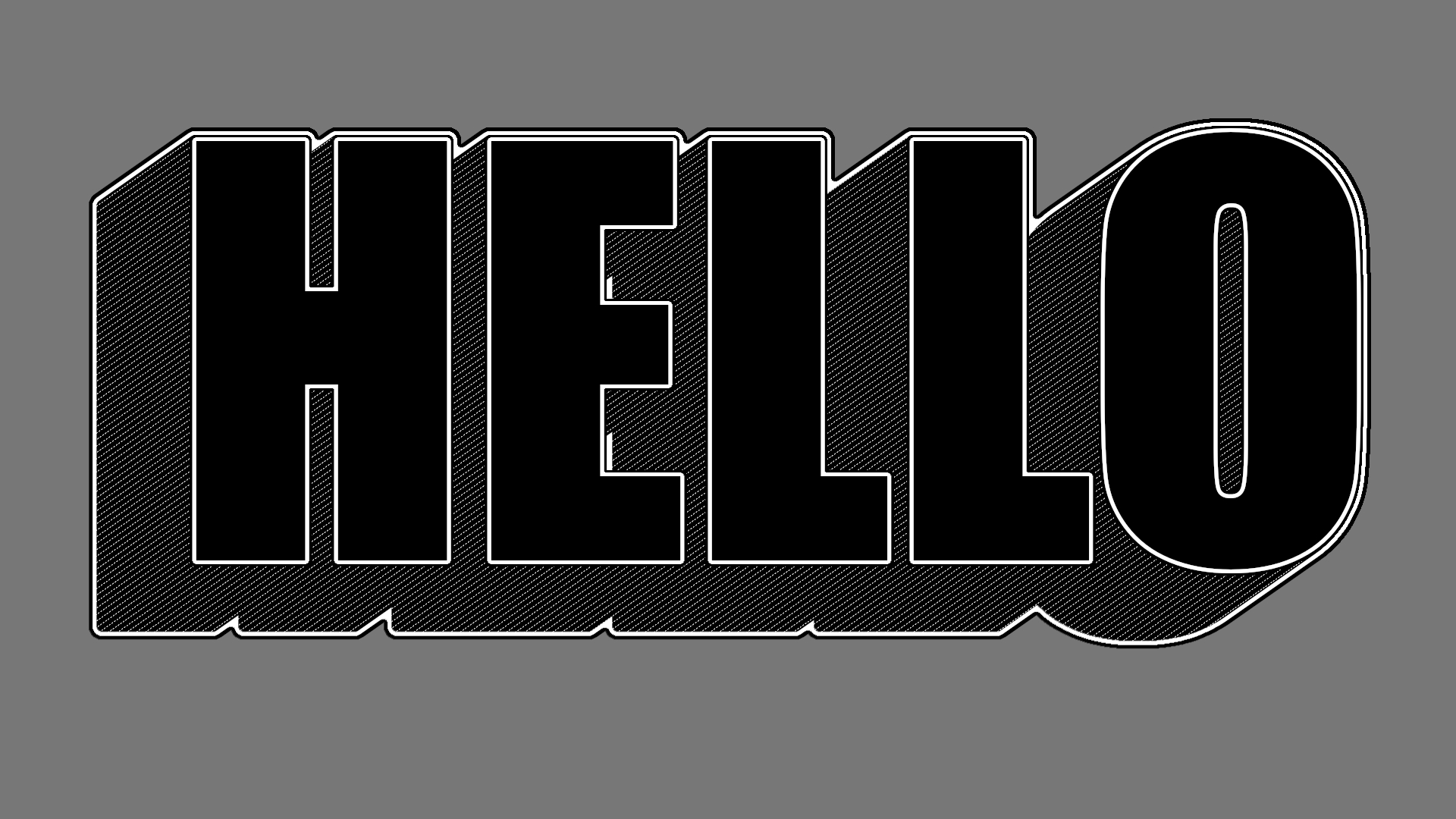
En esta entrada veremos como crear un efecto de texto, que suele conocerse como texto en bloque, y que seria algo similar a lo que podéis ver en la siguiente imagen.

Para conseguir este tipo de rotulo lo primero será, por supuesto, escribir nuestro texto, con el tamaño y la tipografía que prefiramos, utilizando la herramienta de texto y añadir un fondo, que puede ser un color plano, y degradado, una fotografía o lo que deseéis.

De este modo tendremos dos capas, una con fondo y otra sobre esta con el texto, en cuya miniatura haremos clic con el botón derecho del ratón y en el cuadro de diálogos emergente seleccionamos Alfa a selección.

Creamos una nueva capa, la colocamos debajo de la capa de texto y aumentamos la selección entre 15 y 20 con la opción Agrandar del menú principal Seleccionar.

Elegimos un color y rellenamos la selección con la herramienta de relleno (la que tiene forma de bote de pintura) desactivando la selección a continuación, lo que podemos hacer con Mayúsculas + Ctrl + A.

Aplicamos el Desenfoque de movimiento lineal, que se encuentra en el submenu Difuminar en el menú Filtros, con su opción de Angulo en 140 y la Longitud entre 60 y 80.

Para eliminar el difuminado y dejar solo un bloque de color solido aplicamos de nuevo la herramienta de relleno sobre la parte difuminada, con la opción Rellenar colores similares activada.

ya tenemos nuestro bloque de texto creado, ahora tenemos que mover el texto a su parte superior derecha, para que quede como en las imágenes de ejemplo.

Si además queremos conseguir el efecto de trasparencia en el texto solo tenemos que seleccionarlo, borrar en la capa donde se encuentra el bloque de texto y para finalizar deshabilitar la capa de texto, activando el icono con forma de ojo en su miniatura.

Aquí os dejo un enlace al video que yo he usado para aprender ha hacer este efecto, esta en ingles, pero creo que se entiende bien solo guiándose por las imágenes.

https://www.youtube.com/watch?v=fdlDFvoe32s

Y hasta aquí este post de hoy, espero que nos veamos pronto, con mas diseños, tutos y dibus.

viernes, 15 de enero de 2021

Efecto slime

Buenas a todos, en este segundo post del año veremos como podemos crear con Gimp y G´mic un efecto de slime o pringue en un texto o similar.

Vamos a ver como en unos pocos pasos podemos generar una imagen similar a la del ejemplo que podéis ver bajo  este párrafo, dando una sensación similar a una sustancia pringosa o a pintura muy espesa.


Lo primero por supuesto seria escribir el texto en el que queremos aplicar el efecto, con la tipografía y tamaño que queramos, teniendo en cuenta que para obtener resultados óptimos es mejor usar una fuente con un trazo ancho.

Una vez tengamos ya nuestro texto, hacemos clic en la miniatura de capa y activamos en el cuadro de diálogos emergente Alfa a selección, para así tener el texto seleccionado.

Creamos una capa nueva y aplicamos la herramienta de  Degradado con los colores que deseemos, para rellenar la selección que acabamos de realizar. 


Sobre este degradado aplicamos el filtro Illuminate 2D shade, que se encuentra en el submenu Lights and shadows de la herramienta G´mic-Qt en el menú principal Filtros, con todos sus parámetros por defecto.

Con esto le habremos dado un aspecto de relieve a nuestra imagen, teniendo que añadir ahora la sensación de goteo pringoso.


Eso lo lograremos con la herramienta Transformación de deformación, teniendo que hacer cada gota manualmente, ajustando la primera casilla de esta herramienta en la opción Mover pixels y arrastrando hacia abajo las parte del texto en la que queremos crear la sensación de goteo, cambiando el valor de la casilla Tamaño para generar distintos diámetros de goteo.

hacemos esto tantas veces como deseemos hasta crear el efecto de slime pringoso que andemos buscando.

podemos repetir el filtro Illuminate 2D shape una vez ya tengamos todas las gotas hechas, pero este ultimo paso no es necesario y no siempre quedara bien.

Aparte de en texto podemos usar este efecto de pringue en otro tipo de imágenes, como en el ultimo ejemplo de esta entrada, pudiendo conseguir diferentes resultado según el tamaño y longitud de las gotas.

Y hasta aquí este post de hoy, nos vemos pronto con mas dibujos, diseños y tutos.

viernes, 28 de septiembre de 2018

Creatividad online con Photofunia

Saludos a todos, sed bienvenidos una vez mas a este pequeño blog, pasad y poneos cómodos n_n

En esta ocasión os hablare de PhotoFunia,  una de esas webs que nos permiten hacer curiosos efectos con nuestras imágenes, insertarlas en otras fotografías, crear tarjetas y realizar otros retoques y montajes similares, todo ello online y sin tener que bajarnos ni instalar ningún tipo de aplicación.


Photofunia es la típica web de fotomontajes online con la que podemos incrustar nuestras fotos en otras imágenes creando efectos divertidos y en algunos casos interesantes como en la siguiente imagen de ejemplo.


Estos efectos están divididos en diferentes menús donde podemos implementar los tipicos acabados clásicos, añadir marcos o simular un estilo de dibujo o pintura, entre muchos otros.


Pero lo que a mi me ha llamado la atención y mas me gusta de esta web en concreto, son las opciones que nos dan la posibilidad de generar un texto en una imagen, generalmente ya predeterminada, con resultados que pueden ser bastante buenos.


Este tipo de montajes los podéis encontrar en casi cualquiera de los diferentes menús de la web, aunque la mayoría de ellos están agrupados en la opción Laboratorio.


Para aplicarlos solo tenemos que elegir una de las imágenes que se nos dan como ejemplo y posteriormente en su pantalla de opciones, escribir el texto y seleccionar entre las diferentes opciones que tiene cada estilo de montaje.


En el caso de la imagen superior, podemos elegir el dibujo  de la chapa superior y el color y la fuente de texto de la inferior y en la imagen que podéis ver bajo este párrafo sus diferentes parámetros ajustan los diferentes diseños para el dibujo hecho con tiza, así como la posición, el color y la fuente del texto.


He de decir que yo he utilizado Gimp para mejorar el color o el contraste en algunas de las imágenes que he incluido en este post, o como en la ultima imagen, he añadido la sombra de la mano para añadir mas detalles al efecto final.


Pero incluso sin ningún tipo de retoque las imágenes que conseguimos, sin ser de un nivel profesional, si nos pueden ser útiles para desarrollar algunos efectos interesantes o sorprender a nuestros amigos.

Nos vemos pronto, con mas diseños, dibujos y tutos.