Mostrando entradas con la etiqueta texto 3D. Mostrar todas las entradas

sábado, 16 de julio de 2022

Efecto 3D simple

Muy buenas a todos, aquí estoy de regreso con otro post dedicado a uno de mis programas de edición de imágenes de mapa de bits de software libre preferidos, Gimp.

En esta ocasión explicare como realizar un efecto mas o menos sencillo de 3D en un texto, utilizando uno de los muchos filtros que incorpora este programa y con el que conseguiremos resultados como el de la siguiente imagen.


Lo primero por supuesto será escribir nuestro texto, lo que haremos con la Herramienta de Texto, utilizando el tamaño, color y la tipografía que mas nos gusten o mas casen con lo que estamos tratando de crear.

Después duplicaremos dos veces la capa de texto, con la opción Crear un duplicado de la capa y añadirlo a la imagen del cuadro de dialogo de Capas o con Duplicar capa en el menú principal Capas.

En la tercera capa, la que se encuentre bajo las otras dos, aplicamos el filtro Sombra alargada, que podemos localizar en el submenú Luz y sombra del menú principal Filtros.

Ahora ajustaremos el parámetro Style en su modo Finite y los parámetros Angle, Length a nuestro gusto, pero tratando de no poner una longitud ni demasiado larga ni demasiado corta, ya que esto es lo que creara la sensación de 3D.

Para el Color tendremos que elegir una tonalidad mas clara o mas oscura de la que hemos elegido para el texto que esta en primer plano, dependiendo del tipo de resultado que queramos conseguir, de mas claro a mas oscuro o viceversa.

Para la capa intermedia haremos lo mismo que en la anterior pero cambiando la opción Style  a Fading (fixed length) y en Color tendremos que elegir un tono que este entre los colores del las dos otras capas, para conseguir así un efecto de degradado entre ambos colores, con lo que se consigue un mayor efecto de profundidad.

Y así ya habremos completado nuestro efecto de tridimensionalidad, cuyo resultado final podemos mejorar creando capas intermedias entre las ya existentes y añadiendo detalles como contornos utilizando la opción Alpha a selección que aparece en el cuadro de diálogos al hacer clic con el botón derecho del mouse y agrandando esta selección unos pocos pixeles, lo que se puede hacer con Agrandar del menú principal Seleccionar y finalmente rellenando esta selección de algún color, preferiblemente blanco, negro o un color acorde con el resto del diseño.


El resto ya es cuestión de la imaginación de cada cual y de ir probando sin miedo, ya que la principal ventaja del diseño por ordenador es que siempre podemos deshacer los últimos pasos y intentar algo diferente.

Y hasta aquí ente post de hoy, espero que nos veamos pronto con mas tutoriales, diseños y dibujos.

sábado, 12 de diciembre de 2020

Efecto metalizado

Aquí estoy con un nuevo post 😊 dedicado, como es costumbre en este blog, a mi programa de software libre preferido, Gimp.

En esta entrada veremos como podemos conseguir que un texto o logo tenga una apariencia metalizada, como la de la siguiente imagen de ejemplo.

Para empezar tenemos que crear una capa con el fondo negro y una segunda en la que crearemos un texto o una imagen o logo en blanco.

Hacemos clic derecho en la miniatura de cualquiera de las dos capas y en el cuadro de diálogos seleccionamos la opción Aplanar la imagen.

A continuación aplicamos el filtro Desenfoque Gaussiano, en el submenu Difuminar, que se encuentra en el menú principal Filtros, con el tamaño de X e Y entre 15 y 20.

Ahora en la opción Niveles del menú Filtro ajustamos los potenciómetros de las luces y las sombras hasta que la imagen pierda su difuminado y se vea solo blanco y negro de nuevo, generalmente esto se consigue poniendo el potenciómetro de la izquierda en 110 y el de la derecha a 160, aunque estos son valores aproximados.

Con esto habremos redondeado la imagen o texto, ahora crearemos el efecto que luego servirá para dar relieve a la imagen.

Para ello aplicamos de nuevo el filtro Desenfoque Gaussiano, pero esta vez con los valores entre 6 y 8, para lograr un difuminado ligero.

Con la herramienta de Selección por color clicamos sobre el negro para seleccionarlo e invertimos la selección.

Creamos una nueva capa y en ella aplicamos un degradado de gris a blanco con la herramienta de Degradado y estando la selección aun activa.

Un buen tono de gris seria el que se logra con el valor en la Notacion HTML 808080, que seria un gris intermedio o al 50%

Usamos el filtro Mapa de relieve, que se encuentra en el submenu Mapa del menú principal Filtros, aquí en la casilla Entrada auxiliar seleccionaremos la primera capa que creamos, que contiene el fondo negro y el texto blanco, en el Azimut pondremos un valor de 70 o 75, la Elevación entre 30 y 40 y la Profundidad alrededor de 15,

Con esto ya tendremos el efecto de relieve, vamos ya a lograr que nuestra imagen aparente estar hecha de metal.

Para ello usaremos la opción Curva, en el menú Colores y ajustaremos la curvatura de la lineal que controla las luces y las sombras de una forma similar a la que podéis ver en la imagen siguiente.

Ya tenemos nuestro texto o logo de metal, podemos dejarlo con un tono gris o podemos darle algo de color, lo que lograremos bien con la opción Colorear o con Temperatura de color, ambas en el menú principal Colores.

Para finalizar deshabilitamos la capa de fondo con el texto blanco y añadimos un fondo que nos guste, ya sea un color o una textura.

Y esto es todo en este post, espero que nos veamos pronto, con mas tutos dibujos y diseños.

domingo, 31 de enero de 2016

3D con G´mic

Bienvenidos seáis todos a mi pequeño rincón de la web dedicado al diseño y la ilustración digital n_n

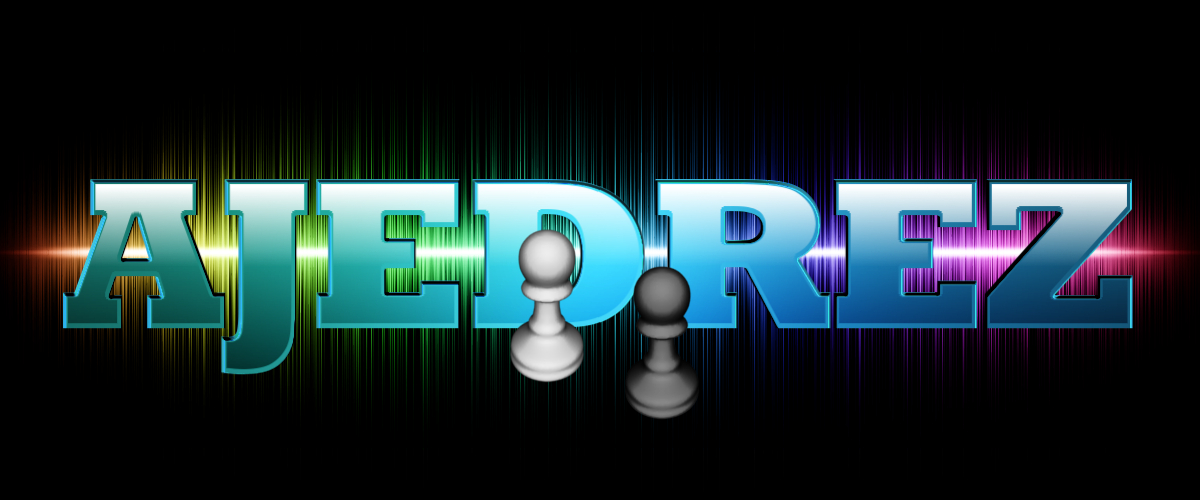
En este post veremos como simular un efecto de extrusion 3D con uno de los filtros del complemento G´mic para Gimp.


Gimp no posee una herramienta para crear auténticos objetos en 3D como lo hacen programas comerciales como Photoshop, pero si posee diferentes filtros que si nos permiten simular un efecto similar, como el de la imagen que hay sobre este párrafo.

De entre todos ellos cabria destacar 3D extrusion que podemos encontrar en el grupo Rendering de la herramienta G´mic en el menú Filtros.

Para crear esta sensación de 3D las principales opciones de este filtro son Depth que determina la profundidad de la extrusión, Resolution para establecer el nivel de detalle, Smoothnees para dar mas o menos suavidad a la extrusión, de manera que si aumentamos este parámetros obtendremos formas mas redondeadas y Size que nos permite ajustar su tamaño.

Jugando con estas cuatro opciones podemos conseguir efectos de volumen como los de la primera imagen de este post o mas sutiles, como el del kanji que he añadido a la siguiente imagen.


Otras opciones importantes son Fov para dar mas o menos sensación de profundidad, Rendering que establece la forma en que se representa el objeto 3D, teniendo como mejores opciones Goraud y Phong y las opciones de ángulo para establecer la rotación del objeto, siendo el resto opciones de iluminación.

El objeto en 3D aparecerá en tonos grises, pero podemos darle color fácilmente si seleccionamos la capa en que se encuentra y haciendo clic en su miniatura con el botón derecho del ratón, seleccionamos la opción Alfa a selección, para que quede seleccionado el objeto y en una capa nueva rellenamos la selección de un color, textura o degradado y ponemos la capa en un modo como, Solapar, Combinar granulado o Multiplicar.


Otro filtro similar del mismo grupo de filtros de G´mic es 3D lathing que nos permite crear objetos que parecen tener volumen mediante rotación en lugar de extrusión.


Como los peones de la imagen superior, que se generan a partir de la imagen de media silueta de un peón de ajedrez, que el filtro rota sobre si misma para crear la figura tridimensional.

La única diferencia con el filtro anterior es que en lugar de Depth  aparece la opción Max angle que nos permite establecer el ángulo máximo de rotación, que se utiliza para crear el objeto, entre 0 y 360.

Con este filtro podemos crear muchos objetos, par ello solo tendremos que crear su silueta, o buscarla en internet.

Nos vemos pronto, con mas dibus, diseños y tutos n_n

sábado, 9 de enero de 2016

Biselado con Gimp

Bienvenidos seáis a mi pequeño rincón de la web, pasad y poneos cómodos n_n

En este post veremos algunos filtros de Gimp que nos permiten añadir un efecto de biselado a nuestros rótulos y diseños, dándoles así cierto efecto de tridimensionalidad.


El primero y mas sencillo es Add level que podemos encontrar en el grupo Decorativos del menú Filtros y en el solo tendremos que especificar el tamaño del biselado, siendo esta su gran limitación ya que carece de ningún otro parámetro.


Uno de los mejores filtros de este tipo es Bevel and emboss que podemos descargar desde la web que os dejo en el enlace, y una vez instalado encontraremos en la opción Layer effects del menú Script-fu.


Con el podemos crear un biselado exterior, interior, acolchado o un bajo relieve como le de la imagen superior y nos permite ajustar parámetros como el tamaño del biselado, su dureza y por supuesto el ángulo en que incide las luz y crea los efectos de brillo y sombra.

Otro de estos efectos de biselado podemos lograrlo con Drop water que encontraremos en el grupo Deformations de la aplicación G´mic del menú Filtros y que ya utilice hace algunas semanas para explicar como renderizar objetos de cristal coloreado.


El funcionamiento de este filtro ya lo explique en un post de Julio del 2015 y en este caso solo tendríamos que sustituir la imagen  que utilicemos para crear el texto o objeto biselado por otra de fondo, como en la imagen que podéis ver sobre estas lineas, en la que he eliminado la textura roja que me ha servido para hacer el corazón por una imagen de un cielo estrellado.


Podemos combinar barios filtros para crear diferentes resultados, así en esta imagen he utilizado tanto Drop Water para el símbolo como Bevel and emboss para los círculos del fondo.

Nos leemos en el próximo post, con mas tutos, dibujos y diseños ...

n_n

sábado, 18 de octubre de 2014

Rotulos con volumen - Simulando 3D

Bienvenidos seáis todos a este pequeño rincón de la web n__n

En este post veremos como podemos crear rótulos con cierto aspecto de tridimensionalidad y volumen, utilizando filtros de Gimp.


Todos estos filtros podemos descargarlos de la web Gimpscripts y tendremos que instalarlos en Gimp copiándolos en su carpeta correspondiente, que por defecto se encuentra en la siguiente ruta.

Archivos de programa\GIMP 2\share\gimp\2.0\scripts

El primero de estos filtros es Glossy metal 3D que se encuentra en el submenu Logotipos de la opción Crear que se encuentra en el menú Archivo.

Como todos los filtros de texto cuenta con opciones para elegir la fuente de texto y su tamaño, así como el color de los diferentes elementos que forman el rotulo.

Aparte de estos, los parámetros mas importantes son Grosseur du fond du texte que establece el grosor del contorno del texto y Aplair/flatten que aplana la imagen, es decir, fusiona todas las capas y por lo tanto es mejor desactivarlo, ya que esto nos permitirá retocar los diferentes elementos del texto así como suprimir o añadir capas.


El segundo filtro se llama Metallica, podemos encontrarlo en el mismo menú que el anterior y con el podremos crear textos metalizados con volumen y perspectiva.

Este filtro tiene como sus principales parámetros Image type  que nos permite elegir entre Bevelled que genera un biselado en el texto y 3 dimensional que le da un ángulo de inclinación al texto permitiéndole así simular un efecto de perspectiva, Plating type con el que podemos elegir los diferentes tipos de metalizado que posee este filtro, "X" angle con el que le daremos la inclinación al rotulo y Keep the layer para mantener las capas.


Y para finalizar tenemos 3D extrusion que podemos localizar en el submenu Renderizado del menú Filtros, y que funciona de forma diferente a los anteriores, ya que genera un efecto de 3D partiendo del canal alfa de la capa, es decir, de todo lo que no sea transparente, por lo que tendremos que escribir el texto del rotulo, con la Herramienta de texto, al que queramos dar volumen antes de utilizar este filtro.


Sus opciones principales son, Extrusion type que nos permite elegir el modo de extrusion que utilizaremos, siendo los mas útiles Directional y Shrink que le dan un ángulo entre 0 y 360 grados y un grado de profundidad al texto respectivamente (la imagen superior esta hecha utilizando Shrink) Extrusion depth, para establecer las profundidad del efecto de 3D y Extrusion direction para ajustar la dirección de la extrusion.

La ventaja de este filtro es que funciona con cualquier elemento que se encuentre en la capa sobre la que lo utilicemos y no solo con texto, como sucedía en los dos anteriores, por lo que podremos utilizarlo con dibujos escaneados o imágenes vectoriales que importemos de otros programas, como por ejemplo Inkscape.


Por supuesto estos filtros no generan imágenes 3D reales, sino simples "simulaciones" de tridimensionalidad, de manera que no podremos trabajar con ellos como lo haríamos con un programa de diseño 3D.

sábado, 28 de julio de 2012

Mapeado de objetos creativo

Bienvenidos seáis una vez mas a este blog n__n

Cuando empecé a hacer este blog, en una de mis primeras entradas del mes de junio del 2010, explique el funcionamiento del filtro de Gimp  mapear objeto que se encuentra en el grupo de filtros Mapa y cuya función principal es la de crear una especie de sensación de 3D simulada mapeando con una imagen, un objeto que podemos elegir entre un plano, una esfera, un cubo o un cilindro.

La explicación de como funciona el filtro la podéis encontrar en ese post, así como un par de ejemplos, en los que use texturas para crear un cubo y una esfera.

Pero este sistema de mapeado funciona con todo tipo de imágenes, lo que nos permite usar nuestros diseños dibujo o fotografías para crear objetos como los dados de la imagen que podéis ver bajo estas lineas, que he usado para ilustrar una de las frases mas celebres de Albert Einstein.


Para conseguir este dado solo hay que crear, en un archivo nuevo, que tenga la misma altura y anchura, seis capas que rellenaremos de rojo y luego añadiremos los distintos puntos en cada capa (de uno a seis) que formaran las diferentes caras del dado y con el filtro Mapear objeto, en su pestaña Caja asignar cada una de las capas a las distintas caras del dado.

Podemos conseguir un efecto similar utilizando tres fotografías, que previamente tendremos que haber editado para darles un formato cuadrado (al igual que antes tendrán que tener la misma altura y anchura, por ejemplo 800 X 800 Pixels) ya que de lo contrario el cubo saldrá deformado, o alguna de las imágenes aparecerá distorsionada.


Con esto conseguiremos una especie de "cubo de fotografías" similar al de la imagen superior, al que posteriormente he añadido un fondo y el efecto de brillo, lo que se puede hacer siempre y cuando hayáis activado las opciones Fondo transparente y Crear una capa nueva en la pestaña Opciones del filtro, lo que permitirá editar el objeto posteriormente con mayor facilidad (las fotografías son cortesía del sitio web www.bancodeimagenesgratis.com)

Los objetos Caja y Cilindro nos permiten usar mas de una imagen para mapear el objeto, no sucede los mismo con la Esfera y el Plano que al tener una sola cara solo nos permiten utilizar una imagen, lo que no nos impide ser creativos.


La imagen superior esta realizada de forma similar al dado creando un archivo nuevo en el que añadido tres capas, cada una de un color y  los textos Gimp, 2.8 y Open source, con los que he creado las tres esferas  y las he pegado a un archivo en el que antes había hecho el suelo, también con el mismo filtro y la opción Plano, mapeandolo con una textura  y para finalizar he utilizado una selección elíptica para crear el efecto de sombra de las esferas y acentuar así la sensación de profundidad y 3D.

Ya solo me queda recordar que estos objetos no son realmente tridimensionales, solo lo simulan, por lo que una vez creados no pueden rotarse o modificarse como podría hacerse con un programa de diseño 3D.

Si queréis aprender ha utilizar uno de estos programas y que además sea de software libre os recomiendo Blender, que tiene unas prestaciones similares a los programas profesionales y resulta relativamente sencillo de utilizar (sencillo, al menos en lo que ha diseño 3D se refiere, que no resulta nada sencillo)

sábado, 31 de julio de 2010

Texto en 3D

Como ya conté en un par de post Gimp tiene filtros para crear objetos que simulen un efecto de 3D, pero también existe un sencillo truco que nos puede permitir crear textos con relieve de una forma rápida y sin muchas complicaciones.


  • Para empezar con la herramienta de texto escribimos, utilizando un tamaño de fuente grande, la palabra o frase a la que queremos dar volumen, preferiblemente utilizando un color oscuro o directamente negro.
  • Le aplicamos el filtro Efecto de iluminación, que se encuentra en el grupo de filtros Luces y sombras, ponemos el foco de luz en el centro del texto, en la pestaña Luz seleccionamos un color gris claro y en la pestaña Material configuramos las opciones de manera que creemos un brillo en el texto que no resulte excesivo, esto dependerá del tamaño y el tipo de fuente que utilicemos (aquí es cuestión de probar, deshacer y volver a probar hasta que consigamos un resultado que nos guste)
  • Luego aplicamos el filtro Añadir Bisel del grupo Decorativos, con un grosor de 5, y repetimos este filtro dos o tres veces, de manera que el bisel se aprecie de forma clara.
  • Con esto habremos creado un efecto de acolchado en el texto que le dará un ligero efecto de volumen.
  • Para aumentar este efecto y darle al texto una verdadera apariencia de 3D solo tenemos que duplicar la capa clicar cobre la capa y pulsar la flecha arriba, con lo que conseguiremos que la capa duplicada se desplace un pixel hacia arriba.
  • Tendremos que repetir esto una veintena de veces o mas dependiendo del volumen que queramos darle al texto.


  • Finalmente agrupamos todas las capas duplicadas excepto la ultima, que se encontrara sobre todas las demás, con lo que tendremos una capa con el texto, otra con las capas agrupadas que será la que dará el efecto de volumen y la capa de fondo con lo que podremos aplicar cambios de niveles, tono y saturación, así como de color, hasta conseguir un resultado similar al de esta imagen superior.


Este efecto también podemos aplicarlo a dibujos formas o logotipos, para conseguir darles una apariencia 3D.


lunes, 29 de marzo de 2010

Rotulos y logotipos

Los programas de manipulación de imágenes suelen incorporar una opción para incluir texto en nuestras ilustraciones, esta herramienta unida a la gran cantidad de fuentes de texto, así como de los filtros y efectos que podemos aplicar, nos puede dar un resultado final muy espectacular, que permite convertir las simples palabras en arte digital.

El programa de software libre GIMP no se queda atrás en este aspecto, e incluso incorpora una opción que nos permite crear rótulos y logotipos de una manera rápida y sin complicaciones.


Se trata de la herramienta “Logotipos” que podemos encontrar en la opción “Crear” del menú “Archivo”. Una vez se abrirá un menú con los distintos tipos de logos de que disponemos, cada uno de ellos cuenta con un cuadro de dialogo con las diferentes opciones que podemos ajustar, y que varían dependiendo del logotipo que seleccionemos, pero las más importantes son, el tamaño, el color y la fuente de texto. Una vez esté todo a nuestro gusto pichamos en “Aceptar” y podremos ver el resultado final.


En esta imagen podéis ver un ejemplo con uno de los logos más simples y básicos que encontramos en este programa.


Esta herramienta de texto tiene la gran ventaja de crear cada parte del logo en una capa diferente, lo que nos puede permitir hacer cualquier modificación del resultado final, como cambiar el fondo, o añadir sombras o destellos.


En este video veréis algunos ejemplos realizados con la opción Logotipos de GIMP, y retocados posteriormente.


Otro programa que nos puede resultar muy útil para crear nuestros rótulos es INKSCAPE, un programa de diseño vectorial gratuito, (al igual que GIMP) que con su herramienta de texto, los degradados y los múltiples filtros que incorpora (y con un poco de paciencia y mucha práctica) nos permite desarrollar logos de una calidad más que aceptable. Con INKSCAPE podemos además grabar nuestros trabajos en un formato que los hace compatibles con GIMP (la extensión GPL)


Podéis descargaros este programa de diseño en las siguientes páginas web:


www.inkscape.org


www.freenew.net


Aqui teneis un ejemplo de un rotulo realizado con INKSCAPE.


Nos leemos.