Mostrando entradas con la etiqueta blanco y negro. Mostrar todas las entradas

sábado, 14 de junio de 2025

Fotos en blanco y negro con Pixlr

Hola a todos, aquí estoy con otro pequeño post dedicado al editor de imágenes en mapa de bits online Pixlr, del que ya hablé hace algunos meses, concretamente en Mayo del 2024.

En esta ocasión veremos como podemos transformar, de forma muy sencilla, una fotografía a color en una imagen en blanco y negro muy sobria, con un gran contraste entre luces y sombras, como las imágenes de ejemplo de esta entrada.

Para empezar y como siempre en esta aplicación, clicamos sobre la opción Abrir imagen y seleccionamos la fotografía que queramos editar de nuestro dispositivo.

Una vez ya en la aplicación en si usaremos la opción Porter del submenú B&N del menú Biblioteca de efectos que se encuentra en el menú principal Filtrar, con el porcentaje del efecto al 100% para que la imagen pase a una escala de grises, ya que un menor porcentaje crearía tonos de color más apagados, lo que también puede generar un resultado interesante, pero lo que aquí buscamos es crear una foto en blanco y negro.


Seguidamente aplicamos Pop automatico en el menú principal Ajuste lo que generará un mayor contraste entre las luces y las sombras, creando así una imagen más dramática y elegante.

Y con esto ya tendríamos nuestra imagen en blanco y negro, aunque podemos tratar de mejorarla con Niveles o Curvas en el menú Filtrar para ajustar las zonas claras y oscuras de la imagen, de la misma manera que podemos utilizar Agregar ruido del submenú Detalles, también en el menú Filtrar para añadirle cierto grado de granularidad, aunque yo prefiero la imagen sin este efecto.


Y hasta aquí este post de hoy, espero que nos veamos pronto con mas dibujos, diseños y tutoriales,

sábado, 13 de abril de 2024

Efecto solarización.

Hola y bienvenidos seáis a mi pequeño blog dedicado principalmente al diseño y la ilustración digital utilizando sobre todo software libre, como es el caso de esta entrada donde veremos como crear el efecto solarización en una fotografía en escala de grises con Gimp.

Este efecto se podría definir como fusionar una imagen con su negativo para conseguir un resultado parecido a haber expuesto una fotografía de carrete a la luz durante el proceso de revelado, consiguiendo un resultado similar a las imágenes de ejemplo de este post.


Este tipo de imágenes se consigue con un par de pasos y sin utilizar ningún filtro, de forma muy sencilla y rápida creando esta especie de look metalizado en nuestras imágenes.

Lo primero será, si la fotografía es en color, pasarla a escala de grises con la  opción Desaturar del submenú del mismo nombre en el menú principal Colores, con su parámetro Modo en su opción por defecto Luminosidad.


En este punto de ser necesario podríamos utilizar la herramienta Niveles, también en el menú Colores, para ajustar las luces y las sombras para crear un mayor contraste entre las zonas claras y las oscuras.


Lo siguiente es utilizar Curvas, nuevamente en el menú principal Colores y modificar la linea que controla la iluminación para que forme una especie de pirámide, como se puede ver en la ultima imagen de esta entrada.

La mejor forma de lograr esto es crear un nodo el el centro de la linea y ponerlo en la parte superior y el nodo de la derecha abajo de todo, lo que hará que se cree una especie de campana a la que tenemos que ir añadiendo nodos para que la linea se vuelva mas recta.

A partir de aquí ya es cuestión de ir modificando la curva para lograr el resultado final que mas nos guste teniendo en cuenta que siempre podemos Reestablecer y empezar de nuevo si no estamos agusto con lo que estamos generando

Y eso es todo lo que tenemos que hacer para Solarizar una fotografía, un efecto que como poco resulta curioso y nos permite crear interesantes imágenes.

Hasta aquí este post de hoy, nos vemos pronto con mas tutoriales, diseños y dibujos.

jueves, 29 de junio de 2017

Dibujos y bocetos a lapiz

Saludos a todos, bienvenidos a una nueva entrada de mi pequeño blog n_n

Este sera uno de esos posts que dedico simplemente a mostrar algunos de mis últimos dibujos, en esta ocasión hechos simplemente a lápiz en algún momento que he tenido libre.


Como casi siempre este tipo de dibujos los hago sin tener una idea totalmente clara de como van a quedar al final, improvisando muchas cosas, como en el caso de la primera imagen donde la pose de la chica se me fue ocurriendo a medida que la dibujaba.

En este caso podéis ver el único elemento de los cuatro dibujos de este post que no esta hecho a mano, a parte de las texturas que he añadido de fondo, me refiero por supuesto al texto, que he incluido después con Gimp.


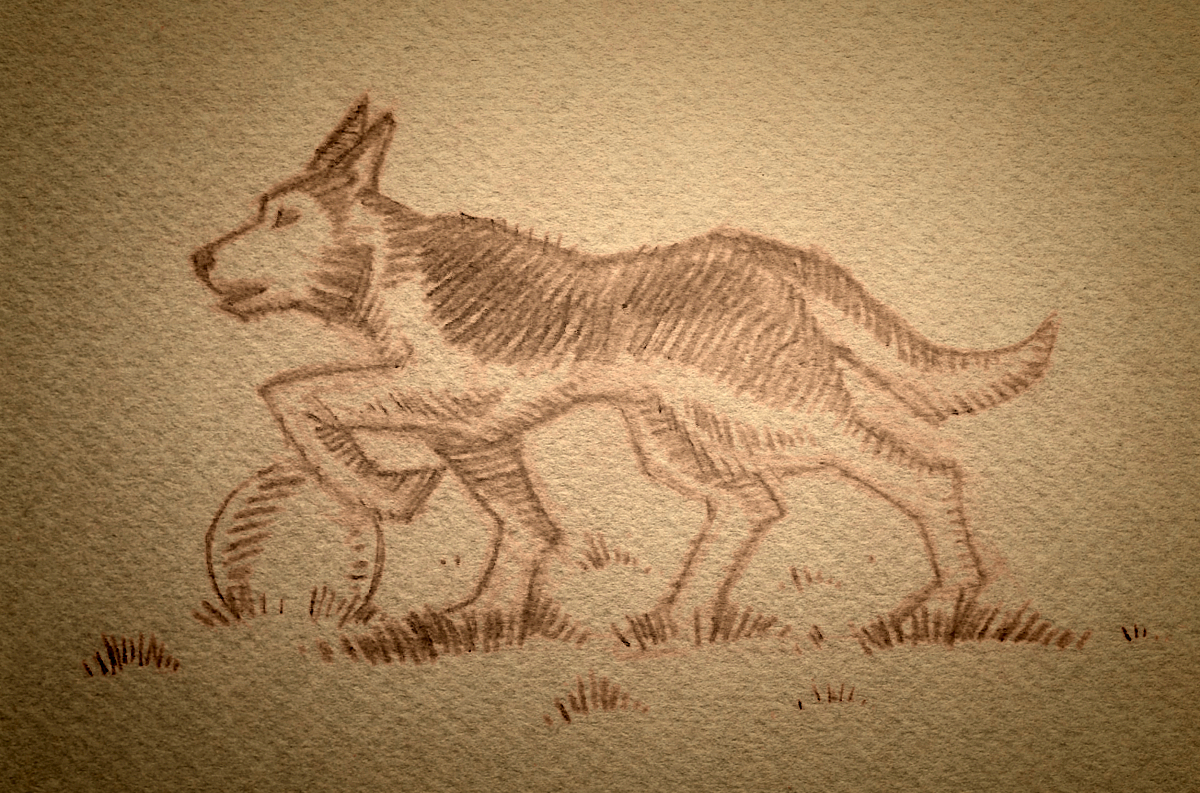
Este es un dibujo algo diferente, un boceto de un perro, hecho mas que nada por practicar plasmando a lápiz algún tipo de animal.


En este caso solo tenia claro que quería hacer a una chica con cara de enfadada, el tatuaje de la rosa es algo que últimamente suelo añadir en mis dibujos de chicas, no sabría explicar por que, simplemente me gusta como queda.


Y para terminar este cuarto dibujo, no me pidáis que os lo explique, ni yo mismo se lo que quería mostrar, simplemente alguien haciendo algo parecido a magia o algo similar.

este es uno de esos dibujos en los que nunca estoy contento de como me quedan las manos, que son uno de mis puntos débiles a la hora de dibujar.

Y hasta aquí este primer post de verano, nos vemos pronto con mas diseños, dibujos y tutos ...

sábado, 13 de mayo de 2017

Dibujando arboles

Saludos a todos, sed bienvenidos un día mas a este pequeño rincón de la web dedicado a la ilustración y el diseño, especialmente digital y utilizando software libre n_n

Aunque este sera uno de esos post en el que me centrare mas en la parte manual y me dedicare a subir algunos de los dibujos que hago por practicar con el lápiz, en esta ocasión centrandome en como dibujar arboles, algo que no se me ha dado especialmente bien.


Aparte de la imagen del titulo, que esta editada con Gimp, utilizando texturas de cartón y cartulina,el resto están realizadas 100% a mano, como el árbol un tanto desolado, que podéis ver bajo este párrafo.


Este primer dibujo es un árbol sin hojas, algo relativamente sencillo de realizar a no ser que te líes con tanta rama, lo que además hará que no parezca natural al estar excesivamente sobrecargado, para dibujar este tipo de arboles "sin vida" solo hay que tener un poco de paciencia e ir poco a poco.


Esta es una imagen un tanto especial, se me ocurrió hacer algo diferente, mas que nada por probar, así que realice una imagen en tonos café, utilizando café soluble como base para el color, diluido con agua, de la misma manera que se haría una aguada utilizando tinta china, una de esas locuras que se me ocurren de tanto en tanto.


Y para terminar un dibujo mas normal, realizado con rotuladores grises para crear las sombras en el árbol y la hierba, una forma de trabajar que me gusta especialmente.

Hasta aquí este post de hoy, espero veros pronto de nuevo con mas dibus, tutos y diseños ...

sábado, 15 de abril de 2017

Mas practica, Mas dibus

Saludos a todos, aquí tenéis otro de esos posts donde me dedico a subir algunos de los dibujos que hago por practicar un poco con el lápiz n_n

En este caso se trata de otra tanda de de dibujos realizados para probar con diferentes tipos de  rostros así como estilos de dibujo que generalmente no utilizo.


Como podéis ver por el dibujo que hay bajo este párrafo mi estilo esta claramente marcado por el comic americano, que he leído desde mis tiempos de estudiante de EGB.


Pero para la siguiente imagen he querido utilizar un estilo mas cercano al manga Japones, haciendo a una joven adolescente típica de este genero de arte secuencial.


Los dos siguientes dibujos eran mas para practicar las sombras, utilizando rotuladores grises, una técnica que cada vez me gusta mas y practico con mas frecuencia.


El segundo de estos dibujos hechos con rotuladores grises es además un Fanart de uno de los personajes secundarios de los cómics que mas me gustan, el inspector Bloch, que aparece asiduamente en la serie de Dylan Dog, uno de los grandes personajes de las viñetas italianas.


Y hasta aqui este post, nos vemos pronto, con mas dibus, diseños y tutos ...

viernes, 3 de febrero de 2017

Mejorando el Lineart con G´mic

Saludos a todos, bienvenidos seáis a este pequeño blog hecho especialmente para quienes disfrutan con el dibujo y el diseño n_n

En este post os hablare de un filtro recientemente incorporado a G´mic, uno de los mejores complementos de Gimp, que nos permite perfilar y refinar el trazado o lineart de nuestros dibujos.


Este filtro es Smoot Antialias y podemos encontrarlo en la sección Repair del grupo de filtros de G´mic que se encuentra en el menú principal Filtros.

Lo que hace este filtro es aplicar un efecto de difuminado en los contornos de una imagen creando así un resultado similar al del Anti-aliasing y haciendo que las lineas de un dibujo entintado queden mas suaves y definidas, resultando tremendamente útil para, quienes como yo, disfruten dibujando y editando sus dibujos en su PC.


Los tres parámetros ajustables de este filtro son, Amplitude que controla el refinado de la linea, Edge thresold con el que ajustamos su dureza (Y que por lo que yo he visto es mejor dejar en su valor por defecto) y Smoothness que aplica un difuminado al dibujo y que es mejor establecer en una cifra baja, para no emborronar demasiado la linea.

Estas tres opciones tendremos que ajustarlas según el tipo de dibujo y el estilo de trazado, así como la calidad del escaneo de la imagen original, para conseguir una linea clara y definida.


Personalmente encuentro este filtro especialmente útil, ya que para conseguir un efecto similar yo antes utilizaba un programa de diseño vectorial y luego importaba la imagen a Gimp y gracias a Smooth Antialias ya no necesito recurrir a un programa externo.

Como siempre suelo decir en estos casos, para aprovechar este filtro hay que practicar y experimentar con sus opciones y ver que resultados obtenemos.

Y hasta aquí este post, espero que nos veamos pronto con mas dibujos, tutos y diseños ...

sábado, 22 de octubre de 2016

Practicando con el lápiz-Luces y sombras

Saludos a todos, bienvenidos seáis a otra entrada mas de este pequeño blog, espero que disfrutéis de vuestra visita n_n

Esta es otra de esas entradas en las que simplemente me dedico a subir algunos de mis dibujos, en esta ocasión hechos con rotuladores grises y por practicar con las luces y las sombras.


La primera es un intento de caricatura de mi mismo, aunque no me parezco mucho ya que este tipo de dibujos no son precisamente los que mejor me quedan, aun así lo hice mas que nada por probar.


Este otro dibujo lo hice a lápiz durante mi hora de descanso en el trabajo y lo termine en casa ya mas tranquilamente, siendo totalmente improvisado y dibujando lo que se me iba ocurriendo.


En este caso solo quería practicar con las sombras de la cara, luego añadí la textura de la chaqueta, también por practicar y ver como quedaba, aunque quizás hubiese sido mejor simplemente utilizar un tomo gris.


Y para finalizar este post, esta ultima imagen realizada con un estilo un tanto diferente, mas cartoon y humorístico hecha rápidamente y también de forma bastante improvisada.

hasta aquí este post, el próximo supongo que ya sera el que suelo subir todos los años por Halloween y luego regresare con mas tutos, dibujos o diseños n_n 

viernes, 16 de septiembre de 2016

Mas dibujos a lápiz

Saludos a todos, bienvenidos seáis otro día mas a mi pequeño blog, dedicado a todos aquellos que disfrutan con el diseño y el dibujo n_n

Después de barios posts dedicados a la parte digital de lo que suelo hacer, hoy subiré uno de esas entradas en las que simplemente me dedico a mostrar algunos de mis últimos dibujos, esta vez hechos simplemente a lápiz.


Como en otras ocasiones son dibujos hechos, en su mayoría, de una sola sentada, solo por practicar , de forma improvisada y dibujando lo primero que se me pasa por la cabeza.


Lo único que tienen en común todos ellos es la temática femenina y es que últimamente, no se muy bien por que, me da por dibujar solo mujeres.


En algunos casos he aprovechado para practicar con las texturas y los reflejos, especialmente en el pelo y la ropa, a no ser que la ropa, como en el caso de las imagenes superior e inferior este, digamos, ausente.


Para finalizar os dejo un dibujo que ya tiene unos cuantos años, en el que simplemente quería hacer los labios de una vampiresa, para practicar con los labios femeninos, que nunca he estado del todo satisfecho de como me quedan.


Y hasta aquí el post de hoy, espero que nos veamos pronto, yo intentare traeros, en breve, mas dibujos, diseños y tutoriales n_n

sábado, 23 de julio de 2016

Mas lapiz , mas chicas

Saludos a todos, bienvenidos a mi pequeño refugio en la web, especialmente pensado para aficionados al diseño y la ilustración digital.

Después de varios posts dedicados solo al diseño y la edición infográfica, en esta entrada, como he hecho otras veces, subiré algunos de los dibujos que he ido realizando estos últimos días, siendo en esta ocasión dibujos hechos solo a lápiz.


También se trata en su mayoría de dibujos realizados en mi hora de descanso en el trabajo hechos para relajarme y de paso practicar un poco con el lápiz en mi tiempo libre.


Y en todos los casos se trata de dibujos de mujeres, para practicar un trazo mas suave, ya que la anatomía femenina me cuesta mas de plasmar en papel que la masculina, quizás porque tengo la costumbre de utilizar lineas angulosas, mas apropiadas para dibujar hombres que mujeres.


Los dos primeros dibujos son mas, digamos, normales, el segundo de ellos con un toque claramente veraniego, mientras que los dos restantes tienen una temática fantástica, a la que soy muy aficionado.


Este tercer dibujo es el único en el que tenia claro desde el principio lo que quería hacer, a excepción de las alas que las añadí al final, pero en el resto todo esta improvisado y he ido dibujando aquello que se me venia a la cabeza (algo que por cierto me encanta)


Me he dado cuenta que hace tiempo que no coloreo ningún dibujo digitalmente, pero es que hace unos meses me ha dado por volver a lo tradicional, dibujo, entintado y color a mano, supongo que en algún momento volveré a utilizar el PC para colorear, pero al menos durante algún tiempo quiero disfrutar del trabajo hecho 100% a mano.

Nos vemos pronto, con mas dibus, tutos y diseños ... mientras espero que estéis disfrutando del Verano ... n_n

lunes, 14 de diciembre de 2015

Efecto esbozo

Bienvenidos seáis todos una vez mas a mi rinconcito de la web, pasad y poneos cómodos n__n

En este post veremos como utilizar Gimp para realizar uno de mis efectos fotográficos preferidos, transformar una imagen real en algo similar a un dibujo o esbozo, en esta ocasión utilizando uno de los filtros de G´mic.


Se trata de Multi-layer etch y podéis encontrarlo en el grupo Black & white de G´mic en el menú filtros.

Su cuadro de dialogo puede parecer complicado, pero en realidad para obtener un efecto de esbozo a lápiz como el de la imagen que hay bajo este párrafo no tenemos mas que dejar sus diferentes opciones por defecto, sin mas.


Las opciones que tendremos que modificar dependiendo de lo oscura o clara que sea la fotografía son Etch tones y Noise level que tendremos que aumentar en imágenes con excesiva claridad y Total layers para determinar el numero de capas con el que se crea el efecto, de manera que si añadimos capas tendremos una mayor calidad en la imagen final, pero el filtro se ejecutara mucho mas lentamente.


Otra opción a tener en cuenta es Tone blur que controla el grado de difuminado de los trazos, de manera que si lo bajamos conseguiremos unas lineas mas definidas, así la imagen superior esta hecha con el valor por defecto de esta opción y en la inferior la he reducido pudiéndose notar la diferencia en los trazados que componen ambas imágenes.


Una buena idea puede ser, si trabajamos con fotografías con el fondo muy oscuro, darle una mayor luminosidad con la herramienta Marca a fuego en su modo de Blanquear solo a las zonas de fondo de manera que que el resto quedara resaltado.

Podéis apreciar la diferencia de hacer esto o no en las dos ultimas imágenes de este post, en las que solo he utilizado Marca de fuego en el fondo de la primera dejando la otra tal como estaba, lo que ha hecho que al aplicar el filtro quede mucho mas oscura, dejando zonas donde no se distinguen la figura de primer plano y el fondo (aunque esto también puede contribuir, en ocasiones, a darle un toque especial a nuestra imagen final).


Como de costumbre las fotografías originales que he utilizado para este post (excepto mi selfie) las he bajado de Pixabay, donde podréis encontrar una gran cantidad de imágenes de libre uso.

Nos leemos n__n

lunes, 23 de noviembre de 2015

Dibujo Humoristico y caricaturas

Bienvenidos seáis una vez mas a este pequeño rincón de la web n__n

En esta entrada publicare unos cuantos ejemplos de caricaturas que he hecho de mi mismo (podría decirse que son selfie caricaturas) así como un par de enlaces a webs de dibujantes a los que las caricaturas y el dibujo humorístico se les da francamente bien.


He de decir que las caricaturas son algo que no hago especialmente bien, pero he intentado dibujar algunas de mi mismo, para practicar con ese tipo de dibujo utilizando técnicas diferentes, como la ilustración con grises que podéis ver sobre estas lineas.

También he tratado de imitar el estilo de algunos dibujantes, como en la siguiente imagen, en la que he tratado de seguir el estilo de dibujo de Robert DeJesus, aunque no se si con demasiado éxito.


En el enlace que os dejo, si clicais sobre su nombre, podéis ver docenas de caricaturas junto a las fotos originales en las que se ha basado para realizar los dibujos, que demuestran que este artista es un autentico crack.

Mi tercera y ultima Autocaricatura la he dibujado utilizando un estilo similar al de Iván Sarnago, el autor del blog ChicasdeserieB. utilizando tramas de puntos creadas con el filtro Papel de periódico de Gimp.


Nos leemos en el próximos post, con mas dibus, diseños y tutos n__n

jueves, 9 de julio de 2015

Efecto Engrave & Posterizar

Bienvenidos seáis una vez mas a este pequeño blog dedicado al diseño y la ilustración digital con software libre n__n

Después de tres post dedicados casi por completo al dibujo manual, en esta entrada me centrare de nuevo los efectos infograficos con Gimp, concretamente en un filtro de G´mic llamado Engrave, que ya esplique en un post publicado el 2 de Abril de este año.


El filtro Engrave que se encuentra en el grupo Black & white de la opción G´mic del menú Filtros permite que una fotografía parezca un dibujo hecho a tinta, como en la imagen superior, al que se le puede dar un toque de color si activamos la opción Add color background.


Pero los colores que genera Engrave no siempre son los mas adecuados y muchas veces parecen un tanto apagados, pero podemos utilizar otras opciones para dar color a este efecto, como Posterizar o Cutout, otro filtro de G´mic.

En ambos casos tendremos que duplicar la capa que contiene la fotografía, en la capa superior aplicamos el filtro Engrave y en la inferior aplicamos Posterizar, que se encuentra en el menú Colores o Cutout, que esta en el grupo Artistic de G´mic.

Tanto si usamos un efecto como otro, tendremos que elegir el numero de colores que apareceran en la imagen, pero Cutout además nos permite elegir el grado de fidelidad y de detalle o simplicidad de los colores, por lo que resulta mas fácil trabajar con esta herramienta.

El modo de fusión de la capa a la que le hemos aplicado el filtro Engrave tiene que ser Solapar o Combinar granulado para que interactué correctamente con la capa inferior que contiene el color.


Como ejemplo la imagen superior esta realizada con Posterizar y a la que podéis ver bajo este párrafo le he aplicado el filtro Cutout, generando una gama de colores diferentes en ambos casos.


También podemos utilizar la opción Posterizar de Picasa, pero esto seria algo mas complicado ya que tendríamos que usar dos programas, generar dos imágenes diferentes y copiar y pegar una sobre la otra.


Después de barias pruebas, pienso que la mejor opción es el filtro Cutout, ya que crea unos colores mas acertados y precisos, consiguiendo con ello unas imágenes con un mejor acabado.