Mostrando entradas con la etiqueta infografia. Mostrar todas las entradas

domingo, 20 de octubre de 2024

Creación de ciudades futuristas.

Hola a todos, Aquí estoy con otro post, con un tutorial similar y a la vez opuesto al que subí hace un par de meses dedicado a la aplicación de generación de paisajes medievales Tiny Glade.

Y digo opuesto, por que hoy voy a presentaros la aplicación Dystopika, que se va al lado contrario de la anterior, en lugar de bucólicos entornos medievales esta nos permite crear metrópolis futuristas llenas de luces y neones, al mas puro estilo "Blade runner" como podéis ver en la imágenes de ejemplo de este post.


Antes de nada aquí os dejo un enlace a un canal de Youtube, donde veremos los conceptos básicos para empezar a utilizar esta aplicación, que es el que vi yo para familiarizarme con la interface y los menús del programa.

Para empezar a construir nuestra ciudad y después de la aparición del titulo solo tenemos que pulsar una tecla para entrar en el entorno de desarrollo propiamente dicho, que si es la primera vez que usamos el programa será un espacio vacío y el resto de las veces continuaremos en el escenario tal y como lo hemos dejado.

Los controles básicos para movernos por la pantalla con W, S, A y D, es decir los típicos de este tipo de aplicaciones y de la mayoría de los videojuegos, así como usar la rueda del mouse para hacer zoom o clicar el el botón derecho para rotar la cámara.

En la parte izquierda de la pantalla tendremos las diferentes herramientas de la aplicación, siendo la primera Distrito, donde tenemos las diferentes zonas de la ciudad que al seleccionarla nos dará una edificio al azar que podemos cambiar al hacer clic con el botón derecho del mouse.

Si seleccionamos la base del edificio podremos moverlo, a mitad de altura aparecerá un circulo a su alrededor que sirve para rotarlo sobre su eje y si clicamos sobre el techo podremos escalarlo y darle un mayor tamaño.

La siguiente herramienta es Crear decorados, que nos da una gran cantidad elementos para añadir a los edificios, como pantallas y carteles de anuncios publicitarios, carreteras, antenas de comunicación, hologramas en 3D o drones entre otros, pudiendo en el caso de las pantallas poder subir imágenes de nuestra propia galería.

Para ajustar cualquiera de estos elementos no tenemos mas que pasar el puntero sobre el y pulsar el tabulador, con lo que se abrirá un cuadro de diálogos con todas sus pociones.

Luego tenemos la  herramienta del Pincel de luz, que nos permite encender o apagar las luces de los edificios al pasar sobre ellos y bajo esta se encuentra Destruir que sirve para eliminar elementos del escenario, ya sean edificios o elementos de decoración.


Las siguientes herramientas son Deshacer y Rehacer ultima acción con lo que podremos deshacer o recuperar los últimos cambios que hayamos creado, una opción infaltable en cualquier programa y mas si es de este tipo.

Guardar ciudad nos permite, como no, grabar los progresos de nuestro proyecto, aunque si se os olvida no tenéis que preocuparos ya que como he dicho al principio de este post siempre continuaremos donde la hayamos dejado al salir de la App.

Con Editar ajustes de la ciudad podremos controlar el clima, la densidad del trafico o la hora del día, aunque nuestra ciudad futurista siempre tendrá cierto toque crepuscular ya que pretende emular el look y la ambientación distopíca de la conocidísima película "Blade Runner"

El Modo foto hará que entremos en interfaz para hacer una captura de pantalla de nuestra ciudad eliminado los diferentes menús y el puntero del mouse, de manera que solo aparezca la ciudad en si.


Para finalizar tenemos Menú principal y opciones donde encontraremos los parámetros de configuración grafica, que podemos encontrar en cualquier tipo de programa de diseño y las opciones para cargar otro proyecto o salir de la aplicación.

Y hasta aquí este post de hoy, espero que nos veamos pronto con mas diseños, tutoriales y dibujos.

viernes, 27 de septiembre de 2024

Tiny Glade - generador de dioramas

Hola a todos, aquí me tenéis de nuevo, en esta ocasión con una entrada dedicada a una aplicación de generación de entornos rurales, que si bien no es gratuita si resulta muy asequible.

Hoy os presentare y hablare un poco de Tiny Glade, una aplicación, o juego si lo queréis ver así, que nos permite crear bucólicos escenarios campestres o medievales con cierto toque cartoon o de dibujos animados, como los de las imágenes de este post, de forma muy sencilla e intuitiva.


Se que utilizo mucho las expresiones "sencilla" e "intuitiva" pero en esta ocasión esta mas que justificado, ya que yo mismo tarde menos de una hora en acostumbrarme a utilizas su interface y crear la imagen que podéis ver sobre este texto.

Para que podáis comprobar lo sencillo que es de utilizar, aquí os dejo un video de YouTube donde se muestra como usar las diferentes herramientas de su interface.


Cuando entremos en este programa empezaremos directamente por el ultimo escenario en el que estuviésemos trabajando, así que si lo que  queremos es empezar desde cero tenemos que clicar sobre el icono con forma de engranaje que aparece en la parte superior derecha de la pantalla y seleccionar la opción Nuevo,  con lo que nos aparecerán diferentes opciones de entorno con las que empezar.

Entre estas opciones se encuentra Tema diario, donde se nos dará una temática a desarrollar y un escenario básico sobre el que desarrollarla, que cambiara todos los días, como una forma a la vez de desafio y  de inspiración para que creemos siempre algo diferente.


En la aparte inferior tenemos las diferentes opciones de creación, que de izquierda a derecha son, las construcciones, los caminos, objetos de decoración, texturas, la herramienta de borrar, la elevación de terrenos, flores, arboles, agua y a la derecha el modo foto y la iluminación.


Las herramientas de emplazamiento de objetos consisten simplemente en clicar sobre la herramienta y entre sus opciones seleccionar las que queramos y colocarla sobre el escenario, o sobre otro objeto, como seria el caso de una ventana en una casa de modo que estos se ajustaran automáticamente a la superficie sobre la que los coloquemos.

Al hacer clic derecho sobre cualquier elemento podremos modificar si tamaño, altura o ubicación, así como en algunas ocasiones, como los techos, también su forma.

Los caminos los creamos trazando nosotros su recorrido, como si dibujáramos sobre el terreno, teniendo en cuenta que si los hacemos partiendo de un edificio haremos que se genere automáticamente una puerta en este.


Por su parte el modo foto nos permite hacer una captura de pantalla, contando además con varias vistas predeterminadas, unos cuantos filtros de color y herramientas para ajustar el desenfoque o la luminosidad, casi como una cámara digital de verdad.


La herramienta de iluminación nos permite, como no, elegir el momento del día en que queremos que se encuentre nuestro diorama y la orientación de las sombras.


En las dos ultimas imágenes de este post podéis ver un mismo escenario de noche y de día, para que podáis ver como cambia el entorno y como por la noche las ventanas y los faroles se iluminan de forma automática.


Como aliciente final en todos los escenarios suelen aparecer un par de ovejas que podréis acariciar, algo que supongo se habrá añadido de forma jocosa 😁

Y esto es todo por hoy, espero que nos veamos pronto con mas diseños, tutoriales y dibujos.

sábado, 10 de febrero de 2024

IA TensorArt

Hola y bienvenidos a todos los que paséis por aquí, en este post de hoy me gustaría hablar un poco de una IA que he empezado a utilizar recientemente, se trata de TensorArt la inteligencia artificial de generación de imágenes de Google.

Esta IA es algo mas complicada de utilizar (bastante mas de hecho) que IA Image Generator, que podes encontrar en Steam y sobre la que ya escribí algunas entradas, la primera de ellas en Junio de 2023, aunque TensorArt tiene una versión de libre uso y una enorme cantidad de modelos.

Bajo este párrafo os dejare un enlace a un video de un canal de Youtube llamado Future difusion donde se nos da un tutorial básico para poder empezar a manejar esta IA, aunque yo explicare en este post lo esencial para crear las primeras imágenes.

Tutorial TensorArt

Lo primero que hay que tener en cuenta es que como es lo habitual en este tipo de aplicaciones nos pedirá crearnos una cuenta o entrar desde nuestra cuenta en otra aplicación, como Google.


Una vez dentro de la App clicamos sobre Espacio de trabajo y ya nos dirigiremos a la interfaz desde la que podremos ver los puntos que tenemos para poder usa (si utilizas la versión Free son 100 al dia) y empezar a generar nuestras imágenes, empezando por elegir un modelo que servirá de base, lo que haremos seleccionando la opción Modelos, en la parte superior izquierda de la pantalla.

Podremos filtrar estos modelos con las pestañas con las diferentes opciones o escribiendo lo que queremos en la casilla de descripción, en el caso de las imágenes de muestra de este post han sido modelos de Ciencia Ficción o Fantasía.


Después de elegir el modelo solo tenemos establecer el tamaño de la imagen, ya sea con uno de los formatos preestablecido o ajustándolo a nuestro gusto y empezar a escribir la descripción de lo que queremos en el espacio reservado al Prompt y si queremos que algo especifico no aparezca lo podemos especificar en el Prompt negativo.

Con esto ya podremos clicar sobre Generar y ya tendremos nuestra imagen lista, de forma sencilla, rápida y sin complicarnos mucho las cosas.


Por supuesto esta IA es mucho mas complicada de manejar si queremos sacarle el máximo partido, como el establecer algún LoRa para modificar el resultado de la imagen final o la posibilidad de alojar nuestros propios modelos, pero en esta entrada solo pretenda mostrar los primeros pasos ya que yo mismo soy un novato en lo que a esta IA se refiere.


Para finalizar simplemente os dejo el enlace a su canal de youtube oficial para que podáis echarle un  ojo y ver todo lo que ofrece esta magnifica App y decir que como es normal existen grandes diferencias entre la versión Free (la que yo uso) y la Pro, como los formatos de imagen o la cantidad de puntos de los que disponemos al día, en mi opinión la primera es mejor para iniciarse o si eres un aficionado en este mundillo como es mi caso y la segunda es la mas indicada si le vamos a dar un uso mas profesional.


Espero que nos veamos pronto con mas tutos, diseños y dibujos, que esto ultimo lo tengo algo dejado de lado.

sábado, 15 de octubre de 2022

VRM Posing Desktop

Muy buenas a todos, aquí estoy con otra entrada, dedicada como la anterior a mostrar formas de ayudarnos con las poses de nuestros dibujos, pero en esta ocasión con una nueva aplicación que esta disponible tanto para PC como para dispositivos móviles.

Se trata de VRM Posing Desktop, un programa que si bien no es de software libre, como la mayoría de los que suelo hablar en este blog, si tiene un precio de lo mas asequible, sobre todo teniendo en cuenta lo completo que resulta ser.


En las imágenes de ejemplo de este post podéis ver como esta distribuida la interface de la app, siendo esta muy intuitiva y sencilla de manejar, estando dividida en cuatro partes fundamentalmente.

En la parte superior izquierda de la pantalla podemos Personalizar la pose, moviendo los diferentes nodos que aparecen en las articulaciones del modelos, Seleccionar la pose, entre muchas ya predefinidas, establecer las expresiones faciales, con Blendshape y definir el trazado del outline y el tipo de sombreado, con MToon, así como la posición de los dedos de las manos o hacia donde miran los ojos, clicando en sus respectivos iconos.

Bajo este grupo de herramientas encontramos la casilla en la que se nos permite añadir mas modelos a la escena o cambiar el que aparece por defecto por otro que podemos elegir entre barios, incluyendo el típico maniquí genérico sin cara.


En la parte inferior izquierda nos aparecerán las diferentes opciones de cada una de las herramientas anterior mente citadas, como las diferentes poses predefinidas, varios tipos de expresiones faciales, como contento, asustado o enfadado, entre otras o el cuadro de dialogo para abrir o cerrar cada uno de los dedos de las dos manos.

En la parte superior derecha del monitor tenemos las opciones de Información, Ajustes, JSON, Exportar modelo o Exportar imagen.
 
Y en la parte inferior derecha tenemos todo lo referente al entorno del modelo,  como Accesorios, que incluyen objetos que puede llevar el modelo, Efectos que se incluyen en la imagen, como humo, fuego, auras y similares, Fondos, Suelos y Mobiliario, también podemos ajustar el Viento, para que ondeen el pelo y la ropa, añadir efectos de Postprocesado un fondo de pantalla y como no ajustar la iluminación.


Aparte de eso podemos mover al maniquí con W, A, S, D, acercarlo con Q, alejarlo con E o la rueda del mouse y rotar el modelo haciendo clic con el botón derecho del mouse, así como ocultar todos los cuadros de dialogo con el tabulador dejando así la imagen limpia.


Y ya nada mas os puedo decir de esta magnifica aplicación destinada a generar poses para nuestros dibujos, aparte de que su precio es de unos 6 euros, que me parece mas que razonable teniendo en cuenta todo el contenido que incluye , que adems se actualiza con frecuencia, al menos hasta el momento de escribir esta entrada.

Me despido por hoy, espero que nos veamos pronto con mas tutoriales, diseños y dibujos, o lo mas seguro teniendo en cuenta las fechas en las que estamos, con un post dedicado a la festividad de Halloween.

viernes, 18 de septiembre de 2020

Aplicaciones para poses de dibujo

Aquí me tenéis 😏 de regreso con un nuevo post, en esta ocasión hare una de esas pocas excepciones en las que hablo de software comercial en lugar de software libre.

Y es que voy ha hacer un repaso de las dos aplicaciones, destinadas a la ilustración y el dibujo, que podemos utilizar para generar poses con maniquíes virtuales, que ya aparecieron por este blog y os hablare de una nueva que me parece de lo mas interesante y practica.

El primero es Artpose Pro, del que ya os hable en abril del 2018, y quizás seria el mas adecuado para dibujantes que busquen un estilo realista, siendo además el mas fácil de posturear y el que tiene una variante del maniquí que nos genera un modelo muscular mas detallado.

El segundo es Flex, que ya apareció en este blog en septiembre de 2019 y que tiene la gran ventaja de que no solo nos permite generar posturas si no también expresiones faciales, pudiendo elegir entre diferentes tipos de sentimientos y reacciones, así como controlar determinado elementos de la cara, como los ojos.

Y finalmente y como novedad tenemos Easy pose, que posee una gran variedad de modelos así como de poses predeterminadas, que incluyen un solo modelo o una pareja de ellos.

La aplicación dispone de diferentes tipos de maniquíes, unos mas realistas, otros mas similares a personajes de manga o anime, así como maniquíes infantiles e incluso chibis y algunos animales.

Quizás este sea el menos intuitivo de utilizar, pero aun así no es en absoluto complicado de modo que con un poco de practica ya podremos sacarle partido y en unos pocos días empezaremos a dominarlo.

Esta app seria sin duda la mas adecuada para los dibujantes de manga y similares, debido a que cuenta con los modelos que podemos ver en las imágenes de ejemplo, caramente vasados en los personajes de comic japonés,

Económicamente es además el mas económico, rondando los 7 euros en Steam, que pueden ser menos si lo encontráis de oferta, aunque puedo decir que aun pagando su precio completo es una autentica ganga.

Espero que la información le haya sido útil a todos los aficionados al dibujo que sigan este blog y que nos veamos pronto, con mas tutos, dibujos y diseños.

lunes, 8 de junio de 2020

Efecto Droste

Hola a todos, aquí estoy de regreso con otro post, nuevamente dedicado a el programa de software libre  Gimp.
En esta breve entrada mostrare como podemos crear un efecto Droste, o de repetición de una imagen con la herramienta Transformación recursiva, lo que hace que una fotogafia se repita en una parte de la misa, de forma recurrente, creando una imagen similar a la del siguiente ejemplo.


Este tipo de efecto tiene una variable, quizás mas conocida, en forma de espiral, que también podemos conseguir con Gimp, utilizando una de las muchas opciones que incorpora la extensión G´mic , llamada Continuous Droste, que podemos encontrar en el submenu Deformations, de la herramienta G´mic-QT, en el menú principal filtros, que genera resultados similares al que podéis ver en esta imagen.


Para conseguir el efecto de la primera imagen, antes de nada deberemos tener una fotografía donde aparezca un objeto rectangular en el que tendrá que encajar la imagen repetida, pudiendo ser, la pantalla de un ordenador, un espejo, una ventana o algo similar, podríamos hacer simplemente una repetición, pero no quedaría igual de bien.

Una vez tengamos nuestra fotografía utilizamos en filtro Transformacion recursiva, que se encuentra en el submenu Mapa, del menú principal Filtros, teniendo ahora que mover las cuatro esquinas de la imagen, hasta hacerlas coincidir con el rectángulo en el que queramos que la foto se repita.

En esta parte tendremos que tener paciencia para ajustar bien los distintos vértices, ya que de lo contrario el resultado final no quedara del todo satisfactorio.


Antes de pulsar Enter para terminar de editar el efecto, es conveniente ajustar el parámetro Iteraciones, que determina el numero de veces que se repite la imagen y lo mejor es ajustarla al menos a 4 o 5, esto suele ser suficiente para que de la sensación de que la repetición se proyecta de forma infinita.

Y con esto ya tendremos nuestra fotografía final, teniendo simplemente que tener un poco de paciencia a la hora de ajustar las esquinas de la imagen.

Os dejo un enlace a un vídeo de un canal de Youtube, muy recomendable si os gusta Gimp, en el que podéis ver como se aplica este tipo de efecto.


Espero que nos veamos pronto, con mas diseños, tutos y dibujos, hasta entonces cuidaos mucho.

jueves, 9 de agosto de 2018

Verano 2018

Saludos a todos, sed bienvenidos a otro post de es pequeño blog, en medio del calor veraniego n_n

Ya estamos en pleno Verano y como suele suceder en el mes de Agosto, voy ha hacer un pequeño parón en el blog, para recuperar fuerzas y hacer acopio de ideas para nuevos tutos, diseños, dibujos y similares.


Durante este mes seguiré subiendo alguna cosilla en mi perfil de G+ mientras intento sobrellevar el calor de esta estación del año.


Espero regresar el mes que viene con las pilas cargadas y muchas ideas nuevas para compartir con todos vosotros.

Nos vemos en Septiembre ...

sábado, 9 de septiembre de 2017

Efecto de imagen abstracta

Saludos a todos, bienvenido a el primer post de este blog, después de un periodo de descanso veraniego n_n

Hoy veremos como crear con el programa de edición de imágenes de software libre Gimp un efecto un tanto abstracto, como de pintura derretida, utilizando dos filtros de uno de sus principales complementos, G´mic.


Para ello primero de todo generaremos los colores, utilizando Turbulence o Plasma que podemos encontrar en el grupo Rendering en la herramienta G´mic-QT del menú Filtros, manteniendo todos los parámetros por defecto.

Sobre la imagen resultante aplicamos el efecto 3D elevation del mismo grupo de filtros, con lo que obtendremos una sensación de relieve en la imagen, mas o menos pronunciada, dependiendo del tono de color.


En este filtro los parámetros mas importantes a ajustar son, Factor, que controla la cantidad de elevación, Size, que nos permite determinar el tamaño del plano que se genera (que tendremos que aumentar hasta que ocupe toda la extension de la imagen), Rendering, que tenemos que poner en su opción de Flat shaded y Specular lightness, para ajustar la intensidad de la luz.


Aparte de los valores anteriores, podemos elegir el tamaño de la imagen resultante con los parámetros Width y Height.


Como siempre suelo decir, este es uno de esos efectos en los que podemos experimentar y practicar mucho para conseguir diferentes resultados, algunos de los cuales nos pueden resultar muy sorprendentes.

Nos vemos pronto con mas tutos, dibujos y diseños ...

sábado, 6 de agosto de 2011

A todo color ...

Bienvenidos seáis una vez mas a este blog, pasad y servíos vosotros mismos ^^

Recuerdo que en uno de mis primeros post, hace como año y medio (que rápido pasa el tiempo) explique como se podía colorear un dibujo con un programa de manipulación de imagenes de mapa de bits, como Gimp, Photoshop o Painter.

En este post (y alguno que otro mas) me gustaría tratar ese tema, pero esta vez mas detalladamente y añadiendo detalles que entonces me deje en el tintero, o que he ido aprendiendo en este tiempo.


Lo mejor sera empezar por el principio, y hablar de las diferentes formas que tenemos para colorear un dibujo, que básicamente se podrían dividir en dos grandes grupos, coloreado tradicional y coloreado digital.

Para colorear una ilustración con métodos tradicionales, los de toda la vida, podemos utilizar muchos tipos de materiales, desde la acuarela o los lapices acuarelables hasta tipos de coloreado mas típicos de la pintura como el oleo.
 
 
Cualquier tipo de ilustración que realicemos manualmente siempre podemos escanearla y retocarla digitalmente, esta seria una tercera opción que uniría la ilustración manual y la digital.
 
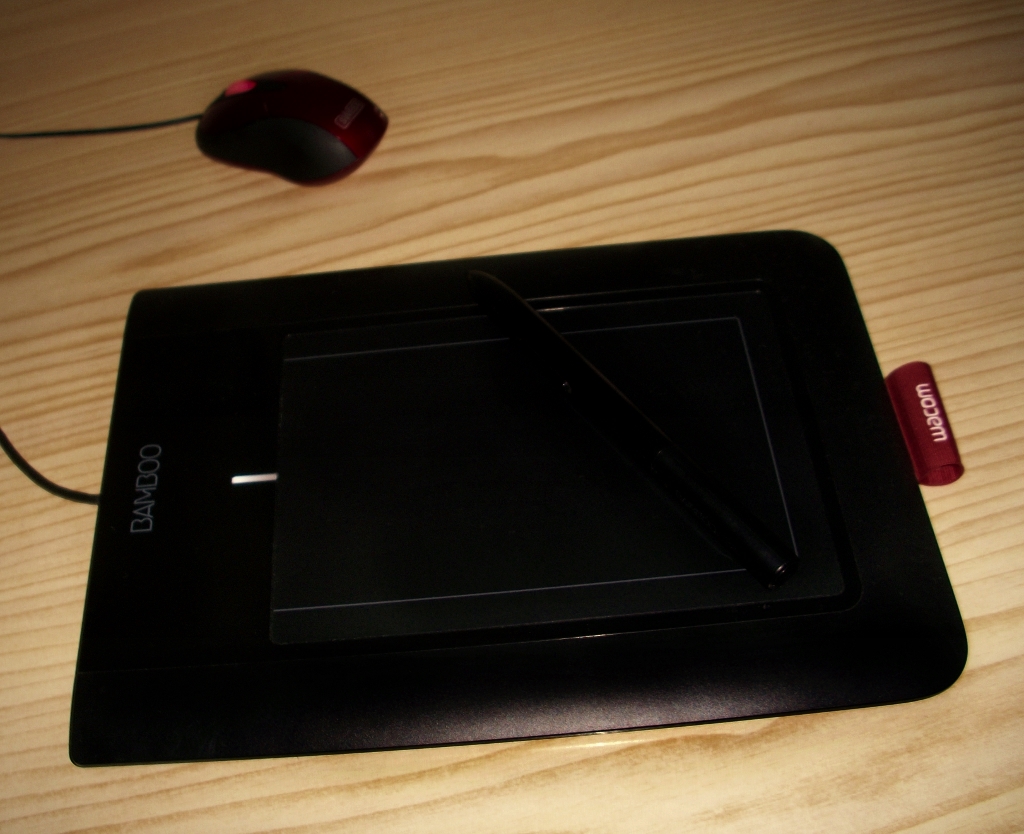
En cuanto al color digital, podemos aplicarlo con el ratón de nuestro ordenador, aunque resulta mucho mas cómodo si disponemos de una tableta digitalizadora con un pen, ya que el sistema resulta mucho mas similar al dibujo manual, y aunque las tabletas profesionales resultan muy caras, existen algunas destinadas mas a principiantes o aficionados a la ilustración que resultan bastante asequibles y son perfectas para iniciarse en el manejo de este tipo de herramienta de diseño.

 
Trabajar con una tableta digitalizadora puede resultar complicado al principio, pero una vez nos acostumbremos podremos realizar nuestras ilustraciones de una manera mas rápida, precisa y profesional que si utilizáramos el ratón.

sábado, 23 de octubre de 2010

¡¡¡ Fuegooo !!!

Teniendo en cuenta que este es un blog de ilustración y retoque de imágenes mediante la utilización de programas de edición digital, es fácil imaginar que el titulo de este articulo no hace referencia  a los peligros del fuego o como prevenir los incendios forestales, sino a como crear un efecto para poder dibujar llamas y fuego  mas o menos realista , dependiendo de la paciencia y el tiempo que el dediquemos.


Podemos conseguir una llama similar a la de la imagen superior utilizando solo dos herramientas de Gimp, el Pincel y la Herramienta de emborronado.

  • Lo mejor es, primero de todo, crear una capa nueva sobre la que dibujaremos la llama.
  • Seleccionamos una tonalidad de color rojo y sobre la capa nueva hacemos con el Pincel una serie de trazados de arriba a abajo dándole forma de llama (aunque no hace falta que sean muy precisos ya que la mayor parte del trabajo lo haremos con el emborronado)
  • Después dibujamos dentro de los trazados rojos una serie de trazados amarillos que partan de la base de la "llama" que acabamos de realizar (estos trazos formaran el típico resplandor amarillo)
  • Para mejorar el resultado final, antes de empezar a difuminar la llama, repetimos el paso anterior pero realizando trazados de color blanco, que serán el resplandor de nuestra llama cuando este terminada.
  • Ahora ya podemos aplicar la Herramienta de emborronado, arrastrando el ratón de dentro hacia afuera de la llama y con un movimiento de ondulación, empezando por difuminar primero solo la parte roja, luego partiendo de la parte que hemos pintado de amarillo, también de dentro hacia afuera para que los dos colores se mezclen entre si y finalmente hacemos lo mismo con la parte pintada de blanco.
  • Podemos probar a utilizar diferentes valores para el Desvanecimiento y la Tasa del cuadro de dialogo del Emborronado, lo que nos permitirá hacer difuminados mas largo o cortos según aumentemos o disminuyamos estos valores.
  • Para Mejorar el aspecto final de nuestra llama podemos darle mas brillo añadiéndole un Destello con degradado,  o duplicar la capa y aplicarle un efecto de Desenfoque gausiano, para darle un mayor fulgor.

No os preocupéis si el resultado final no queda bien a la primera, al ser un proceso muy manual, en el que la mayor parte del trabajo  se realiza "a bulto", es posible que tengáis que practicar, repetir y experimentar hasta alcanzar un resultado aceptable (es lo que me paso a mi)

Podemos utilizar este sistema para crear curiosos efectos de texto, como en el caso de la siguiente imagen.


Existen multitud de  tutoriales para realizar efectos como este, ya sea en vídeo o en texto, en un montón de paginas web, aquí os dejo la dirección de un par que me han parecido bastante interesantes:

www.solophotoshop.com

www.todo-photoshop.com


Aunque se trate de portales dedicados al Photoshop no resulta difícil aplicar la mayoría de sus tutoriales a otros programas, como Gimp.

sábado, 31 de julio de 2010

Texto en 3D

Como ya conté en un par de post Gimp tiene filtros para crear objetos que simulen un efecto de 3D, pero también existe un sencillo truco que nos puede permitir crear textos con relieve de una forma rápida y sin muchas complicaciones.


  • Para empezar con la herramienta de texto escribimos, utilizando un tamaño de fuente grande, la palabra o frase a la que queremos dar volumen, preferiblemente utilizando un color oscuro o directamente negro.
  • Le aplicamos el filtro Efecto de iluminación, que se encuentra en el grupo de filtros Luces y sombras, ponemos el foco de luz en el centro del texto, en la pestaña Luz seleccionamos un color gris claro y en la pestaña Material configuramos las opciones de manera que creemos un brillo en el texto que no resulte excesivo, esto dependerá del tamaño y el tipo de fuente que utilicemos (aquí es cuestión de probar, deshacer y volver a probar hasta que consigamos un resultado que nos guste)
  • Luego aplicamos el filtro Añadir Bisel del grupo Decorativos, con un grosor de 5, y repetimos este filtro dos o tres veces, de manera que el bisel se aprecie de forma clara.
  • Con esto habremos creado un efecto de acolchado en el texto que le dará un ligero efecto de volumen.
  • Para aumentar este efecto y darle al texto una verdadera apariencia de 3D solo tenemos que duplicar la capa clicar cobre la capa y pulsar la flecha arriba, con lo que conseguiremos que la capa duplicada se desplace un pixel hacia arriba.
  • Tendremos que repetir esto una veintena de veces o mas dependiendo del volumen que queramos darle al texto.


  • Finalmente agrupamos todas las capas duplicadas excepto la ultima, que se encontrara sobre todas las demás, con lo que tendremos una capa con el texto, otra con las capas agrupadas que será la que dará el efecto de volumen y la capa de fondo con lo que podremos aplicar cambios de niveles, tono y saturación, así como de color, hasta conseguir un resultado similar al de esta imagen superior.


Este efecto también podemos aplicarlo a dibujos formas o logotipos, para conseguir darles una apariencia 3D.


sábado, 10 de julio de 2010

Efectos de destello - De creacion propia

Los efectos de brillos y destellos que podemos crear con los filtros de un programa como Gimp pueden ser muy espectaculares, pero también tenemos la posibilidad de crearlos nosotros mismos.


Hay diferentes formas de crear un efecto de brillo de luz, yo os explicare dos de ellas, una muy sencilla y otra un poco más complicada pero con la que se puede conseguir un resultado mucho más profesional.


Para crear un destello de la forma más rápida y sencilla posible solo hay que seguir estos pasos:


  • Primero creamos en una capa transparente dos círculos concéntricos con el aerógrafo, uno más grande del color que queramos hacer el destello y otro más pequeño en su interior de color blanco.
  • Luego con la herramienta emborronado, eligiendo un pincel suave y una tasa del 50% clicamos sobre los círculos y arrastramos el ratón de dentro a fuera, esto creara una especie de difuminado que simulara los haces de luz del destello.


  • Repetimos el emborronado cambiando el tamaño del pincel para crear diferentes tamaños de haz, hasta tener un destello a nuestro gusto.
  • Para mejorar el destello podemos aplicarle el filtro Desenfoque de movimiento, con la opción acercamiento activada y ajustando la longitud a nuestro gusto.
  • En ocasiones el aspecto del destello mejorara si repetís varias veces este filtro de desenfoque.


El resultado final tendría que ser algo parecido a esta imagen.


Ahora podemos copiar y pegar este desello en cualquier imagen, y cambiarle fácilmente el color con las herramientas del menú Colores.


En el próximo post explicare la forma de crear un efecto de destello más realista que este, aunque eso sí, será algo más complicado de realizar.


sábado, 3 de julio de 2010

Efectos de destello - Con filtros de Gimp

La última imagen del Post anterior incluía diferentes efectos, entre ellos un destello, que parecía surgir de la mano del personaje central de la ilustración.

Crear este tipo de destellos puede ser muy fácil, ya que Gimp cuenta con un filtro para realizar efectos de luz, que no solo iguala, sino que incluso puede llegar a superar al mismísimo Photoshop.


Se trata del filtro Destello con degradado, que se encuentra en el grupo de filtros Luces y sombras.


Esta herramienta cuenta con múltiples opciones que nos permiten elegir entre distintos destellos y configurar cualquier aspecto del mismo.


  • El menú Configuración nos permite establecer los diferentes parámetros del destello a nuestro gusto.
  • Con el menú Selector podemos elegir entre siete tipos diferentes de efectos de destello, cada una de ellos con sus características únicas, que podemos configura de forma independiente.


Aquí tenéis dos imágenes que incluyen este tipo de destellos con degradado.


Un filtro similar, pero mucho más simple es Destellos de lente, que nos permite crear destellos sencillos, sin complicarnos demasiado, aunque apenas tiene opciones de configuración en su cuadro de dialogo.