sábado, 27 de marzo de 2021

Photopea - edición fotográfica Online

Buenas a todos, aquí estoy con otro nuevo post dedicado a explicar el funcionamiento de una aplicación online, en esta ocasión para la edición fotográfica.

Se trata de Photopea, una web desde la que podemos editar nuestras fotos y crear nuestros proyectos, de forma bastante sencilla e intuitiva.

Esta aplicación funciona de forma muy similar a como lo hacen programas como Photoshop o Gimp, mi programa de software libre preferido, teniendo una caja de herramientas y unos menús muy similares a los de estos programas, por lo que será muy fácil de manejar para quien ya conozca algún otro programa de este tipo.

Nos permite trabajar con capas, modos de fusión entre estas, así como una gran cantidad de filtros y efectos de imagen, similares a los FX de Photoshop.

En el apartado Nuevo proyecto que aparece en el cuadro de dialogo al entrar en la web, podemos crear imágenes con fotografías y diseños predefinidos a los que se puede añadir un texto, somo en el ejemplo de la imagen que hay bajo esta texto.

De manera similar la opción PSD plantillas nos sirve para realizar imágenes de tipo similar, pero con efectos como relieve, sombras, brillos, cromado y similares, con unos diseños que podemos editar para cambiar o modificar cada uno de sus elementos.

Solo con estas dos opciones podemos crear una infinidad de diseños diferentes, a lo que hay que añadir todas las típicas opciones de edición que nos da esta aplicación.

Para terminar simplemente decir que Photopea es una muy buena opción de edición fotográfica básica para quien quiera trabajar online sin necesidad de bajarse ningún tipo de programa.

Espero que nos veamos pronto, con mas diseños, dibujos y tutos.

viernes, 12 de marzo de 2021

Atlas architect - creación de islas

Buenas a todos, aquí estoy con otro de esos post en los que os hablo de un programa que si bien no es de software libre si resulta bastante económico.

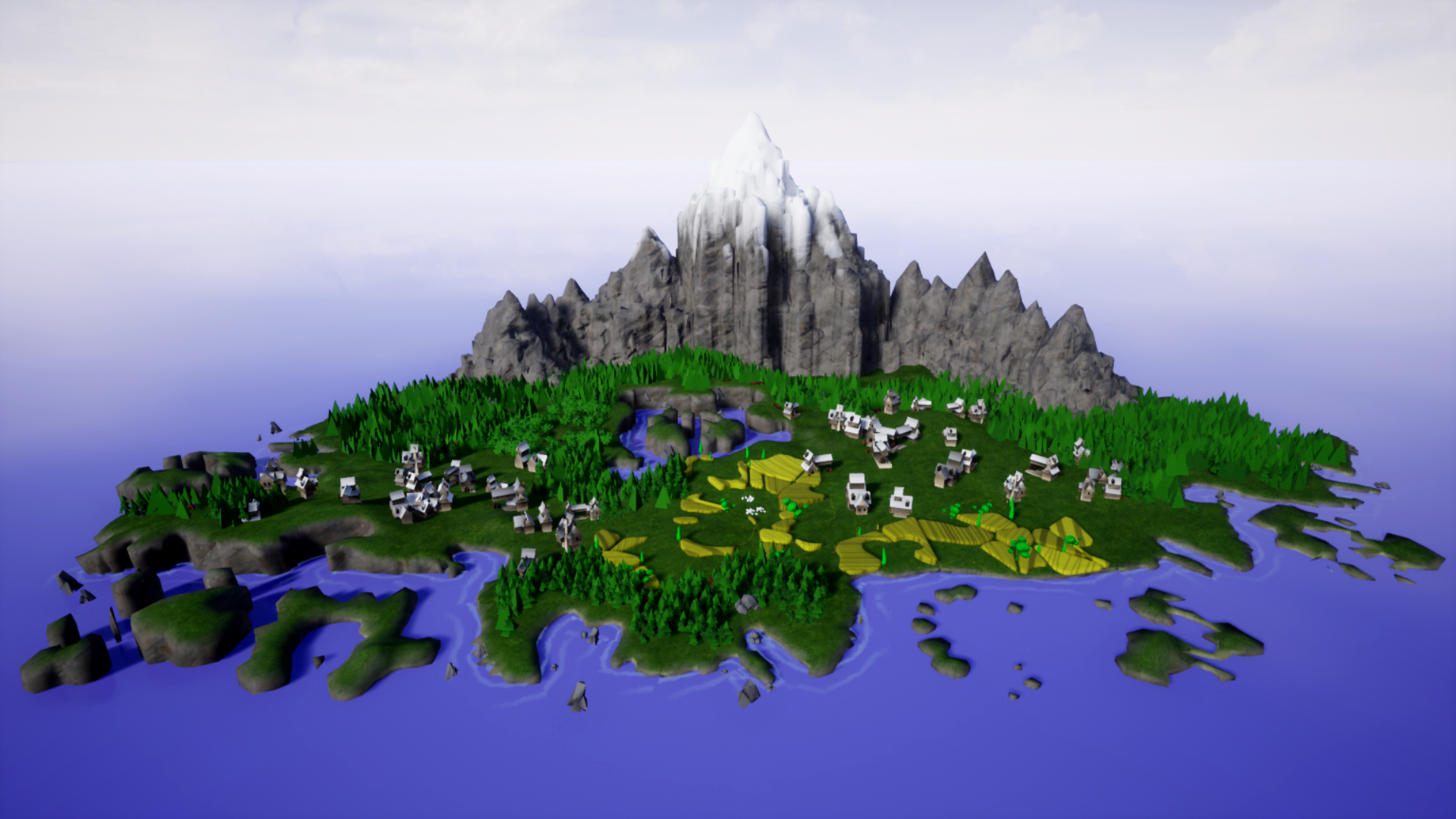
En esta ocasión se trata de Atlas architect, una aplicación para generar islas e incluso continentes, que podéis encontrar en Steam por menos de once euros.

Aunque se pueda considerar mas como un juego que como una herramienta de diseño, creo que Atlas architect puede ser una buena aplicación para generar terrenos, islas o continentes y por tanto ser muy útil para ilustradores, diseñadores e incluso escritores de fantasía que quieran una ayuda para crear sus reinos imaginarios.

La interface de uso es sencilla de utilizar y extremadamente intuitiva como podéis ver en parte en la imagen que hay bajo este párrafo.

Así, en la parte superior, la carpeta nos permite las clásicas opciones de cargar y salvar y la cámara nos permite crear una captura de pantalla de nuestro proyecto.

La siguiente es el ojo que determina el formato de color de la imagen que creemos, siendo por defecto el color RGB, aunque podemos utilizar otros como un tono sepia envejecido como si de un plano antiguo se tratase.

Las montañas son los diferentes biomas, incluyendo terrenos o vegetación, el castillo nos permite generar ciudades, fortalezas y cultivos, el punto blanco determina el color de los edificios y la opción que parece una runa nos deja añadir carteles con el nombre de las diferentes zonas del mapa y una rosa de los vientos.

Y en la parte inferior tenemos la ayuda para los controles, el sonido y la opción para resetear nuestro proyecto y comenzar de nuevo.

Os dejo un enlace a un pequeño video de Youtube, donde podes ver un ejemplo de como funciona este programa.

https://www.youtube.com/watch?v=myA1jdCmSbg

Este programa es similar Townscaper, del que ya hable en un post de Octubre del 2020, solo que este ultimo nos permitía crear ciudades, también de forma sencilla y igual que Atlas architect puede ser considerado mas como un juego que como una aplicación.

Y hasta aquí hemos llegado en este post, espero que nos veamos pronto, con mas dibujos, diseños y tutos.

viernes, 26 de febrero de 2021

Dibujando circulos

Buenas a todos, aquí estoy con un breve post para hablaros de una magnifica herramienta que os ayudara a la hora de dibujar circunferencias.

hace ya algún tiempo, allá por junio del 2014, subí un post hablando de las plantillas para dibujar, entre ellas algunas que nos permitían crear circulos y elipses, pero en este caso solo eran de un tamaño limitado, siendo el circulo mas grande de unos 4 Cm.

En este post os voy a mostrar una herramienta muy simple , conocida como regla rodante, con la que podremos dibujar circulos y ángulos mucho mayores, que podéis ver en la siguiente imagen, junto a la regla circular de toda la vida.

Además de las plantillas para los circulos mas pequeños, podemos hacer girar la parte interior transparente y usar los pequeños agujeros para insertar un lápiz o un rotulador de 0,4 o 0,5 para realizar circunferencias perfectas de muchos tamaños y sin esfuerzo ni necesidad de tener una gran precisión.

Este tipo de regla, en su formato mas profesional, puede costar unos 15 o 20 € aunque la que podéis ver en este post solo me costo 3€ siendo un modelo mas de "andar por casa" con lo que ya veis que no se trata de una herramienta cara.


Y hasta aquí este muy breve post de hoy, espero que haya sido de utilidad y poder veros de nuevo por aquí muy pronto, con mas tutos, diseños y dibus.

viernes, 12 de febrero de 2021

Space2D - Fondos espaciales

Buenas a todos, aquí estoy de regreso con otro de esos post dedicados a hablar de un tipo de programas, que si bien no son de código abierto como es lo normal en este blog, si resultan bastante económicos.

En esta ocasión se trata de Space2D una aplicación que nos permite generar fondos espaciales, que podemos usar para nuestro escritorio, diseños, juegos o ilustraciones, que podemos conseguir es Steam por unos 16 Euros, aunque puede ser menos si lo encontramos de oferta, como es el caso del momento en que publico este post.

En la pantalla de inicio de este programa podremos asignar un nombre al archivo que generemos y elegir la carpeta donde se guardara, pudiendo a continuación clicar en Créate para que aparezca ya la pantalla principal de la aplicación con un fondo creado de forma aleatoria.

También tenemos la opción Tileable star generator, que crea un fondo de estrellas enlosable, de unas medidas determinadas y que podremos utilizar posteriormente en otros programas de diseño como si se tratase de un patron.

Una vez tengamos en fondo, podremos por supuesto modificarlo utilizando las herramientas que esta aplicación nos proporciona, hasta que tengamos un escenario espacial 100% a nuestro gusto.

Así, la barra que encontramos sobre las diferentes opciones nos permite controlar el zoom, permitiéndonos acercar o alejar los diferentes objetos que forman el escenario.

Las diferentes herramientas son las que nos permiten variar las estrellas, pudiendo modificar su cantidad y color, la nebulosa a la que podemos ajustar su opacidad y color, el sol y los planetas a los que podemos dar diferentes brillos así como color, apariencia y si queremos añadir o no un anillo en el caso de los planetas.

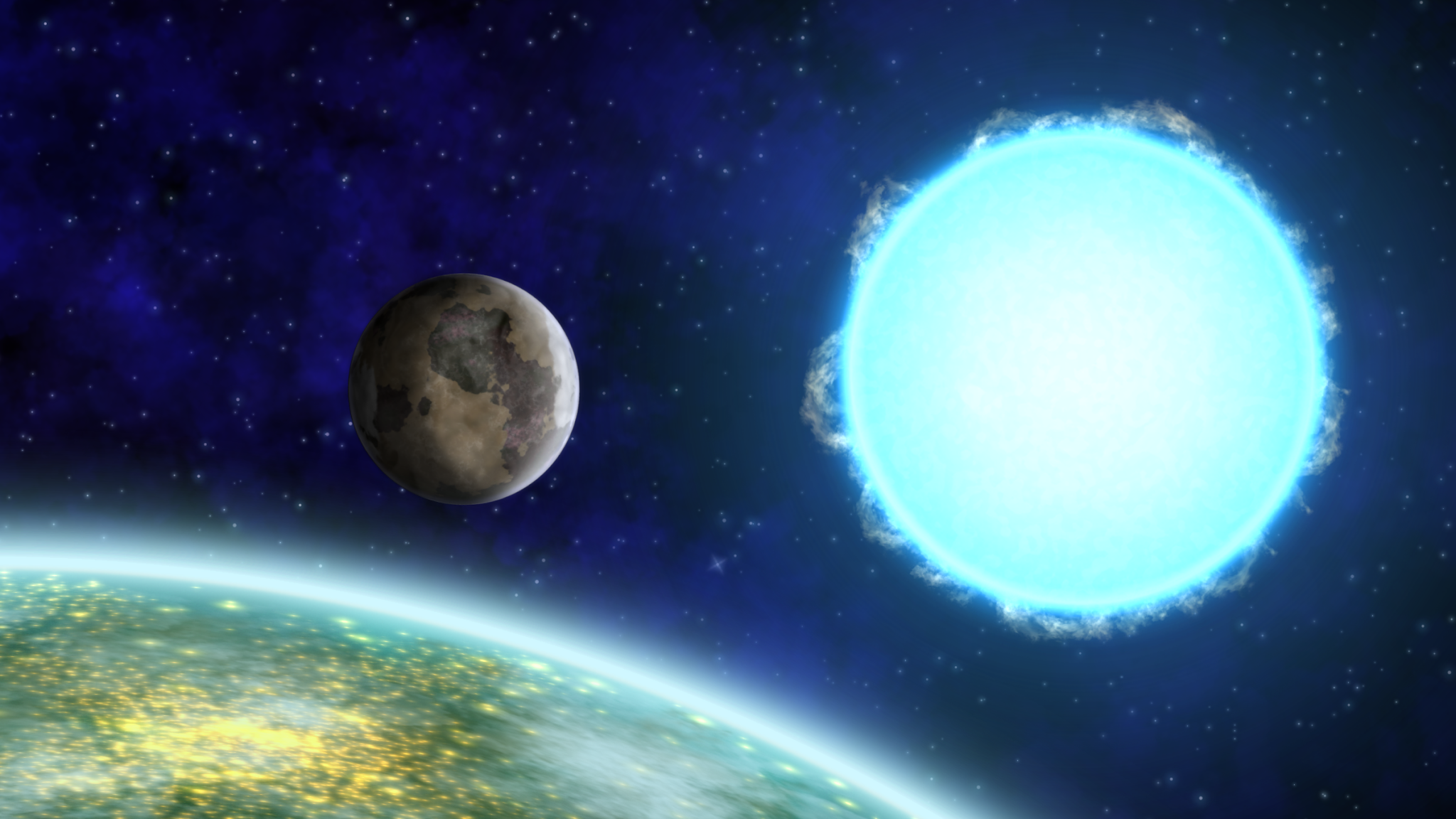
Disponemos también de una pestaña para añadir mas planetas o para añadir un planeta en primer plano, como puede verse en las dos primeras imágenes de ejemplo de este post, pudiendo elegir en este caso la posición en la pantalla y si tiene que tener o no luces simulando la iluminación de una ciudad vista desde el espacio .

El programa dispone de unos pocos efectos, como el pixelado y lienzo de oleo así como la posibilidad de controlar la expoción y la vibranza.


El resto de las opciones son, regenerar que crea un nuevo fondo aleatorio, importar, que nos permite importar un elemento externo a la imagen y guardar con el que podemos grabar nuestro fondo como una única imagen con export as single image o grabar cada elemento como una imagen independiente con transparencia con export as separate layers, lo que nos permitirá, por ejemplo, cambiar el fondo por uno que nos guste mas, como en la ultima imagen de ejemplo de este post, también podemos guardar y cargar un proyecto y establecer la resolución de la imagen.


Esta aplicación es un tanto limitada, pero aun así creo que se le puede sacar partido a la hora de crear fondos de ciencia ficción , sobre todo teniendo en cuenta que es bastante económica.

Y esto es todo por este post, espero que nos veamos pronto, con mas tutos, diseños y dibus.

jueves, 28 de enero de 2021

Fractales con JWildfire

Buenas a todos, este será uno de esos post, que subo de tanto en tanto, en los que hablo de algún programa de diseño grafico o similar, pero enfocado mas en la generación de imágenes fractales.

Así que hoy os explicare un poco el funcionamiento de un programa para generar fractales llamado JWildfire, que yo conseguí en Steam por unos 10 Euros, pero que podéis descargar como software libre desde su web.

Esta aplicación no es sencilla de manejar, ya que para crear fractales lo mejor es tener conocimientos matemáticos y saber como desarrollar las formulas que dan lugar a este tipo de imágenes, pero podemos crear imágenes interesantes en unos pocos pasos, usando las herramientas básicas de este programa.

Lo primero seria ajustar la resolución en la pestaña asignada para ello, arriba a la derecha, que por defecto esta a 800 x 600, así como la calidad, que podemos dejar tal como esta, Higt quality, ya que subirla a la siguiente opción hará que el renderizado sea muy lento, a no ser que tengáis un ordenador muy potente.

Si queremos que el programa genere una serie de imágenes de muestra solo tenemos que clicar en la opción Ramdom Batch. arriba a la izquierda, que vemos que tiene la imagen de un dado.

Si queremos que genere un tipo especifico de fractal podemos especificarlo en la opción Rnd flame-generator, donde podemos elegir entre una gran variedad de fractales, siendo por ejemplo el de la imagen superior Bubbles3D y el de la que hay bajo estas lineas Flowers3D.

El programa generara una previsualización, que podremos reajustar con las opciones de las pestañas inferiores, siendo la mas básica Camera, con la que podremos cambiar el ángulo y encuadre de la cámara.


Para terminar no tendremos mas que clicar en Render image/movie para que se cree la imagen final, teniendo que esperar un tiempo a que esta se renderice, tiempo que dependerá de la potencia de nuestro equipo.

JWildfire, por supuesto da mucho mas de si, pero esto seria lo básico para poder empezar a utilizar este programa y con lo que ya podremos generar una infinidad de imágenes, que podremos utilizar como fondo de pantalla, o en alguno de nuestros diseños.

Y esto es todo por ahora, espero que nos veamos pronto, con mas diseños, tutos y dibujos.

viernes, 15 de enero de 2021

Efecto slime

Buenas a todos, en este segundo post del año veremos como podemos crear con Gimp y G´mic un efecto de slime o pringue en un texto o similar.

Vamos a ver como en unos pocos pasos podemos generar una imagen similar a la del ejemplo que podéis ver bajo  este párrafo, dando una sensación similar a una sustancia pringosa o a pintura muy espesa.


Lo primero por supuesto seria escribir el texto en el que queremos aplicar el efecto, con la tipografía y tamaño que queramos, teniendo en cuenta que para obtener resultados óptimos es mejor usar una fuente con un trazo ancho.

Una vez tengamos ya nuestro texto, hacemos clic en la miniatura de capa y activamos en el cuadro de diálogos emergente Alfa a selección, para así tener el texto seleccionado.

Creamos una capa nueva y aplicamos la herramienta de  Degradado con los colores que deseemos, para rellenar la selección que acabamos de realizar. 


Sobre este degradado aplicamos el filtro Illuminate 2D shade, que se encuentra en el submenu Lights and shadows de la herramienta G´mic-Qt en el menú principal Filtros, con todos sus parámetros por defecto.

Con esto le habremos dado un aspecto de relieve a nuestra imagen, teniendo que añadir ahora la sensación de goteo pringoso.


Eso lo lograremos con la herramienta Transformación de deformación, teniendo que hacer cada gota manualmente, ajustando la primera casilla de esta herramienta en la opción Mover pixels y arrastrando hacia abajo las parte del texto en la que queremos crear la sensación de goteo, cambiando el valor de la casilla Tamaño para generar distintos diámetros de goteo.

hacemos esto tantas veces como deseemos hasta crear el efecto de slime pringoso que andemos buscando.

podemos repetir el filtro Illuminate 2D shape una vez ya tengamos todas las gotas hechas, pero este ultimo paso no es necesario y no siempre quedara bien.

Aparte de en texto podemos usar este efecto de pringue en otro tipo de imágenes, como en el ultimo ejemplo de esta entrada, pudiendo conseguir diferentes resultado según el tamaño y longitud de las gotas.

Y hasta aquí este post de hoy, nos vemos pronto con mas dibujos, diseños y tutos.

jueves, 7 de enero de 2021

Practicando anatomia

Buenas a todos, aquí tenéis este primer post del año, en el que he querido subir algunos de mis últimos dibujos, de esos que hago mas que nada para practicar.

En esta entrada subiré algunos de los dibujos que he hecho para desentumecer un poco la mano con dibujos de anatomía, sobre todo a lápiz.


Estos son un tipo de dibujos que me da por hacer de tanto en tanto, para intentar mejorar en lo que se refiere a la anatomía de mis dibujos.


En este caso tengo que decir que hacia ya algún tiempo que no dibujaba mucho de seguido, mas que un poco de tanto en tanto, así que hacer estos dibujos me ha ayudado a retomar mi afición principal.


Tratare de dibujar mas seguido, ya que tengo que reconocer que tenia el dibujo algo olvidado por pereza mas que otra cosa, también me pondré las pilas para mas tutoriales de diseño digital y similares para seguir subiendo entradas en este año.


El ultimo dibujo es un tanto diferente, ya que es un rostro visto en un plano contrapicado, que no suelen quedarme muy bien, ya que nunca me quedo contento del aspecto que le doy a la nariz en este tipo de de perspectivas vistas un tanto desde abajo.


Y hasta aquí esta primera entrada del 2021, espero que nos veamos pronto, con mas entradas, mas dibujos, diseños y tutoriales.