Mostrando entradas con la etiqueta planetas. Mostrar todas las entradas

sábado, 22 de abril de 2023

Generar planetas y lunas

Hola a todos, aquí me tenéis con un nuevo post dedicado a mi programa de software libre preferido, Gimp, una aplicación de edición de imágenes en mapa de bits.

Hoy veremos como se pueden generar planetas y lunas, con una de las herramientas de este programa llamada Diseñador de esferas, que se encuentra en el submenú Generar del menú principal Filtros.

Para empezar decir que tenemos que partir de un archivo de imagen que sea cuadrado, es decir que tenga los mismos pixeles de alto que de largo, para que el planeta se genere lo mas redondo posible.

En su cuadro de dialogo veremos dos partes claramente diferenciadas, la de la derecha incluye las Transformaciones, es decir la Escala, Rotación y Posición de la textura que generaremos y a la izquierda, lo mas importante, las diferentes propiedades que darán forma a la textura.

Aquí tendremos que ajustar la opción Tipo que dejaremos tal y como se encuentra por defecto, es decir Textura y la  opción Textura que dejaremos en Lagarto, Ruido, Madera o Lunares lo que nos dejara el patrón con el que empezaremos a trabajar.

Después de esto seleccionaremos los dos Colores que se mezclaran y finalmente la Escala que pondremos a nuestro gusto y la Turbulencia que es mejor que no sea mayor de 2 ya que un valor mayor creara unos efectos mas bien extraños.

Finalmente podemos ajustar la luz, lo que podemos hacer clicando en la opción Luz que se encuentra al lado de la pantalla de previsualización y ajustando su color y su posición.

Jugando con los diferentes patrones, colores y demás parámetros podemos generar cuerpos celestes como los de la imagen que podéis ver de ejemplo bajo este párrafo y que pueden tener una variedad casi ilimitada. 


Crear un exoplaneta, es decir un planeta similar a la tierra con masas de tierra y agua, así como nubes, es algo mas complicado ya que tendremos que tener tres capas, una para la textura de los continentes, otra para dar una sensación de sombreado y asi evitar que sean solo colores uniformes y una tercera para las nubes, ajustando en todos los casos la Escala y la Turbulencia hasta conseguir el objetivo que busquemos.


La capa inferior contendrá el planeta en si y lógicamente tendrá que tener un primer color marrón y un segundo color azul así como la Textura en modo Mármol o Ajedrez, ya que son las dos opciones que mejor representan las masas de tierra de los continentes, la primera de una forma mas definida y la segunda haciendo que la diferencia entre tierra y agua quede mas difusa.

La capa intermedia la usaremos para crear diferentes tonalidades, utilizando los colores blanco y negro y la Textura en modo Ruido, cambiando el Modo de capa (en la pestaña de capas) a Claridad suave.

Finalmente las nueves las haremos también con la textura en modo Ruido , pero cambiando el Modo de la capa a Pantalla, lo que hará que el color negro desaparezca y solo veamos el blanco, pudiendo ahora ajustar la Opacidad si fuera necesario.

Y ya tendremos un exoplaneta similar al de la ultima imagen de ejemplo de este post, pudiendo añadir un fondo estrellado, algo que explique como desarrollar en un post de Febrero del 2019, así como añadirle un aura alrededor.

Y hasta aquí este post de hoy, espero que nos veamos pronto, con mas diseños, dibujos y tutoriales.

viernes, 12 de febrero de 2021

Space2D - Fondos espaciales

Buenas a todos, aquí estoy de regreso con otro de esos post dedicados a hablar de un tipo de programas, que si bien no son de código abierto como es lo normal en este blog, si resultan bastante económicos.

En esta ocasión se trata de Space2D una aplicación que nos permite generar fondos espaciales, que podemos usar para nuestro escritorio, diseños, juegos o ilustraciones, que podemos conseguir es Steam por unos 16 Euros, aunque puede ser menos si lo encontramos de oferta, como es el caso del momento en que publico este post.

En la pantalla de inicio de este programa podremos asignar un nombre al archivo que generemos y elegir la carpeta donde se guardara, pudiendo a continuación clicar en Créate para que aparezca ya la pantalla principal de la aplicación con un fondo creado de forma aleatoria.

También tenemos la opción Tileable star generator, que crea un fondo de estrellas enlosable, de unas medidas determinadas y que podremos utilizar posteriormente en otros programas de diseño como si se tratase de un patron.

Una vez tengamos en fondo, podremos por supuesto modificarlo utilizando las herramientas que esta aplicación nos proporciona, hasta que tengamos un escenario espacial 100% a nuestro gusto.

Así, la barra que encontramos sobre las diferentes opciones nos permite controlar el zoom, permitiéndonos acercar o alejar los diferentes objetos que forman el escenario.

Las diferentes herramientas son las que nos permiten variar las estrellas, pudiendo modificar su cantidad y color, la nebulosa a la que podemos ajustar su opacidad y color, el sol y los planetas a los que podemos dar diferentes brillos así como color, apariencia y si queremos añadir o no un anillo en el caso de los planetas.

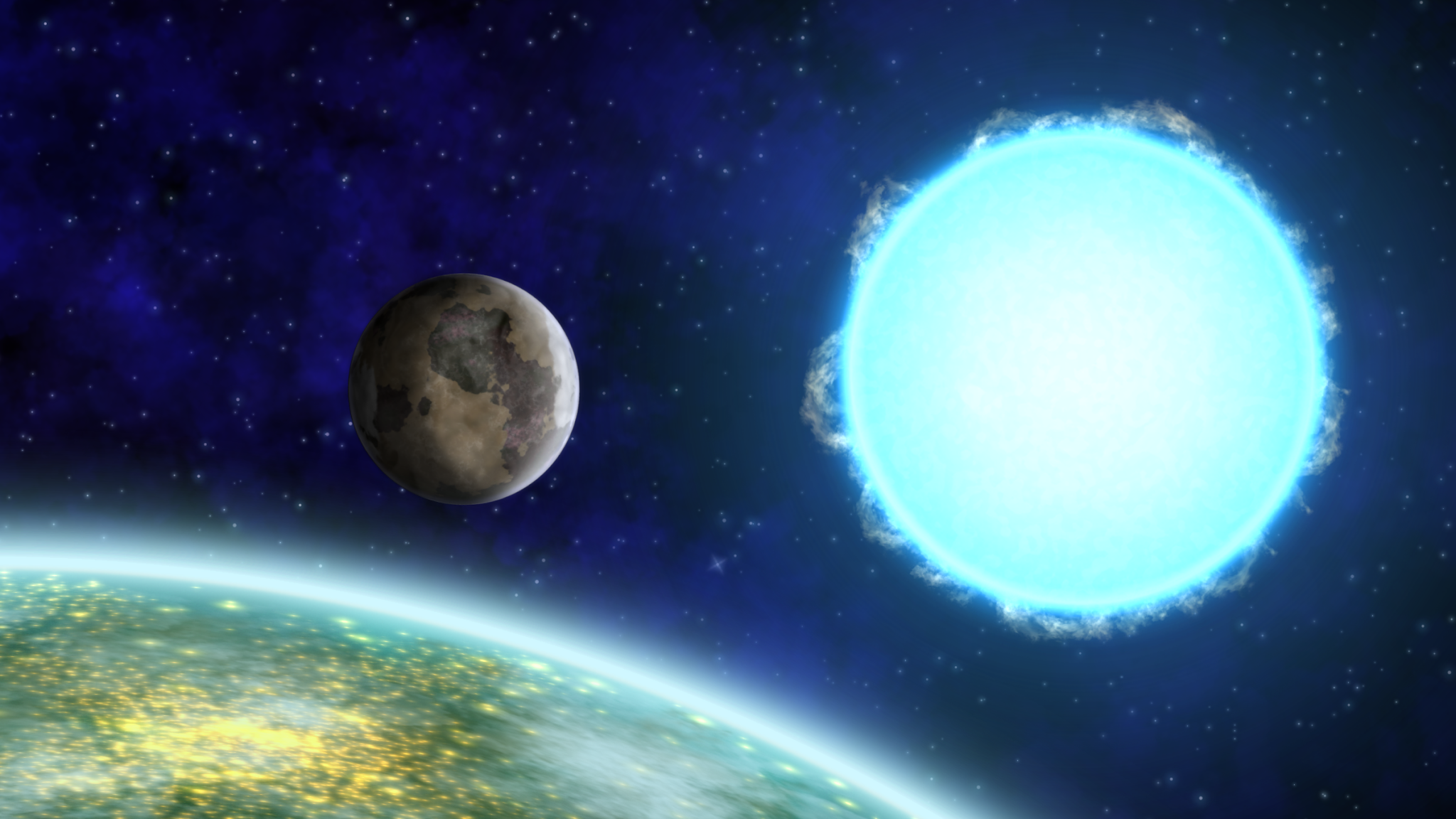
Disponemos también de una pestaña para añadir mas planetas o para añadir un planeta en primer plano, como puede verse en las dos primeras imágenes de ejemplo de este post, pudiendo elegir en este caso la posición en la pantalla y si tiene que tener o no luces simulando la iluminación de una ciudad vista desde el espacio .

El programa dispone de unos pocos efectos, como el pixelado y lienzo de oleo así como la posibilidad de controlar la expoción y la vibranza.


El resto de las opciones son, regenerar que crea un nuevo fondo aleatorio, importar, que nos permite importar un elemento externo a la imagen y guardar con el que podemos grabar nuestro fondo como una única imagen con export as single image o grabar cada elemento como una imagen independiente con transparencia con export as separate layers, lo que nos permitirá, por ejemplo, cambiar el fondo por uno que nos guste mas, como en la ultima imagen de ejemplo de este post, también podemos guardar y cargar un proyecto y establecer la resolución de la imagen.


Esta aplicación es un tanto limitada, pero aun así creo que se le puede sacar partido a la hora de crear fondos de ciencia ficción , sobre todo teniendo en cuenta que es bastante económica.

Y esto es todo por este post, espero que nos veamos pronto, con mas tutos, diseños y dibus.

lunes, 28 de junio de 2010

Objetos en 3D, o casi (Continuacion)

El filtro Mapear objeto de Gimp (del que hable en mi post anterior) nos puede resultar muy útil para crear objetos sencillos en 3D, pero si lo que queremos es crear una esfera, además de este filtro, tenemos la opción de crearla con otro de los filtros con los que cuenta este programa.

Se trata del filtro Diseñador de esferas, que podemos encontrar en el grupo de filtros Renderizado, esta herramienta nos puede ayudar a crear objetos como los planetas o las lunas de la siguiente ilustración.


Este filtro no utiliza un archivo de imagen, como lo hace Mapear objeto, si no que nos permite configurar la textura que recubrirá la esfera utilizando una transición entre dos colores, que podemos ajustar a través de una serie de parámetros que aparecen en su cuadro de dialogo.


Los apartados más importantes del Diseñador de esferas son:


  • Textura - nos permite elegir el tipo de patrón que se utilizara para crear la esfera.
  • Colores – con el que seleccionamos los dos colores que forman la textura.
  • Escala - se utiliza para ajustar el tamaño del patrón.
  • Turbulencia - crea remolinos en el patrón que permiten desarrollar diferentes tipos de textura.

Ajustando estos parámetros y las Transformaciones de Escala, Rotación y Posición de los ejes X, Y, y Z, podemos crear una variación de texturas prácticamente ilimitada de una forma muy sencilla y intuitiva, lo que nos permite crear en apenas unos minutos una luna como la que aparece en esta imagen.