sábado, 19 de marzo de 2022

Logos en un clic

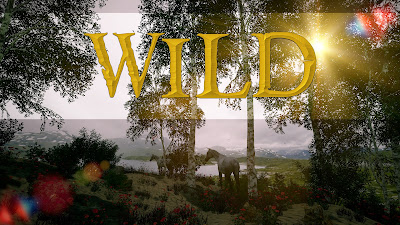
Muy buenas a todos, aquí estoy de nuevo, en esta ocasión para mostraros como podemos crear en unos minutos, con una aplicación Online llamada Cooltext  rótulos y textos con diferentes formas y diseños.

Y es que esta web nos permite generar mas de cien tipos logos diferentes, cada uno con sus propias características, aplicándolos al texto que deseemos, para que podamos añadirlos a nuestras imágenes, como en el caso del siguiente ejemplo.

Es tan sencillo como elegir uno de los modelos que vemos en la aplicación y en la siguiente pantalla podremos, en la pestaña Text escribir el texto y ajustar su tamaño, con Logo cambiar el color o degradado que se utiliza por defecto, en la pestaña Shadow ajustar o eliminar la sombra que proyectan las letras y Composite nos permite añadir otro tipo de logotipo si así lo deseamos, pudiendo utilizar diferentes estilos para cada palabra.


Si nos gusta un determinado estilo, de todos los que disponemos, pero no nos convence su fuente de texto, esto no supone un problema, ya que en su pantalla principal en la parte superior junto a Logotipos podemos encontrar la opción Fuentes, que nos desplegara todos los tipos de fuentes y al seleccionar una de ellas todos los formatos de logos pasaran a usar esta fuente, aunque conservando todas sus características únicas.


Así de sencillo resulta generar bellos rótulos con Cooltext, que si bien quizás se quede corta si lo que buscamos son resultados profesionales, si nos puede ser muy útil para añadir textos con interesantes diseños a nuestras fotos, imágenes o diseños.

Y hasta aquí en este breve post de hoy, espero veros pronto por aquí, en mi próxima entrada, que dedicare también a otra aplicación Online, para crear poses, que seguro resultara útil a ilustradores y dibujantes en ciernes.

viernes, 4 de marzo de 2022

Deformaciones con Inkscape

Muy buenas a todos, aquí estoy con otro post dedicado a Inkscape, un programa de diseño vectorial de software libre, al que ya dedique otra entrada el mes pasado.

En esta ocasión veremos como deformar un texto, de forma sencilla, usando una simple herramienta del programa, de manera que deje de ser el típico rotulo recto.


De la misma manera que en la ultima entrada sobre este programa, lo primero será crear nuestro texto con la herramienta Crear y editar objetos de texto y posteriormente utilizamos la opción Objeto a trayecto del menú principal Trayecto.

Esto ultimo lo hacemos por que el siguiente paso solo se puede efectuar sobre trayectos, por lo que debemos vectorizar el texto antes de poder hacer nada mas.

Ahora seleccionamos la herramienta Efectos de trayecto, también en el menú principal Trayecto y en su cuadro de dialogo clicamos sobre el símbolo "+"  con lo que se abrirá una  nueva ventana con todos los efectos de que disponemos.

Para conseguir la deformación que queremos lograr usaremos Deformación de celosía 2, con lo que en nuestro texto aparecerá una cuadricula que podremos editar con la herramienta Editar nodos de trayecto o tiradores de control.


Moviendo dada uno de estos puntos deformaremos el texto, pudiendo crear una curvatura, agrandar unas zonas o encoger otras, según como recoloquemos los diferentes puntos.


Sin además activamos las opciones, Reflejar los movimientos verticalmente y Reflejar los movimientos horizontalmente, como podéis ver en esta imagen de ejemplo, lograremos que el resultado sea siempre simétrico.

Aquí ya es cuestión de tener paciencia e ir probando, hasta lograr lo que queramos, recordando siempre que si algo no nos gusta podremos deshacerlo con Ctrl + Z.

Tenemos una opción similar también en Inkscape que es la herramienta de Retocar objetos mediante la escultura o pintura, con la que he retocado el texto de la imagen que podéis ver sobre este texto, que básicamente funciona de una forma muy similar a como lo hace el filtro Licuar de Photoshop o Transformación de deformación de Gimp.

Y hasta aquí este post de hoy, espero que nos veamos pronto, con mas diseños, dibujos y tutos.

viernes, 18 de febrero de 2022

Viñeteado y desenfoque de foco

Muy buenas a todos, aquí me tenéis de nuevo, con otra entrada dedicada a mi programa de software libre preferido, Gimp.

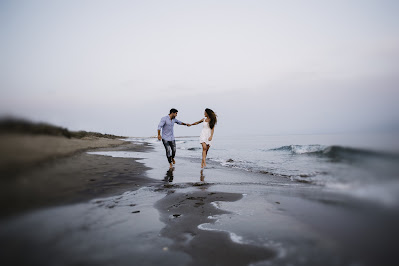
En esta ocasión veremos como utilizar los efectos de Viñeta y Desenfoque de foco, para oscurecer o desenfocar los bordes de una fotografía y resaltar la zona que deseemos.

El viñeteado lo conseguiremos con el filtro Viñeta, que se encuentra en el submenú Luz y sombra del menú principal Filtros, y con el podemos lograr un oscurecimiento de la parte exterior de una imagen partiendo de una zona central que podemos elegir.

Cuando utilicemos este filtro aparecerán en nuestra fotografía tres circunferencias, la mas interior es la zona que permanecerá sin oscurecer, la segunda representa el centro de la zona que estará medio oscurecida y de la exterior hacia el final de la imagen estará completamente negra y podemosalterr estos tres circulos para modificar la viñeta a nuestro antojo.

En la primera imagen de ejemplo de este post el centro del viñeteado es lógicamente la lampara que sujeta el niño que es de donde surge la fuente de luz y por lo tanto la zona de la imagen que debe estar mas clara.

Aunque lo mejor es utilizar el color negro para la viñeta, también podemos elegir cualquier otro color, aunque lo normal es ver una viñeta negra o blanca.

Con el filtro Desenfoque de foco, que se encuentra en el submenú Difuminar, también en el menú principal Filtros, conseguiremos un efecto similar, pero creando una sensación de emborronamiento o difuminado en lugar de ennegrecimiento.

En este caso también tendremos los tres círculos para ajustar el efecto, siendo la principal diferencia con el caso anterior el echo de que podemos ajustar el parámetro Tipo de desenfoque entre Desenfoque gaussiano o Desenfoque de la lente, siendo el segundo mas suave y suele quedar mejor.

Para terminar solo decir, que como de costumbre, las fotografías que he utilizado de base para esta entrada la he descargado de Pixabay, una web donde podéis encontrar una infinidad de imágenes para vuestros proyectos.

Espero que nos veamos pronto, con mas diseños, dibujos y tutos.

sábado, 5 de febrero de 2022

Texto distorsionado o rayado

Muy buenas a todos, aquí estoy con una nueva entrada, en esta ocasión dedicada al programa de software libre de diseño vectorial Inkscape.

En este post veremos como crear los efectos de distorsión y rayado en un texto, utilizando las opciones de modificación trayecto de este programa, para obtener un resultado similar al que se puede ver en esta primera imagen de ejemplo.

Para ello lo primero será crear nuestro rotulo, con la herramienta Crear y editar objetos de texto, con la tipografía el tamaño y el color que deseemos.

Lo siguiente será convertir este texto a vectores, ya que este tipo de efectos solo se pueden aplicar a diseños vectoriales, lo que haremos con la opción Objeto a trayecto en el menú de Trayecto.

A continuación usaremos la herramienta Efectos de trayecto que se encuentra también en el menú Trayecto, con lo que se abrirá un cuadro de dialogo en la parte derecha de la pantalla.

En este cuadro de dialogo clicamos sobre el símbolo "+" que se encuentra en su parte inferior izquierda, con lo que aparecerán un grupo de herramientas, como podemos ver en la siguiente imagen.


De todas ellas, usaremos las que están resaltadas por circulos rojos, es decir Tramado (Bruscos)Áspero (Desplazamiento) para con la primera crear un efecto de rayado en el texto y con la segunda una especie de deformación o arrugado.

En el caso de el efecto de trazos o rayado veremos que en el texto aparecen unos puntos amarillos y verdes, moviendo los amarillo establecemos la posición en la que se inicia el efecto y su curvatura, de manera que si queremos que quede recto, lo mejor es no tocarlos, mientras que los verdes deberemos ajustarlos para modificar el angulo de los trazos y hacer que los estos estén mas densos o mas separados.

Si estos puntos no aparecen tendremos que clicar sobre el texto con la herramienta Editar nodos de trayecto o tiradores de control.

También podemos modificar los parámetros de los apartados Torcer tramados y Generar un trayecto grueso/fino, con lo que conseguiremos el mismo efecto.


Con el efecto de deformación lo que tenemos que hacer es ajustar los parámetros de Desplazamiento máximo, de manera que a mayor cantidad le pongamos mayor será el grado de distorsión vertical o horizontal, con lo que lograremos un efecto como el que podéis ver en la imagen que hay bajo este párrafo.

Finalmente lo mejor es que volvamos a vectorizar la imagen resultante con Objeto a trayecto, con lo que convertiremos una vez mas el texto modificado a un conjunto de vectores que podremos modificar o reescalar.

Para terminar solo decir que he utilizado Gimp para añadir los rótulos modificados con Inkscape a texturas o fotos, ya que me resulta mas cómodo trabajar con un programa de edición de mapa de bits.

Y hasta aqui este post de hoy, espero que nos veamos pronto, con mas diseños, tutoriales o dibujos.

viernes, 21 de enero de 2022

Textura de Pan de oro

Muy buenas a todos, aquí estoy con otro post dedicado a explicar como, utilizando Gimp, podemos desarrollar una textura similar a lo que se conoce como Pan de oro, que son como laminas doradas que se utilizan para recubrir objetos y dar la sensación de que estan hechas de oro.

Para ello utilizaremos un par de filtros y retocaremos unos pocos parámetros, con lo que conseguiremos algo similar a lo que podéis ver en la siguiente imagen de ejemplo.


Primero de todo aplicaremos el filtro Ruido solido, que se encuentra en el grupo Ruido, dentro del submenú Generar del menú principal Filtros, con los parámetros Tamaño X e Y a 4, Detalles a 1 y activaremos la opción Nueva semilla para que se genere un patrón de ruido diferente cada vez que utilicemos este filtro.

Seguidamente usaremos el filtro Texture glass del grupo Deformations, de la herramienta G´mic Qt que se encuentra también en el menú principal Filtros, con lo que conseguiremos crear una especie de rugosidad.


Sus parámetros los ajustaremos de la siguiente manera, X-Amplitude a 205, Y-Amplitude a 135, Edge Attenuation lo dejamos en cero, Edge influence entre 4 y 5 y Noise scale entre 3 y 4.

Ahora cambiamos el color de fondo a ffe169, creamos una capa nueva, ajustando su modo de fusion a Color LCH y la rellenamos con el color que acabamos de establecer, lo que podemos hacer con la herramienta de Relleno de cubeta,

Finalmente utilizamos la opción Tono-Saturación del menú principal Colores poniendo el Tono entre -8 y -10, la luminosidad alrededor de 30 y la Saturación entre 6 y 8, para lograr una tonalidad mas similar al oro.


Si la imagen quedase muy oscura o muy clara podemos ajustar las luces y las sombras, así como los medios tonos, de la capa en la que generamos el ruido, con la herramienta Niveles que se encuentra en el menú principal Colores.


Y hasta aquí este post de hoy, espero que nos veamos pronto con mas diseños, tutos y dibujos.

sábado, 8 de enero de 2022

Textura de cartulina

Muy buenas a todos, Aquí me tenéis con el primer post de este año, que como no podría ser de otra forma dedicare a mi programa de software libre preferido, Gimp.

Y es que hoy veremos como podemos crear una textura similar a la de una cartulina o cartón de colores, utilizando solo un filtro de este programa.


Lo primero que tenemos de hacer es rellenar la capa de fondo con un color solido o un degradando entre dos tonos similares de un mismo color, utilizando las herramientas Relleno de cubeta y Degradado respectivamente.

Seguidamente aplicamos es filtro Ruido CIE ich, que se encuentra en el submenú Ruido del menú principal Filtros, con la opción Opacado en 5 o 6, el Brillo alrededor de 40 (que es como se encuentra por defecto)  el Croma a cero y la Opacidad al 50.

También tendremos que ajustar el Modo a Reemplazar, Solapar o Claridad suave, dependiendo de si queremos que el Ruido se vea mas o menos.

Con esto habremos creado un efecto de granulado, que si queremos podemos enfatizar con los filtros Mighty details o Freaky details, que podemos encontrar en G´mic Qt en el menú principal Filtros.

Podemos utilizar este tipo de texturas para crear imágenes como los ejemplos que podéis ver en este post, para simular una superficie similar al cartón o cartulina,

Y con esto termino esta entrada, espero que nos veamos pronto, con mas tutos, diseños y dibujos.


miércoles, 22 de diciembre de 2021

¡Felices fiestas!

Hola a todos, aquí estoy con este mi ultimo post del año, para felicitaros a todos estas navidades y desearos un estupendo 2022.

Espero que estéis todos bien y que paséis unas magnificas festividades, disfrutando de estas fechas junto a vuestros seres queridos.


Yo ando ya pensando en nuevos temas para poder seguir subiendo mas entradas a este pequeño rincón de la web dedicado al diseño y la ilustración digital, especialmente con software libre.


Espero que nos veamos pronto, con mas diseños, tutoriaes y dibujos 😄