sábado, 27 de noviembre de 2021

Fondos coloridos geométricos

Hola a todos, Aquí estoy con otro post para crear fondos coloridos, con solo un par de sencillos pasos, utilizando Gimp y su mejor complemento, G´mic.

Y es que simplemente usando un par de filtros de G´mic podemos crear una imagen, con un patrón geométrico recurrente, parecida a la del siguiente ejemplo.


El primero de estos filtros es Turbulence, que se encentra en el grupo Rendering dela herramienta G´mic-QT en el menú principal Filtros, en el que tendremos que ajustar el parámetro Radius, siendo menor  la diferencia entre colores a mayor sea el valor de este parámetro.

Podemos también cambiar el resto de opciones pero lo mejor es dejarlas con los valores que ya tienen establecido por defecto.

Lo siguiente es aplicar el efecto Grid [triangular] del grupo Array & tiles, tabien de G´mic-QT, en la que deberemos poner a nuestro gusto Pattern width y Pattern height, que regulan la altura y anchura del enlosado geométrico.

En la opción Pattern type seleccionamos Cube y en Outline color podemos elegir el color de la línea que perfila la geometría, siendo lo mejor dejarla en negro o blanco.


Y ya tendremos nuestro fondo con formas romboidales coloridas, aunque siempre podemos tratar de mejorar el resultado ajustando los niveles de luces y sombras, el tono, la saturación o la temperatura, todas estas opciones que podemos hallar en el menú principal Colores.


Para el primer paso también podemos usar una fotografía, en lugar del filtro Turbulence, sobre todo si buscamos cierta armonía de color, como he hecho yo en las dos ultimas imágenes de esta entrada, la primera siendo una foto de agua y la segunda una playa

Y esto es todo por este post, espero que nos veamos pronto, con mas diseños, tutos y dibus, hasta entonces, pasadlo bien.

lunes, 22 de noviembre de 2021

Efecto Neón

Hola a todos, aquí estoy con un nuevo post sobre Gimp, en este caso un tanto mas complicado que el anterior, pero que nos permitirá crear un interesante efecto de texto de Neón.

Y es que en esta entrada veremos como crear una imagen en la que simularemos un cartel de neón, de una forma mas o menos precisa.


Para empezar rellenamos la capa de negro, lo que podemos hacer con la herramienta Relleno de cubeta y utilizamos la herramienta de Texto para escribir lo que queramos, con lo que se generara una nueva capa.

Hacemos clic derecho sobre la miniatura de esta capa y seleccionamos la opción Alfa a seleccion y ya podemos eliminar esta capa de texto o deshabilitarla, ya que realmente solo necesitamos su selección de contorno.

Ahora utilizamos la opción Trazar selección [stroke] del menú principal Editar y seleccionamos el parámetro Trazar con una herramienta de pintura, con la opción de Pincel activa (que debe estar por defecto) y activamos Emular la dinámica de pincel.

Antes de clicar en Trazar para crear el texto, vamos a las opciones de la herramienta de Pincel, ponemos su Tamaño entre 15 y 20 y en el parámetro Dinámica seleccionamos Pen generic.

Con esto habremos creado un trazado alrededor de la selección con diferentes tipos de grosor, como se ve en las imágenes de ejemplo.


Ahora crearemos el brillo, para lo cual lo primero es desactivar la selección con Mayus+Ctrl+A, duplicamos la capa de texto y en la capa inferior aplicamos Desenfoque gaussiano, del grupo Difuminar, que se encuentra en el menú principal Filtros con el tamaño de X e Y entre 5 y 10.

Y finalmente le vamos ha dar el color, creando otra nueva capa, que pondremos sobre todas las demás, cuyo Modo de fusión ajustaremos a Color Hsl o Solapar y que rellenaremos con un color solido o un degradado utilizando las herramientas Relleno de cubeta o Degradado respectivamente.


Siempre podemos añadir brillos o destellos como he hecho yo en esta ultima imagen, o un fondo, pero teniendo en cuenta que al estar tratando de simular un neón (que solo esta encendido de noche o en la oscuridad) es conveniente que el fondo sea lo mas oscuro posible para que el efecto de brillo resalte.

Y esto es todo por hoy, espero que nos veamos pronto con mas diseños, tutoriales y dibujos.

jueves, 18 de noviembre de 2021

Efecto Lomo

Hola a todos, aquí estoy de nuevo con otro post en el que explicare como podemos crear con Gimp y un filtro de G´mic un electo Lomo en nuestras fotografías.

El efecto lomo puede definirse como fotografías fuertemente saturadas y con un viñeteado en el centro que le confiere un aspecto de túnel.

Esto lo podemos lograr con el filtro Lomo, que se encuentra en el grupo Degradation de la herramienta G´mic QT en el menú principal Filtros.

El único parámetro de este filtro es Vignette size que controla el tamaño del viñeteado, que podemos ajustar a nuestro gusto, aunque resulta mejor dejarlo en valores bajos, para no oscurecer en exceso los bordes de la imagen.

el resultado será algo similar al de las dos imágenes que podéis ver en esta parte del post, pero si queréis darle que la imagen tenga mas colorido podéis ajustar parámetros como Temperatura de color, Balance de color o Tono-Saturación, todos ellos en el menú Colores.

También podemos, antes de aplicar este filtro, duplicar la capa de la fotografía, con la opción que se encuentra en el menú Capa, aplicar el filtro en la capa duplicada y poner esta capa en modo Solapar ajustando su opacidad a nuestro gusto.

Y hasta aquí este post de hoy, espero que nos veamos pronto, con mas diseños, tutos y dibujos.

sábado, 13 de noviembre de 2021

Fondos coloridos con g´mic

Hola a todos, aquí tenéis otro post dedicado al programa de software libre que mas utilizo, Gimp y al que es probablemente su mejor plugin, G´mic.

En esta entrada veremos como podemos crear fondos coloridos y un tanto psicodélicos de forma aleatoria utilizando un simple filtro de G´mic.


Este filtro es Random Pattern, que podemos encontrar en el grupo Patterns de la herramienta G´mic QT que se encuentra en el menú principal Filtros.

La limitación de este filtro es que como su nombre indica funciona de forma random, es decir que genera las imágenes de forma aleatoria, sin que tengamos demasiado control sobre el resultado.


Podemos, eso si, elegir el tamaño de la imagen con el parámetro Size y el tamaño mínimo del detalle de la imagen ajustando Min detail level y para generar una imagen nueva lo mejor es clicar sobre la opcion Randomize seed.

El resto de parametros que podemos ajustar de este filtro son las típicas para modificar el color, brillo, saturación y otros parámetros similares.


Otra buena opción para genera fondos extraños y con mucho colorido es Seamless deco, que se encuentra en la misma ruta que el anterior filtro y que genera imágenes similares a las del siguiente ejemplo.


Aunque sin funcionar de forma tan aleatoria como el caso anterior tampoco nos da demasiado control sobre la imagen que se terminara generando.

Y hasta aquí este post de hoy, espero que nos veamos pronto, con mas diseños, dibujos y tutos.

jueves, 28 de octubre de 2021

Halloween 2021

Terroríficos saludos a todos, en este breve post dedicado, como suelo hacer por estas fechas a felicitar el día de Halloween.

Y es que no podía faltar, al igual que por navidades, la típica entrada que subo para celebrar estas terroríficas fiestas, que espero que todos disfrutéis. 

Yo por mi parte aprovechare para cargar un poco las pilas y preparar mas contenido para este blog, para crear mas y mejores entradas.

Espero que lo paséis bien en estos días y que nos veamos pronto, con mas diseños, dibujos y tutos.

domingo, 24 de octubre de 2021

Sombra de líneas con Gimp

Hola a todos, después de unos cuantos post hablándoos de aplicaciones online en esta entrada regreso a mi programa de software libre preferido, Gimp.

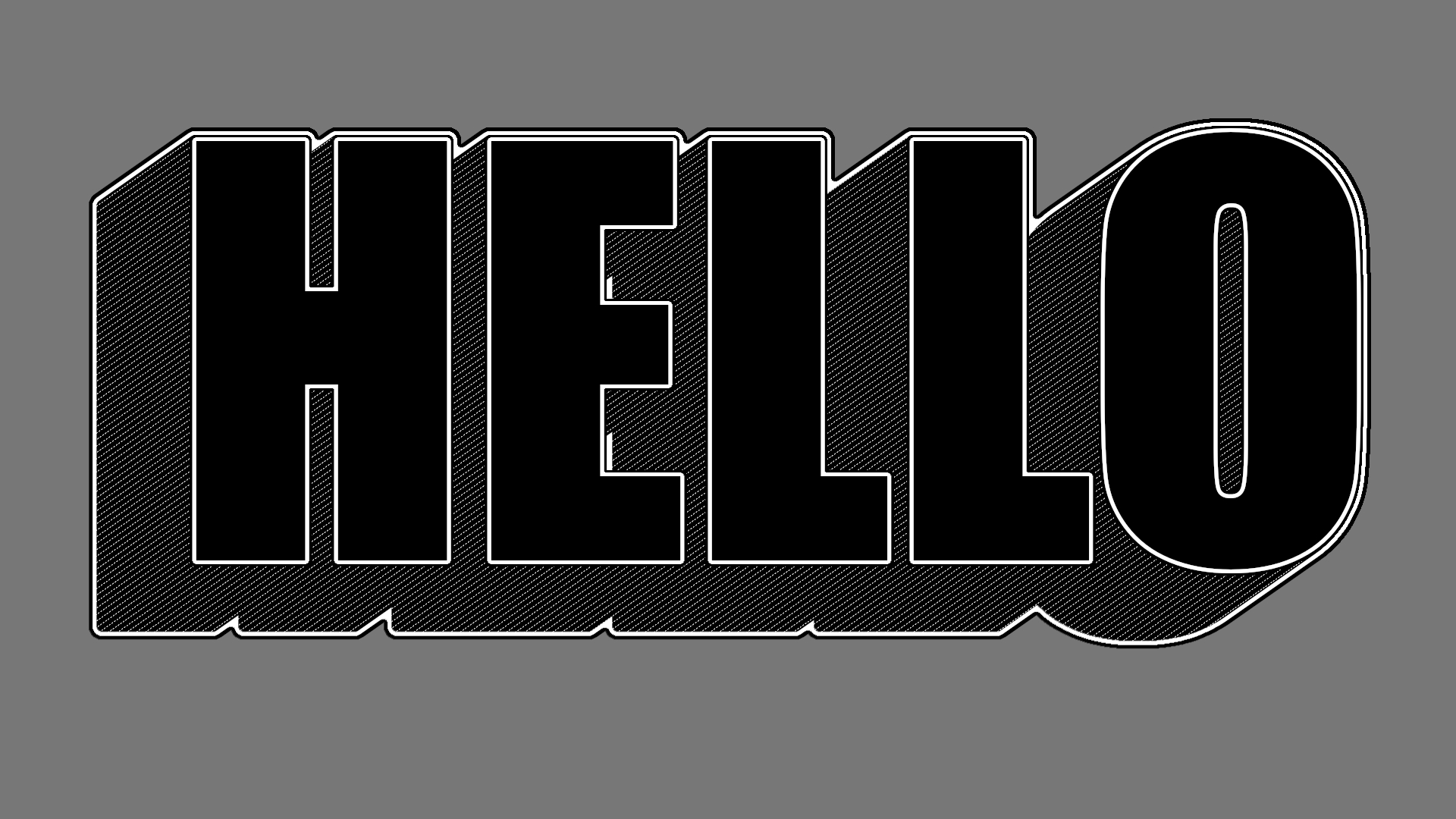
En esta ocasión explicare como podemos crear una sombra rayada o de líneas en un texto, como el de esta imagen , usando un par de filtros y siguiendo unos sencillos pasos.

Lo primero seria, evidentemente, escribir el texto, con la herramienta de Texto y utilizando la tipografía, color y tamaño que deseemos, siendo preferible elegir una fuente de texto de trazos amplios, similar a las imagenes de ejemplo ya que de esta forma el efecto de sombra quedara mejor.

A hora duplicamos la capa y la ponemos bajo la capa de texto que creamos en primer lugar y sobre esta segunda capa aplicamos el filtro Sombra alargada, que se encuentra en el submenú Luz y sombra del menú principal Filtros, ajustando el Angulo y la Longitud a nuestro gusto,  la Composición en modo Solo sombra, el Estilo en Finito y el Color lo mejor es ponerlo en un tono Gris.


Ya tenemos la sombra alargada, ahora vamos a aplicar el efecto de líneas, para ello lo primero es Boquear el canal alfa de la capa de la sombra, lo que podemos hacer clicando en el cuadrado ajedrezado que esta el el cuadro de dialogo de las capas, que por defecto se encuentra en la parte inferior derecha de la interfaz de Gimp, donde pone Bloquear, junto al pincel y la cruz.

Para finalizar usamos el filtro Papel de periódico, del grupo Distorsiones, también en el menú Filtros, ajustando la opción Patrón en su opción Línea, el parámetro Angulo podemos ponerlo a  nuestro gusto, pero lo mejor es que coincida con el valor del filtro anterior y finalmente Periodo lo ponemos entre 8 y 10, aunque podemos probar con otros valores.

Lo mejor es poner esta capa de sombra en Modo Multiplicar para que se funda mejor con el fondo y también tenemos la opción de usar un degradado entre dos tonos de gris en lugar de un color solido para que las líneas no se generen de forma tan uniforme, como podemos ver en esta ultima imagen de ejemplo.


Para mejorar el diseño podemos añadir un fondo o diferentes elementos, como he hecho yo en las tres imágenes que aparecen en esta entrada, todos creados con las herramientas de selección.

Y con esto me despido ya, espero que nos veamos pronto, con mas diseños, tutos y dibujos.

domingo, 17 de octubre de 2021

Un poco de todo

Hola a todos, si en el anterior post os mostré una aplicación online para generar mapas de mazmorras y similares en este veremos una serie de apps parecidas que nos permiten generar de forma random una serie de elementos que pueden resultar útiles en diseños o ilustraciones.

Todas estas aplicaciones son online y muy intuitivas de usar, pudiendo encontrar las instrucciones bajo la pantalla en la que se generan los diferentes elementos, pudiendo además desplegar un menú de opciones simplemente haciendo clic con el botón derecho del rato en cualquier parte de esta pantalla.


Como primer ejemplo tenemos Compass rose generator, que como veis en la imagen crea lo que en Castellano llamamos "rosa de los vientos" que marca los diferentes puntos cardinales en un mapa, llegando a poder crear un sin fin de variedad de modelos, pudiendo además, como en la mayoría de estas aplicaciones, variar los colores, el modo de las sombras y los trazos.
La siguientes imágenes pertenecen a perilous shores una aplicación que mapas de fantasía de islas o zonas costeras, el cual se genera de forma totalmente aleatoria un mapa que incluye bosques, poblaciones, montañas o lugares peligrosos, representados por una calavera.


La primera de estas imágenes seria la mas simple y la que aparece por defecto, un mapa en blanco y negro y la segunda, ya mas trabajada en la que he dado color por separado a las diferentes zonas utilizando el menú del que os he hablado al principio de este post y que incluso en esta app, que es el mas completo y complejo de todos, resulta increíblemente intuitivo y sencillo de utilizar.


La siguiente es Procgen Tarot que nos muestra tres cartas de Tarot con sus respectivos nombres,  al igual que las anteriores creadas de forma aleatoria y pudiendo cambiar las paleta de color y el estilo, eso si, no os esperéis las obras de arte que se pueden mostrar en algunas barajas de tarot, eso ya seria mucho pedir.


Las dos siguientes son similares, la primera Rune generator nos muestra un alfabeto con formas que nos recuerdan a las runas, lo que puede resultar muy útil si queremos desarrollar un idioma para nuestro mundo de fantasía, para un relato o un juego.

La segunda Sigil generator hace algo semejante pero creando símbolos con unas formas mas o menos complejas y que pueden ser utilizados de forma similar a la aplicación anterior.


Y para finalizar os dejo una imagen de ejemplo de Tank doodles, que como podéis ver nos genera simplemente un dibujo de un carro de combate o tanque, pudiendo ser mas tradicional o tender mas hacia la fantasia.


En cualquiera de estas aplicaciones podréis ver que en la esquina superior derecha de la pantalla existe una opción llamada Related games que nos mostrara una serie de aplicaciones similares  la mayoría de ellas online, siendo algunas gratuitas de usar y otras de pago.

Y hasta aqui este post de hoy, espero que nos veamos pronto con mas diseños, tuto o dibujos.