viernes, 7 de septiembre de 2018

Crear fondos con Gimp

Saludos a todos, sed bienvenidos a este mi primer post después de unas semanas de descanso veraniego n_n

Hoy mostrare como se pueden desarrollar, con Gimp, unos cuantos fondos abstractos o simplemente extraños, como el de esta primera imagen,  de forma sencilla y en unos pocos clics.


Para este fondo utilizaremos el filtro Qbista que se encuentra en el submenu Patrón del grupo Renderizado en el menú Filtros.

El problema es que es bastante aleatorio, ya que al utilizarlo nos generara nueve variantes de un fondo al azar, y al elegir cualquiera de ellas esta pasara al centro del cuadro de diálogos y el resto serán variaciones de esta, pudiendo hacer esto indefinidamente hasta lograr un resultado que nos agrade.


Por lo demás no existen ningún tipo de para metros que podamos ajustar o activar, dependiendo tan solo del azar en las imágenes que se generan.


La imagen superior se consigue utilizando el filtro Cubismo, del grupo Artísticos en el menú Filtros, sobre una imagen en la que hayamos pintado manchas de diferentes tonos de un color, en este caso rojo, junto con blanco y negro, ajustando los parámetros del filtro a unos niveles altos, para que genere cuadrados grandes.

El resto de los fondos se crean utilizando algún filtro del grupo Patterns del complemento G´mic-Qt que se encuentra en el menú Filtros.


Para el resultado de la imagen superior he utilizado el filtro Seamless deco y he ido ajustando los parámetros hasta conseguir una imagen que me gustase, ya que también es un tanto aleatorio y solo se puede tener paciencia a la hora de utilizarlo.

Crystal background crea las formas triangulares que se muestran en el ejemplo de la imagen inferior, en este caso ajustando el parámetro Iterations entre 6 y 8 y Density al 1´50.


Y para finalizar este ultimo fondo de formas onduladas se genera utilizando el filtro Seamless turbulence , con su parámetro Color rendering activo y posteriormente aplicando Dream smoothing del grupo Artistic con sus diferentes parámetros por defecto, para realzar mas los colores.


Y esto a sido todo en esta primera entrada postvacacional, nos vemos pronto con mas tutos, diseños y dibujos.

jueves, 9 de agosto de 2018

Verano 2018

Saludos a todos, sed bienvenidos a otro post de es pequeño blog, en medio del calor veraniego n_n

Ya estamos en pleno Verano y como suele suceder en el mes de Agosto, voy ha hacer un pequeño parón en el blog, para recuperar fuerzas y hacer acopio de ideas para nuevos tutos, diseños, dibujos y similares.


Durante este mes seguiré subiendo alguna cosilla en mi perfil de G+ mientras intento sobrellevar el calor de esta estación del año.


Espero regresar el mes que viene con las pilas cargadas y muchas ideas nuevas para compartir con todos vosotros.

Nos vemos en Septiembre ...

viernes, 27 de julio de 2018

Entintado - Pinceles y similares

Saludos a todos, aquí estoy de nuevo con otra entrada mas, espero que os guste n_n

Esta sera una de esas entradas en las que me centro mas en la parte manual clásica y dejo un poco de lado la parte digital, es decir que en este post os encontrareis mas lápiz que bits.


La primera imagen que podéis ver es de un tintero y un pincel, ya que a la hora de entintar manualmente el pincel es la mejor opción, junto con las plumillas, aunque también la mas complicada de dominar.

Yo debo de confesar que suelo utilizar rotuladores de diferentes numeraciones, ya que no tengo la paciencia ni el pulso suficientes para pasar a tinta mis dibujos con un pincel.


Aunque últimamente he empezado a usar rotuladores con punta de pincel de diferentes tipos, como los que podéis ver en a imagen superior y que considero una muy buena opción para quien quiera iniciarse en este tipo de entintado.


Existen múltiples variedades de este tipo de rotuladores, con una punta que puede ser mas rígida o mas flexible y similar a la de un autentico pincel, con lo que podéis encontrarlos para cualquier tipo de gustos o necesidades.

para quien nunca haya utilizado un pincel para entintar sus dibujos pienso que lo mejor es empezar con algún modelo que tenga una mayor rigidez y probar mas adelante con los que tengan mas flexibilidad y si la cosa va bien, terminar probando con un autentico pincel.


Y ya sabéis, como siempre digo, todo es cuestión de practicar y practicar, yo por el momento seguiré utilizando este tipo de rotuladores pincel  e intentando mejorar con mis dibujos.

Nos vemos pronto, con mas diseños, tutos y dibujos ...

miércoles, 11 de julio de 2018

Paletas de colores - Apps que nos facilitan las cosas

Saludos a todos aquellos que visitáis mi blog, pasad y poneos cómodos n_n

En este post os hablare de un par de apps para movil que nos pueden ser muy útiles para crear paletas de colores o simplemente seleccionar determinados colores para nuestros proyectos.


La primera de ellas es Color palete, que nos permite explorar una amplia gana de colores, crear un color a nuestro gusto o extraer la paleta de colores de una imagen determinada.


De modo que al abrir la aplicación nos encontraremos con la imagen y el menú que podes ver sobre estas lineas, con las tres opciones que nos da esta útil app.


Si elegimos la opción Explore nos mostrara una gran variedad de tonalidades del color que elijamos en el menú, junto con su código Hexadecinal y Create nos permitirá generar un color alterando los tonos RGB que lo forman.


Extract from image nos deja elegir, primero de todo, si queremos utilizar una imagen de la galería o de una fotografía que saquemos en ese momento, mostrándonos después una paleta con los colores que forman la imagen elegida, como en el caso de la corteza de árbol que he utilizado de ejemplo.

La segunda app es Colores en armonía, muy similar a la anterior, permitiéndonos generar paletas personalizadas, paletas basadas en una imagen o paletas de colores armónicos.


En la ultima imagen de este post podéis ver el funcionamiento de la opción Paleta armónica, donde partiendo de un color se generan una serie de colores que están en armonía con este, así como la opción Paleta de imagen que funciona de una forma prácticamente idéntica al de la aplicación anterior.

Y hasta aquí este post, espero que estas dos apps os puedan ser útiles, ambas son muy sencillas de utilizar y funcionan de forma muy similar, siendo la primera algo mas intuitiva.

Nos vemos pronto, con mas diseños, tutos y dibus ...

viernes, 29 de junio de 2018

Efecto de deformación - Crease

Saludos a todos, aquí estamos otra vez con una nueva entrada de este blog dedicado al diseño y la ilustración digital con software libre n_n

En esta ocasión os mostrare como utilizar Crease, uno de los filtros de G´mic, para realizar deformaciones en rótulos, logos y similares, como de costumbre, mediante el programa Gimp.


El filtro Crease, que podemos encontrar en el submenu Deformations, en la herramienta G´mic-QT en en menú Filtros, se utiliza para realizar distorsiones en fotografías, aunque aplicado a textos y rótulos se consigue un resultado similar al de las imágenes de este post.

En su cuadro de diálogos solo tenemos dos parámetros que poder cambiar, Amplitude,que ajusta la cantidad de deformación y Frequency con el que aumentamos o reducimos el tamaño de las ondulaciones que crean la distorsión.


También tenemos la opción Boundary que establece los pixeles que se incluirán en el borde de la imagen para rellenar las deformaciones, pero esto solo se aplica en una imagen completa, no si lo utilizamos en una capa de texto, o con transpaencia y es mejor dejarlo por defecto.


También podemos usar este filtro sobre una fotografía, con sus parámetros con unos valores elevados para crear texturas similares al cristal esmerilado o cristal opacado, como la imagen que hay bajo este párrafo

.
Y hasta aquí este post, nos vemos pronto, con mas dibus, tutos y diseños ...

viernes, 15 de junio de 2018

Un toque artístico con Vinci

Saludos a todos, aquí estoy de nuevo con otro post para este blog dedicado al diseño y la ilustración digital con software libre n_n

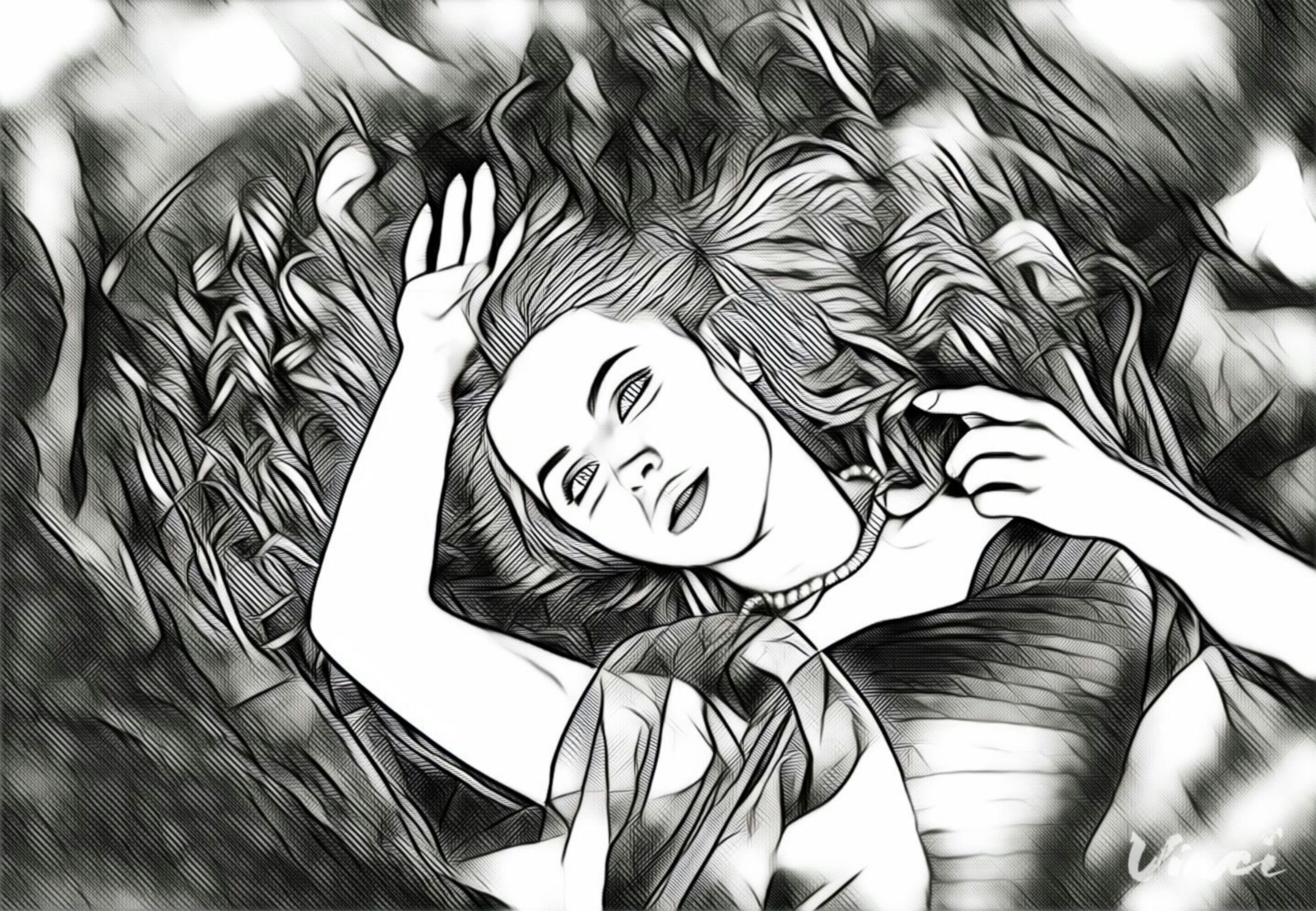
En esta ocasión os hablare de una aplicación para móvil, llamada Vinci, que al igual que Prisma, a la que ya dedique un par de posts el año pasado, nos permite aplicar una serie de efectos artísticos a nuestras fotos.


Como la mayoría de estas apps resulta bastante sencilla de manejar, para empezar tendremos que elegir la fotografía sobre la que aplicar estos efectos, ya sea de una imagen que tengamos en la galería o una foto que hagamos en ese mismo momento.


Después solo tendremos que seleccionar una de las opciones que no da el programa, la mayoría de las cuales hacen que la fotografia tenga un efecto de pintura, ilustración o dibujo, como se puede ver en las imágenes de ejemplo de este post.


Opcionalmente podemos pulsar sobre la miniatura del efecto y aparecerá un cuadro de dialogo para que podamos ajustar la opacidad del efecto, aunque personalmente yo prefiero dejarlo al cien por cien.


Luego solo nos quedara pulsar en enviar y elegir entre diferentes redes sociales para subir el resultado o grabarlo en nuestro móvil con la opción Guardar en la galería.


Como podéis ver no se trata de un programa con el que podamos lograr resultados profesionales, pero si interesantes imagen con las fotos de nuestros amigos o lugares preferidos.


Hasta aquí este post, nos vemos pronto, con mas diseños, tutos y dibujos ...

viernes, 1 de junio de 2018

Efecto sombreado con G´mic

Saludos a todos, bienvenidos a un nuevo post de este blog, dedicado al diseño gráfico y la ilustración, especialmente con software libre n_n

En esta entrada, analizare uno de los últimos filtros añadidos a G´mic, que nos permite crear un efecto de sombreado a nuestros diseños, dándoles así un efecto de tridimensionalidad.


Se trata de Illuminated 2d shape, que se encuentra en el submenu Lights & shadows de la herramienta G´mic-QT, en el menú principal Filtros del programa Gimp.

Este filtro, proyecta una serie de sombras y iluminaciones sobre la forma o formas que tengamos en la capa activa, creando un efecto de relieve similar al de las imágenes de ejemplo que podéis ver en este post.


El cuadro de dialogo de Illuminated 2d shape a sufrido, en pocos dias, varias actualizaciones y mejoras, añadiendo nuevas opciones y parámetros que nos permiten ajustar de forma muy precisa el resultado que deseemos.


Su funcionamiento es un tanto complejo, y explicarlo puede ser complicado, así que os dejo un par  de enlaces a vídeo de Youtube del canal de G´mic donde se detalla como utilizar sus diferentes funciones, que a mi me han resultado extremadamente útil.


En este vídeo veréis como aplicar,tanto sombras de efecto 3D , como las de las imágenes que hay sobre este párrafo, o otras mas planas y propias de los cómics, que se consiguen ajustando el parámetro Levels.


Para terminar simplemente diré que este filtro es, al menos, para mi, como aficionado al dibujo y la ilustración, uno de los mejores de de la ultima versión de G´mic y del que se puede sacar mucho, pero mucho provecho, teniendo un poco de paciencia y con algo de practica.


Nos vemos pronto, con mas dibus, tutoriales y diseños ...