

viernes, 30 de diciembre de 2016

sábado, 24 de diciembre de 2016
Dibujando y dibujando ...
Saludos a todos, bienvenidos a este pequeño rincón de la web dedicado al diseño y la ilustración con software libre n_n
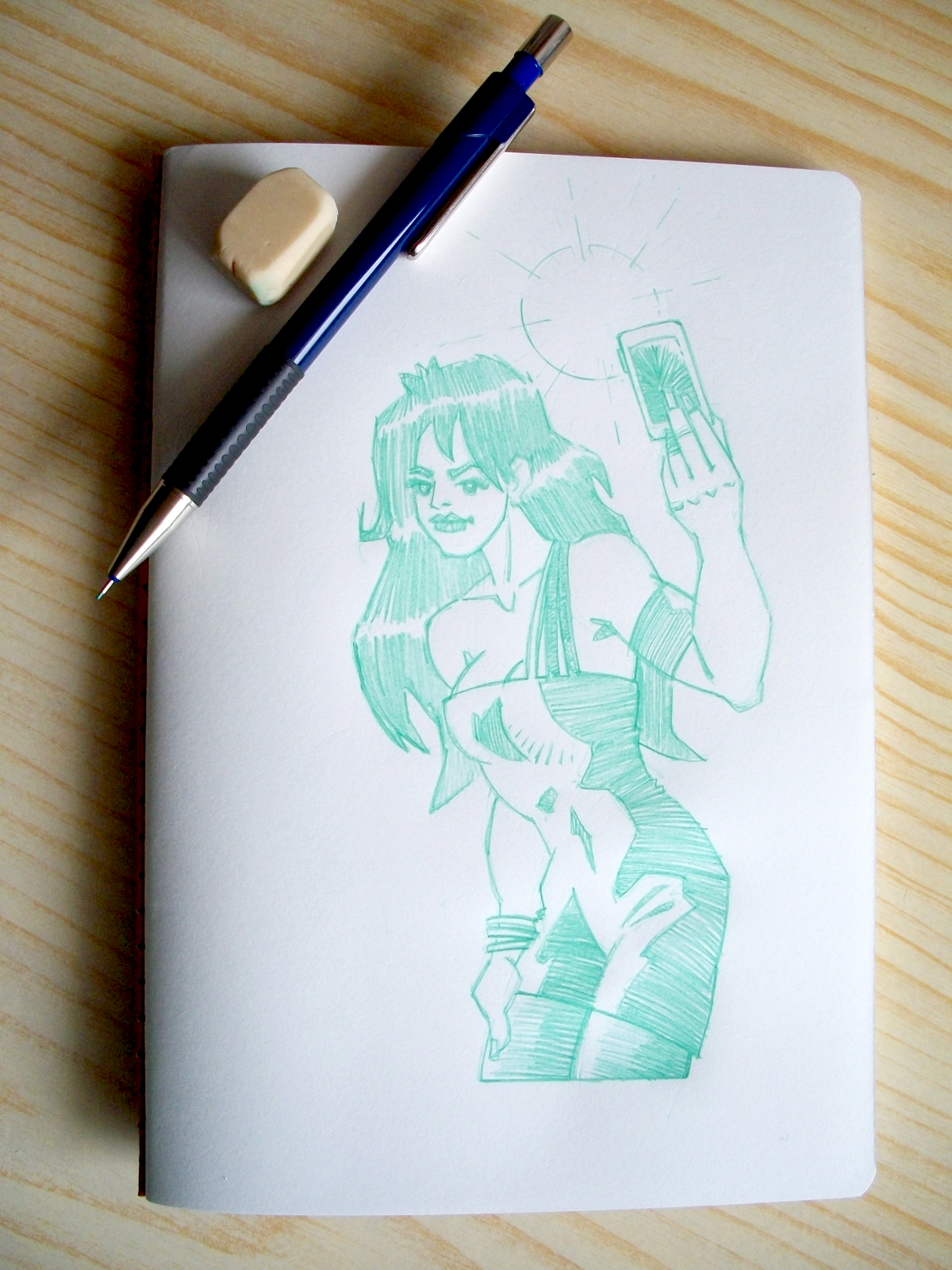
Este sera posiblemente mi ultimo post de este año antes de la felicitación navideña, y he pensado en subir algunos de mis últimos dibujos a lápiz, esos que hago por practicar en mis ratos libres.

Los dos primeros dibujos los hice mas que nada por soltar un poco la mano con las sombras, en el caso de la imagen superior incluyendo entintado y utilizando un rotulador gris y en el segundo solo lápiz y prestando un especial interés en las sombras y las luces del vestido de la chica.
La siguiente esta dibujado a mano y posteriormente he incluido tramas con el filtro Papel de periodico de Gimp, una magnifica herramienta para realizar este tipo de dibujos con tramas de puntos y similares.

Y para finalizar una dibujo en el que he pretendido mostrar a un personaje, de corte fantástico, en dos etapas diferentes de su vida, una como una preadolescente y la otra ya como una adulta, aunque la verdad es que dibujar niños nunca se me ha dado del todo bien.

Y hasta aquí este post, os espero en el siguiente para felicitaros la navidad, el año nuevo y tomarme un pequeño descanso para empezar un 2017 con mas dibus, tutos y diseños n_n
viernes, 9 de diciembre de 2016
Crear efecto Bokeh
Saludos a todos, bienvenidos seáis a este pequeño rincón de la web reservado al diseño y la ilustración digital con software libre n_n
En esta nueva entrada veremos como podemos crear, con Gimp, lo que se conoce como efecto Bokeh, que básicamente consiste en añadir reflejos de lente a una fotografía para darle un toque un tanto especial a la imagen.

Existen varias formas de añadir este efecto a una imagen, Una seria crearlo nosotros mismos, algo que ya explique en un post de Enero de 2011, que podéis consultar, pero desde hace algún tiempo podemos utilizar el filtro Bokeh, que se encuentra en el grupo Artistic de la magnifica herramienta G´mic que podemos encontrar en el menú Filtros.

En este filtro tenemos que ajustar principalmente los parámetros Number of scales, que define el numero de niveles que tendrá el efecto, Shape, para elegir la forma del reflejo y Random Seed, para que cree el efecto de diferentes formas aleatorias.
El resto de los parámetros definen el radio menor y mayor del reflejo, así como el desenfoque o el trazo exterior, siendo lo mejor dejarlos como están por defecto, excepto las dos casillas de Color, que tenemos que definir a nuestro gusto, para que el filtro genere los diferentes tonos de color que se aplicaran a los distintos reflejos.
Podemos aplicar el filtro sobre la propia imagen, o sobre una capa nueva que habremos rellenado de negro, como en la imagen inferior.

Posteriormente ponemos el modo de fusión de esta capa en Clarear solo, Pantalla, Solapar, Suma o Claridad suave, para crear el efecto de transparencia.

También podemos añadir a esta capa una mascara, consiguiendo asi que el efecto Bokeh solo sea visible en determinadas zonas, como en las dos fotografías que aparecen en este post, en las que he utilizado un degradado de blanco a negro sobre la mascara para que el efecto sea mas visible en la parte superior.
Para terminar, solo deciros que en Pixabay, de donde he obtenido las dos fotografías originales que he editado para esta entrada, también podéis encontrar imágenes de libre uso con el efecto Bokeh sobre un fondo negro para poder añadirlo sin problemas a nuestros trabajos.
Nos vemos pronto con mas diseños, tutos y dibujos n_n
viernes, 2 de diciembre de 2016
Filtro Posterize - G´mic
Saludos a todos, bienvenidos a este pequeño blog dedicado al diseño y la ilustración digital, especialmente con software libre n_n
Este post pretende ser una especie de complemento del anterior, donde se utilizaba uno de los filtros incorporados a la ultima versión G´mic, Posterize, que reduce el numero de colores de una fotografía haciendo que parezca una ilustración y cuyo funcionamiento explicare en esta entrada.

Posterize se encuentra en el grupo Artistic de G´mic, que se encuentra en el menú Filtros del programa se edición de imágenes de mapa de bits Gimp.

Sus parámetros principales son Smoothness que controla que el trazo del color sea mas o menos suave, Edges, que establece la fidelidad del trazado de los diferentes colores con respecto a la imagen inicial, Paint, con el que establecemos el nivel de abstracción y Colors que nos permite ajustar la cantidad de colores que formaran la imagen resultante.

También tenemos otros dos parámetros que son Outline, que crea una linea entre los distintos colores, lo que a mi personalmente no me resulta agradable y creo que enturbia el resultado final y Normalize colors que en el caso de estar activo genera unos colores mas naturales y similares a la imagen original, que yo recomendaria utilizar especalmente en imagenes que incluyan colores vivos.

En definitiva, un gran filtro, especialmente si se combina con otras opciones de Gimp, tal y como yo hice en el post anterior.
Nos vemos pronto con mas tutos, diseños y dibujos ... n_n
viernes, 25 de noviembre de 2016
Foto manipulación - Efecto ilustracion
Saludos a todos, bienvenidos a este blog dedicado al diseño y la ilustración digital con software libre n_n
Este es un post sobre uno de mis efectos fotografiaros preferidos, conseguir que una fotografía parezca una ilustración, utilizando Gimp y uno de sus complementos mas utiles y variados, G´mic.

Para ello lo primero que tenemos que hacer al abrir la imagen con la que vamos a trabajar es duplicarla dos veces de modo que tendremos tres capas idénticas.
Trabajaremos primero con la segunda capa, así que desactivamos la primera de modo que no sea visible y aplicamos en esta segunda capa la opción Umbral que se encuentra en el menú Colores, de manera que no quede ni excesivamente clara ni muy oscura (Los parámetros variaran dependiendo de cada fotografía)
A esta misma capa le aplicamos el filtro Smooth [diffusion] del grupo Repair de G´mic que podemos encontrar en el menú Filtros, con Sharpness a 0´55, Anisotropy a 0´90, Gradient smoothness a 0´60, Tensor smoothness en 10, Time step alrededor de 15 y Iterations entre 25 y 30.

Seguidamente hacemos visible la capa superior y pasamos a trabajar con ella utilizando Diferencia de Gaussianas, del grupo Detectar bordes del menú Filtros, con los valores de Radio 1 entre 6 y 8, y posteriormente ponemos esta capa en blanco y negro con Desaturar del menú Colores.

Ponemos estas dos capas en modo multiplicar y con la capa inferior (la original) utilizamos en Filtro Cutout, del grupo Artistic de G´mic poniendo el valor de Number of levels entre 8 y 12.
Finalmente volvemos a utilizar el filtro Smoot [diffusion] utilizando los mismos parámetros de la vez anterior, excepto Iterations que hemos de poner entre 60 y 80.

En esta ultima capa también podemos utilizar el filtro Posterize en lugar de Cutout con el que conseguiremos un resultado similar, aunque algo mas colorido.

Y hasta aquí este post, nos vemos pronto con mas ilustraciones, diseños y tutos n_n
viernes, 11 de noviembre de 2016
Mas frases que inspiran
Saludo a todos, sed bienvenidos a una nueva entrada de este blog, pasad y sentíos como en vuestra casa n_n
Esta sera una entrada similar a otra que colgué hace unos meses, en la que recopile alguna de las frases filosóficas que mas me gustan y he ido publicando en mi perfil de G+

Para algunas de estas frases he utilizado G´mic para realizar los fondos, así, en la primera de ellas he usado el filtro Resynthetize texture [fft] para crear la textura y en la segunda Diffusion tensors para los colores y formas psicodelicas.

Para la tercera de estas frases filosóficas he recurrido al filtro Seamless turbulence para la imagen de fondo y he hecho la carita sonriente con Gimp.

En el caso de las dos ultimas el fondo es simplemente una imagen extraída de Pixabay, una web en la que podéis encontrar una gran cantidad de imágenes de libre uso.

En todos los casos he utilizado Gimp para hacer las distintas composiciones, uno de mis programas favoritos de software libre, en lo que a diseño e ilustración se refiere.

Y hasta aquí este post, nos vemos pronto con mas imágenes, dibus, diseños y tutos ...
viernes, 4 de noviembre de 2016
Textos y trazados
Saludos a todos los que visitáis este blog, bienvenidos seáis a este rincón de la web dedicado al diseño y la ilustración digital, así como al software libre n_n
En este post veremos como podemos crear, con Gimp, textos que sigan un trazado predefinido, para poder salir de la típica rutina del clásico rotulo rectangular.

Si lo que queremos es crear un rotulo circular, podemos hacerlo fácilmente con la opción Text circle, en el grupo Logos, del submenu Crear en el menú Archivo, del que ya hable en una entrada de Septiembre del 2011.

Para que un texto siga un determinado trazado, como en la primera imagen de este post lo primero que tenemos que crear es, evidentemente, la ruta o trazado con la Herramienta de rutas y la opción Diseño activa.
Podemos modificar el trazado activando la opción Editar o cambiar su posición en la capa clicando en la opción Mover.
Hay que tener en cuenta que los trazados se crean en capas diferentes del resto, estas podemos seleccionarlas clicando en la tercera pestaña de la parte superior izquierda de la pantalla, donde se almacenan todas lar rutas, cada una en una capa distinta, siendo la primera y la segunda pestañas para las Capas y Canales respectivamente.
Luego escribimos nuestro rotulo con la Herramienta de texto, eligiendo su tipografía y tamaño y cuando ya este todo a nuestro gusto utilizamos la opción Texto siguiendo una ruta que se encuentra en el menú Capa.

Con esto se creara una nueva capa de Ruta donde aparecerá nuestro texto transformado en trazado con la forma de la ruta, por ejemplo arqueada como en la imagen superior, con lo que ya podemos eliminar o deshabilitar la capa del texto original.
Para poder trabajar con el tenemos que utilizar de nuevo la Herramienta de rutas y su opción Crear selección a partir de una ruta, y en una capa nueva rellenar la selección con un color, un degradado o una textura.

Ya tenemos nuestro rotulo, el resto ya es cosa de nuestra imaginación, para añadir un fondo y efectos como biselados, brillos o cualquier otra cosa que se nos ocurra (y si lo que queréis son ideas en este mismo blog seguro que encontrareis unas cuantas)
Y hasta aquí esta entrada, espero que nos veamos pronto, yo os estaré esperando con mas tutos, dibus y diseños n_n
Suscribirse a:
Entradas (Atom)