viernes, 31 de julio de 2015

Crear tramas y patrones con Gimp

Bienvenidos seáis todos a mi pequeño rincón de la web n__n

En esta entrada veremos como podemos crear, con Gimp, tramas de colores, para nuestros dibujos y diseños, de forma muy sencilla gracias al filtro Hatch selecction layer.


Existen dos filtros muy parecidos que sirven para generar patrones, ambos crear un efecto similar al que conseguiríamos con el filtro Papel de periódico de Gimp.

El mas sencillo de ellos es Auto Hatch layers, que descompone una imagen en una serie de tramas, creando un efecto similar al de la imagen inferior.


Las opciones principales de este filtro son, Number of hatches, donde establecemos el numero de tramas que formaran la imagen, Una casilla en la que podemos elegir entre 8 patrones diferentes y Break into color components para crear las tramas con un fondo de color.

El resto nos permiten elegir el angulo de la trama y el tamaño del patrón y una vez ajustadas a nuestro gusto crearan, en una fotografía, un resultado como el de la siguiente imagen.


Hatch selection layer es el segundo de estos filtros y el que nos puede resultar mas útil, genera una trama en una zona que tengamos seleccionada, como las de la primera imagen de este post.

Una vez instalado,podemos encontrar esta herramienta en el submenu Create new del menú Script-fu.

Sus opciones son, aparte de elegir los dos colores que forman la trama y el fondo, Hatch Witch donde podemos elegir un tipo de trama, entre lineas, círculos, cuadrados, triángulos, zigzag, molinillos  y anillos, Hatch rotate angle, que establece el ángulo de rotación, Hatch  width (percentage) que ajusta la densidad del patrón y Hatch grid width and Height para determinar el tamaño del patrón.


De esta manera si realizamos diferentes selecciones en una imagen podemos crear distintos patrones, como en el dibujo de la imagen superior, en la que he utilizado ambos filtros, el primero para el fondo y el segundo en el dibujo de la chica.

Con este filtro podemos crear una cantidad prácticamente ilimitada de patrones, solo con un poco de paciencia y practica.

martes, 21 de julio de 2015

Drop water - Efecto liquido

Bienvenidos seáis de nuevo a mi pequeño rincón de la web n__n

Recientemente me he instalado la ultima versión del magnifico paquete de filtros G´mic para Gimp en el que se influyen algunos efectos nuevos como la herramienta Drop water que permite crear efectos líquidos como el que podéis ver en la primera imagen de este post.


Este filtro, que se encuentra en el submenu Deformations, de la opción G´mic del menú Filtros, puede funcionar con una o dos capas, creando diferentes tipos de efectos según usemos una opción o otra.

Si utilizamos una sola capa, en el cuadro de diálogos de Drop water, tenemos que dejar la casilla Shapes en su opción por defecto, Procedural.

El resto de las opciones para dar forma a las gotas de agua son, Density, que controla la cantidad de gotas de agua, Radius, para establecer el tamaño de las gotas y Variability, que genera de forma aleatoria las salpicaduras.

Las opciones de Rendering controlan principalmente las luces y sombras, siendo las dos primeras, Refraction  y Light angle, las mas importantes ya que controlan la refracción de la luz y el angulo en que esta incide.


El resultado seria algo parecido a la imagen que podéis ver sobre este párrafo, generando un efecto de salpicado con gotas de agua de forma aleatoria.

Si queremos definir nosotros la forma que tendrá el agua tendremos que trabajar con dos capas, la primera, en la que tendremos la imagen y la segunda, que debe estar sobre la capa de la imagen, en la que pintaremos la forma que queremos que tenga el agua (que podemos pintar de cualquier color).

Con la capa que hemos pintado seleccionada, activamos el filtro Drop water y en la casilla Entrada/salida seleccionamos la opción Activa e inferior y cambiamos la casilla Shapes a Opaque regions on top layer.

El resto de las opciones de la sección Shape geometry ya no están activas ya que el filtro utiliza ahora la forma que hemos pintado para crear el agua.

Ya solo tenemos que ajustar los parámetros de la sección Rendering a nuestro gusto y obtendremos un resultado como el de la siguiente imagen.


El efecto se crea en una serie de capas que se superponen a la imagen original, por lo que podemos retocarla posteriormente, para crear curiosos efectos o sustituirla por otra imagen.

Tambien podemos utilizar este filtro para desarrollar rótulos de agua, como el que podéis ver en la ultima imagen de esta entrada.


Las posibilidades de Drop water son prácticamente ilimitadas y solo dependen de nuestra imaginación y destreza.

jueves, 9 de julio de 2015

Efecto Engrave & Posterizar

Bienvenidos seáis una vez mas a este pequeño blog dedicado al diseño y la ilustración digital con software libre n__n

Después de tres post dedicados casi por completo al dibujo manual, en esta entrada me centrare de nuevo los efectos infograficos con Gimp, concretamente en un filtro de G´mic llamado Engrave, que ya esplique en un post publicado el 2 de Abril de este año.


El filtro Engrave que se encuentra en el grupo Black & white de la opción G´mic del menú Filtros permite que una fotografía parezca un dibujo hecho a tinta, como en la imagen superior, al que se le puede dar un toque de color si activamos la opción Add color background.


Pero los colores que genera Engrave no siempre son los mas adecuados y muchas veces parecen un tanto apagados, pero podemos utilizar otras opciones para dar color a este efecto, como Posterizar o Cutout, otro filtro de G´mic.

En ambos casos tendremos que duplicar la capa que contiene la fotografía, en la capa superior aplicamos el filtro Engrave y en la inferior aplicamos Posterizar, que se encuentra en el menú Colores o Cutout, que esta en el grupo Artistic de G´mic.

Tanto si usamos un efecto como otro, tendremos que elegir el numero de colores que apareceran en la imagen, pero Cutout además nos permite elegir el grado de fidelidad y de detalle o simplicidad de los colores, por lo que resulta mas fácil trabajar con esta herramienta.

El modo de fusión de la capa a la que le hemos aplicado el filtro Engrave tiene que ser Solapar o Combinar granulado para que interactué correctamente con la capa inferior que contiene el color.


Como ejemplo la imagen superior esta realizada con Posterizar y a la que podéis ver bajo este párrafo le he aplicado el filtro Cutout, generando una gama de colores diferentes en ambos casos.


También podemos utilizar la opción Posterizar de Picasa, pero esto seria algo mas complicado ya que tendríamos que usar dos programas, generar dos imágenes diferentes y copiar y pegar una sobre la otra.


Después de barias pruebas, pienso que la mejor opción es el filtro Cutout, ya que crea unos colores mas acertados y precisos, consiguiendo con ello unas imágenes con un mejor acabado.

jueves, 25 de junio de 2015

Entre luces y sombras

Bienvenidos seáis todos a un nuevo post de mi blog, dedicado a la ilustración y el diseño digital n__n

En esta primera entrada de verano quisiera subir algunos de los dibujos que he hecho últimamente, para practicar con las luces y las sombras, utilizando solo grises, ya sea a lápiz, con rotuladores grises o mediante herramientas digitales como Gimp.

Para empezar aquí tenéis un contraluz, en el que la silueta esta dibujada a mano y escaneada y posteriormente el fondo y el efecto de lluvia se han añadido con Gimp.


Este primer dibujo lo hice para ver como quedaba una imagen solo silueteada, sobre un fondo gris y la siguiente para practicar con las sombras sobre un rostro, utilizando solo lápiz, sin tinta ni color de ningún tipo, intentando que las sombras se oscurezcan de izquierda a derecha.


Los otros dos dibujos están realizados también 100% a mano, pero entintándolos y utilizando rotuladores de tonos grises para realizar el sombreado.


El primero lo hice para ver como me quedaban las sombras sobre las telas, como las cortinas o la ropa que lleva la chica y es que las telas es algo con lo que nunca he conseguido dominar a la hora de plasmarlas en un dibujo.


En este ultimo dibu el fondo era mas importante que el personaje ya que trataba de que el sombreado del torreón semiderruido, las hierba o las nubes quedaran lo mejor posible.

Me siento muy cómodo haciendo este tipo de dibujos manuales, en los que solo utilizo tonos grises, ya sea con rotuladores o con aguada, así que supongo que continuare subiéndolos de tanto en tanto.

Nos vemos dentro de una semana, o dos, con mas dibujos, diseños y tutos ...

jueves, 18 de junio de 2015

Coloreado manual

Bienvenidos seáis una vez mas a mi pequeño rincón de la web n__n

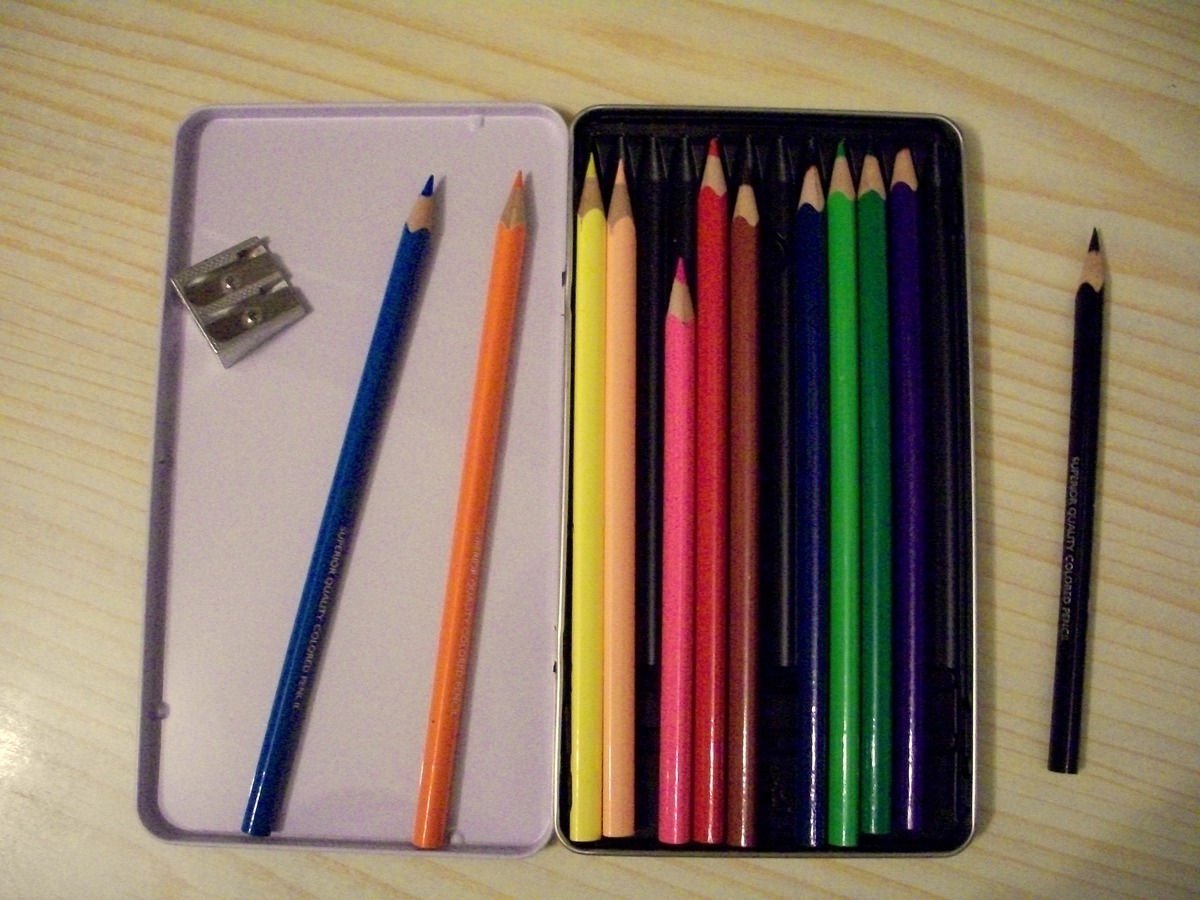
En este post me alejare un poco de lo digital y haré un poco mas de hincapié en el dibujo manual de toda la vida, centrándome concretamente en la parte del coloreado y los materiales necesarios para llevarla a cabo.

Esto lo hago principalmente porque pienso que es importante no dejar de lado las técnicas manuales de toda la vida, ya que lo que aprendamos de esta forma podremos trasladarlo fácilmente al mundo digital, mientras que el camino opuesto es mucho mas difícil (por ejemplo, si nos acostumbramos a utilizar la herramienta de degradados de un programa de diseño digital no aprenderemos ha hacerlo por nosotros mismos)


Una de las herramientas mas básicas para empezar a colorear, serian los lapices de colores de toda la vida, que podemos encontrar en una infinidad de marcas y niveles de calidad, aunque principalmente podríamos dividirlos entre los que son acuarelables (se diluye el color con el agua) y los que no.

También podemos utilizar rotuladores, que al igual que los lapices pueden ser acuarelables y  tener la punta rígida o flexible (lo que se conoce como punta de pincel) los primeros serian mas adecuados para el diseño gráfico y el dibujo técnico y los segundos resultan ideales para la ilustración y el diseño artístico.


La acuarela es una de las mejores maneras de iniciarse en el coloreado manual y la podemos encontrar en diferentes formatos, como tubos, botes de acuarela liquida o cajas con barios colores, que mezclándolos con agua nos permiten crear una variedad casi infinita de tonalidades.


Siempre podéis combinar estas técnicas manuales con otras digitales, como en la siguiente imagen, en la que la chica esta coloreada con acuarela, pero el fondo lo he creado con Gimp.


Y es que cuando a mi me preguntan si prefiero la ilustración manual o la digital siempre respondo lo mismo, porque elegir cuando puedes utilizar las dos técnicas :)

martes, 9 de junio de 2015

Practicando con el lapiz

Bienvenidos seáis todos a mi pequeño rincón de la web n__n

En esta entrada subiré otra tanda de dibujos hechos 100% a lápiz, en mi tiempo libre, por el mero placer de pasar el rato dibujando y practicando.

Los dibujos están realizados totalmente a mano, aunque he utilizado Gimp para ajustar elementos como los niveles o el brillo, para que queden mejor en la pantalla.


El primer dibujo es sobre mi temática preferida, la fantasía heroica ( a quienes sigan mi blog ya se imaginaran que este es mi tipo de dibujo preferido) y el estilo de dibujo seria una fusión entre el manga japones y el comic-book americano, teniendo mas elementos de este ultimo que de el primero.


Este segundo dibu esta dedicado al verano, que ya tenemos a la vuelta de la esquina, aunque por el calor que hace estos días, parece que ya este aquí.


Esta ultima imagen, al igual que la anterior las he realizado, a modo de homenaje, imitando el estilo de dibujo de Jordi Bayarri, artista español natural de Alboraya, todo un crack, sobre todo a la hora de dibujar chicas guapas ;)

Nos leemos pronto, con mas dibujos, mas diseños y mas tutos con software libre (si el calor me lo permite, porque es esta época siempre me vuelvo un poco vaguete).

viernes, 29 de mayo de 2015

Rótulos y creatividad

Bienvenidos a una nueva entrada de este pequeño blog dedicado al diseño y la ilustración digital con software libre n__n

En esta entrada veremos algunos consejos útiles para desarrollar, con Gimp, rótulos y textos de manera creativa.


Programas como photoshop permiten trabajar con texto de una manera fácil y rápida, gracias a una serie de opciones predeterminadas que podemos aplicar a una capa para crear toda una variedad de efectos, como relieves, luces, sombreados o degradados.

Gimp no tiene estas herramientas, pero dispone de una serie de logotipos predeterminados (algunos de ellos espectaculares) que podemos encontrar en la opción Logotipos del submenu Crear que se encuentra en el menú Archivo, de los que podéis ver muchos ejemplos en otros post de este mismo blog.

En webs como Gimpscripst encontraremos una infinidad de herramientas, muchas de las cuales nos pueden resultar muy útiles para realizar nuestros rótulos, como el filtro Soap Bubble, con el que podemos crear las burbujas que he utilizado en la imagen que hay bajo este párrafo.


Los degradados, y las mascaras de capa son una gran ayuda para darle un toque de originalidad a nuestros rótulos, como  en la siguiente imagen, para la que he usado una mascara en la capa del texto y he aplicado en ella un pincel que simula una tormenta, para crear el efecto de logo arañado o roto.


Para aplicar un degradado no tenemos mas que hacer clic con el botón derecho sobre la miniatura en la que tenemos el texto y seleccionar Alfa a seleccion, con lo que quedaran seleccionadas las letras del rotulo y podremos añadirle el degradado que deseemos.

También podemos utilizar texturas en lugar de colores o degradados, para dar un aspecto mas real a nuestros logos,así como pinceles con formas predeterminadas, como en la ultima imagen de este post, en la que el fondo y el texto son texturas de ladrillo y metal respectivamente y las manchas de sangre están hechas con un tipo de pincel que simulas manchas y suciedad.


Podéis buscar infinidad de tutoriales, filtros, pinceles, degradados y herramientas en general para desarrollar logos y rótulos con Gimp  en paginas web como Todogimp o Gimpusers, con los que tendremos una cantidad de posibilidades casi ilimitada.