sábado, 2 de agosto de 2014

Logos de agua

Bienvenidos seáis todos a este pequeño blog dedicado al diseño y la ilustración digital n__n

En este post veremos como podemos utilizar un complemento de Gimp para crear logos con el aspecto de estar compuestos de agua.


Se trata del filtro Water drops text y podéis encontrar este script para Gimp en la web gimpscripts.com y una vez descargado deberéis copiarlo en la siguiente ruta para poder utilizarlo.

Archivos de programa\GIMP 2\share\gimp\2.0\scripts

Despues de instalarlo podéis encontrarlo en el submenu Logos que se encuentra en el menú Script-fu y sus opciones mas importantes son, además de las típicas de todo filtro de texto, como el tipo de fuente o el tamaño de la tipografía, el tipo de fondo que queremos utilizar, que puede ser un color solido, un degradado o un patrón, el tamaño de las gotas que generara el filtro y el tamaño y la opacidad de las sombras.

También es conveniente activar la opción Keep the layers, es decir "mantener las capas" de esta manera la imagen resultante se creara manteniendo tres capas por separado, una para el texto y las gotas, otra para las sombras y una ultima para el fondo.


De esta manera podremos eliminar el fondo y sustituirlo por una fotografía o una textura, como en la imagen superior, algo que no nos deja incluir el filtro cuando creamos el efecto de logo de agua.

este script también nos da la opción de crear un fondo de gotas de agua, sin texto, para lo que tendremos que utilizar el filtro Water drops que se encuentra en el submenu Effect del menú Script-fu.


Este filtro funciona de la misma manera que el anterior, pero solo tendremos las opciones de tamaño de las gotas y tamaño y opacidad de las sombras, así como Mantener las capas y Mantener la selección.

Esta ultima opción es muy importante ya que con ella activada el filtro solo generara las gotas de agua en la zona que tengamos seleccionada, como el la imagen inferior en la que utilice dos veces el filtro, una para las gotas del fondo y otra para la flor de Lis.


Y aprovecho este refrescante efecto para dejaros este acuático mensaje veraniego.


Así que ya sabéis nos vemos de nuevo en Septiembre, con nuevos post, nuevos dibujos y diseños y nuevos tutoriales.

!!!Que paséis un buen verano!!!

viernes, 18 de julio de 2014

Pinceles creativos para Gimp

Bienvenidos seáis todos una vez mas a mi pequeño blog, sobre ilustración y diseño digital n__n

En este post me gustaría mostrar como podemos utilizar determinado tipo de pinceles para añadir elementos para mejorar nuestros rótulos, lo que podemos hacer con cualquier programa de diseño de mapa de bits, aunque yo, como no, he decidido utilizar Gimp.


Podemos encontrar múltiples webs donde tendremos la posibilidad de descargar diferentes tipos de pinceles para Gimp, aunque una buena opción es la pagina de DeviantART

Para poder utilizar cualquiera de estos pinceles, tendremos que instalarlos primero en su carpeta correspondiente, que se encuentra, por defecto, en la siguiente ruta de acceso.

Archivos de programa\GIMP 2\share\gimp\2.0\brushes

Existen pinceles sobre prácticamente cualquier tema, por lo que no tendremos muchos problemas para encontrar aquellos que necesitemos para algún diseño concreto.

Aquí os dejo unos cuantos ejemplos de rótulos, en los que he utilizado algunos de estos pinceles, como las notas musicales de esta primera imagen.


En este segundo diseño he utilizado un pincel con forma de telaraña como fondo y he rotado las tres letras de la palabra "web" de forma independiente, para que de mas sensación de que estén atrapadas en la telaraña.


Y para finalizar un ultimo ejemplo con diferentes tipos de pinceles, donde he utilizado una llamarada para el fondo, he añadido un afecto de textura y unas calaveras al texto y he usado un pincel animado para crear las cadenas.


Como he dicho la cantidad de tipos de pinceles que podemos encontrar es inmensa y las posibilidades creativas que nos dan estos pinceles predefinidos son prácticamente infinitas.

viernes, 11 de julio de 2014

Mas efectos de pintura

Bienvenidos seáis todos a mi pequeño blog, dedicado al diseño y la ilustración digital n__n

En este post como en el anterior veremos como podemos darle una fotografía el aspecto de una pintura o ilustración utilizando un solo filtro y con unos pocos clics haciendo uso, como no, del programa de software libre Gimp.


Para ello utilizaremos de nuevo la aplicacion G´mic que podemos encontrar en el menú Filtros y concretamente el filtro Graphic novel del grupo Articstic, que yo he usado en la fotografía que he subido para mi perfil del blog.


Este filtro transforma las fotografías en una especie de ilustración de comic o novela gráfica de la misma manera que Painting, que vimos en el post, anterior les daba apariencia de pintura hecha a mano, aunque Graphic novel tiene un cuadro de dialogo mas complejo que incluye mas apartados y opciones.


Aunque para obtener un buen  resultado, como en el pelo del perro de la imagen superior, tendremos que tener en cuenta principalmente que en las opciones del apartado Local normalization controls deberemos poner unos valores bajos para lograr un mayor parecido con la fotografía y altos para lograr un mayor efecto de abstracción, así como en Pencil options donde unos valores bajos darán una mayor precisión a los trazados.


Aparte de esto tendréis que tener en cuenta las opciones de fusión de la imagen que genera el efecto Graphic novel con la imagen original, lo que lograremos con el apartado Boost merging options en el que podremos ajustar este modo de fusión en la opción Mixer, que básicamente funciona igual que los modos de fusión de capa de Gimp.


Si os ha gustado este efecto todo es cuestión de practicar con diferentes fotografías, aunque con este filtro en concreto suelen obtenerse mejores resultados si la fotografía esta bien iluminada y no tiene muchas zonas oscuras.

viernes, 4 de julio de 2014

Gimp y G´mic efectos de pintura

Bienvenidos seáis todos a este pequeño blog de diseño y ilustración digital mediante software libre n__n

En esta ocasión me gustaría volver a mostrar uno de mis efectos favoritos para edición fotográfica, hacer que una fotografía parezca una ilustración o pintura.


Ya mostré este efecto una vez, hace algún tiempo, pero me gustaría recalcarlo, ya que me parece uno de los mas efectivos y espectaculares de cuantos he probado a la hora de dar a una fotografía el aspecto de una pintura, se trata de Painting, uno de los muchos filtros del Plugin G´mic para Gimp.

Podéis descargar G´mic en sus diferentes versiones, así como leer las instrucciones para su instalación en la siguiente pagina web.


Una vez instalado aparecerá la opción G´mic en el menú Filtros de Gimp y encontraremos el filtro Painting en el submenu Artistic, con el que podremos crear, partiendo de fotografías, imágenes como esta.


Las opciones mas importantes de su cuadro de dialogo son Abstraction, que nos permite fijar el grado de fidelidad de los trazos a la fotografía original y Details scale con el que podemos determinar el nivel de detalle de la ilustración final.

De esta manera con un valor bajo en ambos parámetros conseguiremos una imagen que se parecerá mas a la foto con la que estemos trabajando.


De modo que, para lograr la ilustración del cisne he utilizado un valor entre 2 y 3 en los dos parámetros, pero para conseguir que el pelaje del león se vea definido he tenido que bajar ambos valores a 1 o 1,5 como máximo, y para que los detalles del tejado o del empedrado de la imagen que hay bajo estas lineas se viesen minimamente definidos y no fuesen solo manchas borrosas he bajado al mínimo ambos parámetros.


Otro filtro similar, también del grupo Artistic de G´mic es Dream smoothing, aunque le de a las fotografías un aspecto un tanto artificial y como de "plástico" como podéis ver en esta ultima imagen de ejemplo.


Y para finalizar solo decir que con un poco de practica y de paciencia podemos conseguir con estos efectos unos resultados sorprendentes y de un gran nivel.

Las fotografías para realizar este post las he sacado de pixabay.com una web de la que podemos bajar fotografías y imágenes que podemos utilizar para uso tanto personal como comercial, siempre que cumplamos una normas básicas que podéis leer en su apartado correspondiente.

viernes, 27 de junio de 2014

Patrones y tramas

Bienvenidos seáis una vez mas a mi pequeño blog, pasad y poneos cómodos n__n

Después de varias entradas dedicadas al dibujo manual al 100% ya toca una enfocada a tratar la parte mas digital de la ilustración, y en esta ocasión veremos como podemos utilizar una serie de patrones con Gimp que nos permitirán crear tramas y efectos típicos del comic y el manga.


Esos patrones en blanco y negro, de los que tenéis unos cuantos ejemplos en la imagen superior, los encontrareis en la pagina de Deviantart, en la siguiente dirección web.

En ella encontrareis un apartado llamado 108 manga tones for Gimp, que  nos proporcionara mas de 100 patrones muy útiles para realizar tramas de puntos y lineas, muy utilizados en los comics en blanco y negro, así como efectos para fondos como los de la primera imagen de este post.

Para poder instalarlos en Gimp tendremos que descomprimir el archivo y copiar los diferentes patrones en la carpeta de Gimp correspondiente, que por defecto se encuentra en la siguiente ruta.

Archivos de programa\GIMP2\share\gimp\2.0\patterns

Una vez instalados podemos utilizarlos con la la opción Relleno con patrón  de la Herramienta de relleno o del menú Editar.

Bajo este párrafo podéis ver un ejemplo de lo que se puede hacer con este tipo de tramas, cuando realizamos un dibujo en blanco y negro y queremos añadir tonalidades grises para enriquecer un poco el dibujo.


Y en el siguiente dibujo he utilizado uno de los fondos que aparecen en la primera imagen , de la manera en que suele aparecer en el manga japones.


Podéis ver como aplicar este tipo de tramas con Gimp en los post de este mismo blog del Febrero y Noviembre del 2012, así como la manera en que podemos crear nosotros mismos mas tramas mecánicas con el filtro Papel de periódico.

viernes, 20 de junio de 2014

Entintado con plumilla

Bienvenidos seáis una vez mas a este pequeño rinconcito de la web dedicado a los aficionados a la ilustración y el diseño n__n

Como en las ultimas entradas, esta también estará dedicada al dibujo manual y mas concretamente a la parte del entintado, centrándome en una de las herramientas mas tradicionales de esta parte del dibujo, las plumillas.


Tengo que decir que el entintado con plumilla nunca se me ha dado muy bien, es mas yo suelo utilizar rotuladores numerados del 0.2, 0.4 y 0.8 para pasar mis dibujos a tinta, como en el dibujo de ejemplo que podéis ver bajo estas lineas.


Aun así me gustaría recomendar , a cualquiera al que le interese el dibujo tradicional a mano, que intenten aplicar la tinta a sus dibujos utilizando plumilla o pincel ya que el entintado siempre quedara mejor de esta manera, siempre y cuando consigan dominar este tipo de entintado.

Entintar con plumillas es mas difícil que hacerlo con rotuladores ya que se requiere mas pulso y realizar unos trazados mas rápidos y seguros de los que haríamos con un rotulador, pero el resultado es mejor, mas profesional y los dibujos tienen mas profundidad entintados de esta manera.


Aquí podéis ver dos tipos distintos de plumilla, una acabada en punta y otra biselada, para dibujar detalles mas pequeños y finos la primera y realizar trazos mas gruesos con la segunda.


En esta imagen podéis ver dos de los tipos de plumillas mas comunes para dibujar, y en cuanto al palillero, no tiene nada de particular, todos los modelos son muy parecidos y simplemete deberíais utilizar uno con el que os sintáis cómodos dibujando.

Como alternativa a las plumillas tenéis las plumas caligráficas, de las que ya he hablado en alguno que otro post, que son como estilográficas, pero con la punta biselada y que podemos encontrar en cajas como la de esta foto, que incluye deferentes cabezales con biselados de diversos calibres.


Para dominar este tipo de entintado lo mas importante es la practica y la constancia, algo que recalco en muchos de los post que publico, pero que os aseguro, nunca a sido tan cierto como en este caso.

Como he dicho al principio a mi no se me da muy bien entintar con plumilla, y casi con toda seguridad eso se debe a que no pase suficiente tiempo practicando con ella cuando empecé a aprender a entintar.

viernes, 13 de junio de 2014

Color con acuarela

Bienvenidos seáis una vez mas a este pequeño blog dedicado al diseño y la ilustración digital y similares n__n

Este sera otro post dedicado a la ilustración manual, en este caso centrado en el coloreado con acuarela.


Y es que posiblemente la acuarela sea la forma mas sencilla de aplicar color a nuestros dibujos de forma mas limpia y profesional de lo que podríamos conseguir solo con lapices de colores (aunque también podemos conseguir buenos resultados con estos lapices)

Como su nombre indica los colores de acuarela se consiguen añadiendo agua al color, que podemos adquirir en tubos individuales, pequeños botes de acuarela liquida o de la manera mas común, en cajas con varios colores, donde la acuarela se encuentra de forma solida dividida en compartimentos, como en foto inferior.


Una forma de conseguir las tonalidades que necesitemos seria, primero mezclar los colores para conseguir el tono que deseemos, utilizando agua para darle mas o menos intensidad (a mas agua mas claro sera el tono) y utilizar un papel a parte para hacer las pruebas y para quitar el exceso de agua cuando vayamos a pintar sobre el dibujo.

Después de dar una primera pasada podemos esperar a que se seque y dar una segunda pasada, utilizando los mismos colores para conseguir las sombras, ya que la acuarela se oscurece mas a mas capas de color añadamos al dibujo, por lo que siempre hemos de pintar primero los tonos mas claros e ir añadiendo tonos cada vez mas oscuros.


Así, en esta imagen he utilizado el mismo color para pintar el tono de la piel y para las sombras sobre el personaje (un dibujo como este es una buena forma de empezar a practicar con el coloreado manual, sencillo y sin complicarse mucho con las tonalidades y el sombreado)


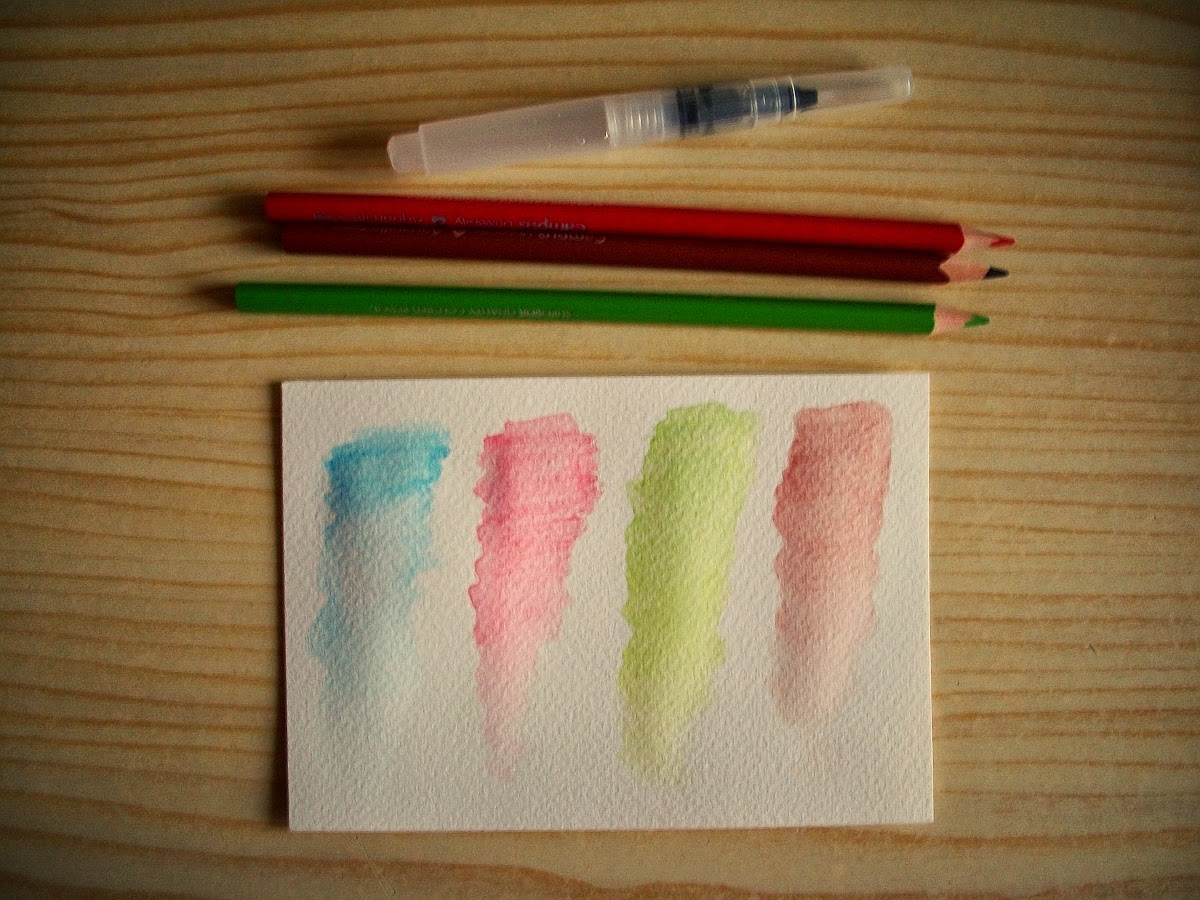
Otra opción son los lapices acuarelables, con los que podemos colorear de forma similar a como lo haríamos con un lápiz de color normal, pero al añadir agua al dibujo, con un pincel normal o un pincel de agua, el color se diluye y puede crear degradados de color, como en el ejemplo de la imagen inferior, donde he hecho una prueba, utilizado cuatro colores diferentes que luego he difuminado utilizando un pincel de agua.


Y como siempre digo, todo es cuestión de practicar y probar, aunque claro, en el coloreado manual no tenemos la opción de pulsar CTRL + Z para deshacer algo si nos hemos equivocado, así que hay que ir con mas cuidado.