viernes, 27 de junio de 2014

Patrones y tramas

Bienvenidos seáis una vez mas a mi pequeño blog, pasad y poneos cómodos n__n

Después de varias entradas dedicadas al dibujo manual al 100% ya toca una enfocada a tratar la parte mas digital de la ilustración, y en esta ocasión veremos como podemos utilizar una serie de patrones con Gimp que nos permitirán crear tramas y efectos típicos del comic y el manga.


Esos patrones en blanco y negro, de los que tenéis unos cuantos ejemplos en la imagen superior, los encontrareis en la pagina de Deviantart, en la siguiente dirección web.

En ella encontrareis un apartado llamado 108 manga tones for Gimp, que  nos proporcionara mas de 100 patrones muy útiles para realizar tramas de puntos y lineas, muy utilizados en los comics en blanco y negro, así como efectos para fondos como los de la primera imagen de este post.

Para poder instalarlos en Gimp tendremos que descomprimir el archivo y copiar los diferentes patrones en la carpeta de Gimp correspondiente, que por defecto se encuentra en la siguiente ruta.

Archivos de programa\GIMP2\share\gimp\2.0\patterns

Una vez instalados podemos utilizarlos con la la opción Relleno con patrón  de la Herramienta de relleno o del menú Editar.

Bajo este párrafo podéis ver un ejemplo de lo que se puede hacer con este tipo de tramas, cuando realizamos un dibujo en blanco y negro y queremos añadir tonalidades grises para enriquecer un poco el dibujo.


Y en el siguiente dibujo he utilizado uno de los fondos que aparecen en la primera imagen , de la manera en que suele aparecer en el manga japones.


Podéis ver como aplicar este tipo de tramas con Gimp en los post de este mismo blog del Febrero y Noviembre del 2012, así como la manera en que podemos crear nosotros mismos mas tramas mecánicas con el filtro Papel de periódico.

viernes, 20 de junio de 2014

Entintado con plumilla

Bienvenidos seáis una vez mas a este pequeño rinconcito de la web dedicado a los aficionados a la ilustración y el diseño n__n

Como en las ultimas entradas, esta también estará dedicada al dibujo manual y mas concretamente a la parte del entintado, centrándome en una de las herramientas mas tradicionales de esta parte del dibujo, las plumillas.


Tengo que decir que el entintado con plumilla nunca se me ha dado muy bien, es mas yo suelo utilizar rotuladores numerados del 0.2, 0.4 y 0.8 para pasar mis dibujos a tinta, como en el dibujo de ejemplo que podéis ver bajo estas lineas.


Aun así me gustaría recomendar , a cualquiera al que le interese el dibujo tradicional a mano, que intenten aplicar la tinta a sus dibujos utilizando plumilla o pincel ya que el entintado siempre quedara mejor de esta manera, siempre y cuando consigan dominar este tipo de entintado.

Entintar con plumillas es mas difícil que hacerlo con rotuladores ya que se requiere mas pulso y realizar unos trazados mas rápidos y seguros de los que haríamos con un rotulador, pero el resultado es mejor, mas profesional y los dibujos tienen mas profundidad entintados de esta manera.


Aquí podéis ver dos tipos distintos de plumilla, una acabada en punta y otra biselada, para dibujar detalles mas pequeños y finos la primera y realizar trazos mas gruesos con la segunda.


En esta imagen podéis ver dos de los tipos de plumillas mas comunes para dibujar, y en cuanto al palillero, no tiene nada de particular, todos los modelos son muy parecidos y simplemete deberíais utilizar uno con el que os sintáis cómodos dibujando.

Como alternativa a las plumillas tenéis las plumas caligráficas, de las que ya he hablado en alguno que otro post, que son como estilográficas, pero con la punta biselada y que podemos encontrar en cajas como la de esta foto, que incluye deferentes cabezales con biselados de diversos calibres.


Para dominar este tipo de entintado lo mas importante es la practica y la constancia, algo que recalco en muchos de los post que publico, pero que os aseguro, nunca a sido tan cierto como en este caso.

Como he dicho al principio a mi no se me da muy bien entintar con plumilla, y casi con toda seguridad eso se debe a que no pase suficiente tiempo practicando con ella cuando empecé a aprender a entintar.

viernes, 13 de junio de 2014

Color con acuarela

Bienvenidos seáis una vez mas a este pequeño blog dedicado al diseño y la ilustración digital y similares n__n

Este sera otro post dedicado a la ilustración manual, en este caso centrado en el coloreado con acuarela.


Y es que posiblemente la acuarela sea la forma mas sencilla de aplicar color a nuestros dibujos de forma mas limpia y profesional de lo que podríamos conseguir solo con lapices de colores (aunque también podemos conseguir buenos resultados con estos lapices)

Como su nombre indica los colores de acuarela se consiguen añadiendo agua al color, que podemos adquirir en tubos individuales, pequeños botes de acuarela liquida o de la manera mas común, en cajas con varios colores, donde la acuarela se encuentra de forma solida dividida en compartimentos, como en foto inferior.


Una forma de conseguir las tonalidades que necesitemos seria, primero mezclar los colores para conseguir el tono que deseemos, utilizando agua para darle mas o menos intensidad (a mas agua mas claro sera el tono) y utilizar un papel a parte para hacer las pruebas y para quitar el exceso de agua cuando vayamos a pintar sobre el dibujo.

Después de dar una primera pasada podemos esperar a que se seque y dar una segunda pasada, utilizando los mismos colores para conseguir las sombras, ya que la acuarela se oscurece mas a mas capas de color añadamos al dibujo, por lo que siempre hemos de pintar primero los tonos mas claros e ir añadiendo tonos cada vez mas oscuros.


Así, en esta imagen he utilizado el mismo color para pintar el tono de la piel y para las sombras sobre el personaje (un dibujo como este es una buena forma de empezar a practicar con el coloreado manual, sencillo y sin complicarse mucho con las tonalidades y el sombreado)


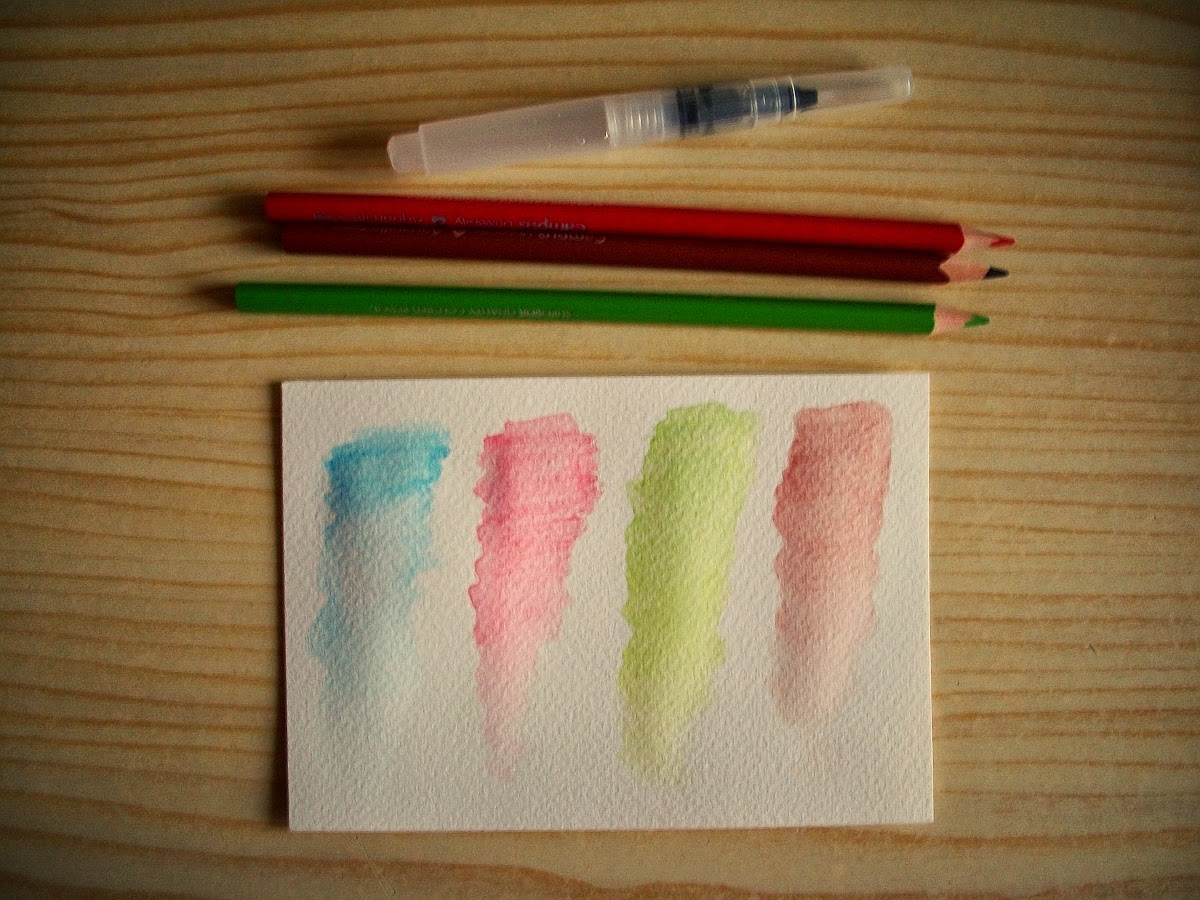
Otra opción son los lapices acuarelables, con los que podemos colorear de forma similar a como lo haríamos con un lápiz de color normal, pero al añadir agua al dibujo, con un pincel normal o un pincel de agua, el color se diluye y puede crear degradados de color, como en el ejemplo de la imagen inferior, donde he hecho una prueba, utilizado cuatro colores diferentes que luego he difuminado utilizando un pincel de agua.


Y como siempre digo, todo es cuestión de practicar y probar, aunque claro, en el coloreado manual no tenemos la opción de pulsar CTRL + Z para deshacer algo si nos hemos equivocado, así que hay que ir con mas cuidado.

viernes, 6 de junio de 2014

Plantillas para dibujar

Bienvenidos seáis todos a este pequeño rincón de la web creado por un aficionado a la ilustración y en diseño n__n

En esta entrada me gustaría hablar un poco de las plantillas y similares que podemos utilizar en el dibujo manual para hacer de forma precisa elementos como círculos, elipses o lineas curvas.


Si realizamos una ilustración digital tendremos innumerables herramientas en programas como Photoshop, Gimp o Krita, para dibujar este tipo de trazados (Krita de hecho cuenta con una herramienta que pule las lineas curvas para que queden mas limpias y precisas) pero dibujando a mano también podemos utilizar plantillas como las de la fotografía superior, para poder dibujar elementos circulares y que no nos queden deformados.


Y es que esta es la mejor manera de dibujar círculos y elipses sin tener que recurrir a un compás ni utilizar conocimientos de dibujo técnico (que para quienes disfrutamos con el dibujo artístico puede ser muuuuy aburrido)


Estas otras plantillas nos ayudan a dibujar curvas y pueden resultar muy, muy útiles para hacer los elementos curvilíneos de un dibujo, o las lineas cinéticas que se utilizan en ocasiones para simular el movimiento (aunque yo no suelo utilizarlas porque creo que "ensucian" el dibujo")


Así que, si os gusta el dibujo manual de toda la vida, no dudéis en utilizar estas ayudas, aunque algún "listillo" os diga que esto es "hacer trampas" lo que no es mas que un sin sentido a la altura de la famosa frase "los buenos dibujantes no mueven la hoja" algo que solo puede decir alguien que no ha dibujado en su vida.


Yo por mi parte estoy recuperando el gusto por dibujar 100% a mano, y de ahí que ahora publique muchos posts con dibujos solo a lápiz, entintados o con grises para las sombras, como los de este post, lo que no significa que no siga también con el color digital, ya que creo que ambas cosas pueden ser compatibles y utiles.

viernes, 30 de mayo de 2014

Efectos sencillos con Fotosketcher

Bienvenidos seáis todos a mi pequeño blog, pasad y ponéos cómodos n__n

Esta sera una de esas entradas en las que explicare como aplicar efectos fotográficos sencillos de crear, utilizando un programa de software libre, en este caso Fotosketcher.


Este programa esta orientado a los efectos de tipo artístico, es decir, nos permite transformar nuestras fotografías en dibujos, ilustraciones o pinturas, incluyendo la posibilidad de añadir efectos de marco, así como diferentes texturas de lienzo.


La interface de manejo del programa es muy simple e intuitiva, como podéis ver en la imagen superior, en la que se nos muestra la imagen original a la izquierda, la imagen que da como resultado aplicar el efecto seleccionado a la derecha y el cuadro de dialogo de los Parámetros de dibujo que aparece al clicar cobre el icono con forma de paleta de pintor, que es el principal de este programa y el que nos permite seleccionar el efecto artístico a aplicar así como ajustar sus diferentes parámetros.

Además de este, los otros dos iconos mas importantes son, por supuesto, Abrir imagen y Salvar el dibujo como, lo que nos permite abrir la imagen con la que vamos a trabajar y guardarla posteriormente en formato JPG, PNG o BMP.


Aquí podéis ver dos de los efectos artísticos que incluye este programa, en la imagen superior he aplicado una opción que convierte la fotografía en una pintura, Pintura 8 y en la imagen inferior he utilizado Comic 1 para que la foto simule los colores y trazados del dibujo de un comic.


También podemos realizar interesantes efectos en blanco y negro, como Dibujo de pluma de tinta 1, que intenta crear la sensación de haber sido dibujado a tinta.


El programa solo nos permite aplicar un efecto, pero podemos utilizar un programa que nos de la opción de trabajar con capas, como Gimp o Krita, para poder fusionar dos o mas efectos, como en la siguiente imagen, en la que he utilizado Dibujo de pluma 1 y Pintura 5.


Como ya he dicho Fotosketcher es muy simple de manejar y solo tenemos que ir probando las diferentes opciones que incluye e ir alterando parámetros como Oscuridad/Claridad o Nivel de detalle para ver que tal nos queda la imagen resultante.

Y aunque sencillo y ligero Fotosketcher es un programa de efectos artísticos con una posibilidades muy amplias que bale la pena probar.

viernes, 23 de mayo de 2014

Numeracion de los lapices

Bienvenidos seáis todos a este pequeño blog, dedicado a el diseño y la ilustración digital  y similares n__n

En esta ocasión explicare algunas cosas sobre la herramienta mas básica y sencilla en el dibujo y el diseño tradicional, que es la mitad del nombre de este blog, los lapices, y concretamente veremos que es exactamente la numeración que aparece en la mayoría de estos lapices.


Esta numeración define tanto la dureza de la mina y por lo tanto la precisión a la hora de dibujar con ellos como el grado de oscuridad que tendrá el trazo que podamos hacer con ese lápiz.

Así pues los lapices que se encuentran entre las numeraciones 9H y 2H se utilizan para lograr un trazo mas claro y limpio, por lo que son muy útiles en el dibujo y el diseño técnico, donde lo mas importante es conseguir unas lineas definidas.

El resto de las numeraciones son mas utilizadas en el dibujo artístico, y se incluyen las siguientes, H, F, HB (el mas común y el mas utilizado para escribir) B y del 2B al 9B, de manera que el H es el que produce el tazo mas claro y limpio y el 9B el mas oscuro y mas cercano y similar al dibujar con un carboncillo.

En esta imagen podéis ver un ejemplo de trazado que se crea con cuatro lapices con diferentes numeraciones.


Así en este dibujo he utilizado un H y un HB para hacer los detalles de las cara y sus contornos y un 2B para dibujar cosas como el pelo o el sombreado.


Si queremos dibujar solo ha lápiz, podemos ir probando con diferentes numeraciones y ver cual nos va mejor en cada momento, pero si queremos entintar el dibujo lo mejor es utilizar un lápiz azul, verde o rojo  especifico para dibujo o un portaminas de alguno de estos colores.


En este caso la oscuridad del trazo o su precisión no importan tanto, ya que sera con la tinta con la que lograremos darle a nuestro dibujo en efecto y estilo que queramos y con la que tendremos que hacer la mayor parte del trabajo y por supuesto darle el acabado final.


Los colores como el azul, el rojo o el verde desaparecerán si escaneamos el dibujo con profundidad de 1 Bit, de manera que solo quedara la tinta, lo que nos permite entintar sin tener que borrar los trazos de lápiz posteriormente.

domingo, 18 de mayo de 2014

Logos de peluche

Bienvenidos seáis una vez mas a este pequeño blog sobre diseño e ilustración digital con software libre n__n

En este post veremos como podemos crear, con la ayuda de un filtro de Gimp y de una forma muy sencilla, logos y textos con una textura similar al pelo o al material con el que se hacen los peluches.


Se trata del filtro "Fur" que inicialmente no esta incluido en Gimp y que podemos descargar desde la siguiente dirección web:


Para instalarlo tenemos que copiar el archivo scm en la carpeta de Gimp que contiene el resto de archivos de este tipo, que por defecto se encuentra siguiendo la siguiente ruta:

Archivos de programa\GIMP 2\share\gimp\2.0\scripts

Una vez instalado, solo tenemos que  buscarlo en el submenu Logos que se encuentra en el menú Script-fu (que solo aparece si tenemos instalado algún filtro de este tipo)

Como en cualquier efecto de texto tendremos que especificar el tamaño de la imagen, introducir el mensaje que queremos utilizar, el espacio entre letras y lineas y el tamaño de la tipografía.

Aparte de estas opciones, las mas importantes en este filtro son las que nos permiten elegir los dos colores que crearan la textura del pelo y "Softness" que crea el efecto de un pelo mas aspero o suave según ajustemos el valor de esta opción entre 0 y 60.

Podemos también poner un fondo que puede ser un color solido, un degradado o un patrón, aunque lo mejor es no activar esta opción y añadir el fondo posteriormente.


Otra variante de este filtro podemos encontrarla en el submenu Alfa a logo, que también se encuentra en el menú Script-fu, y que permite crear el mismo efecto que en anterior, pero en lugar de en texto, en cualquier forma que hayamos creado con selecciones, como en el caso del felpudo de la imagen superior, para el que he utilizado las dos versiones del filtro "Fur"

Solo tenemos que crear una selección en una capa transparente y rellenarla con un color (no importa cual sea) y al utilizar este filtro cubrirá la forma que hayamos creado de pelo, así con varias selecciones, varias capas y un poco de paciencia se puede hacer un osito Teddy como el de esta imagen.


Como siempre digo, solo es cuestión de probar y experimentar hasta que consigamos el resultado que buscamos.