sábado, 26 de abril de 2014

Dibujando con grises - Segunda entrega

Bienvenidos seáis todos una vez mas a este pequeño blog dedicado a la ilustración y el diseño digital con programas de software libre n__n

Esta sera la segunda entrada que dedico a publicar dibujos realizados utilizando diferentes rotuladores de tonos grises para crear los distintos efectos de sombreado.


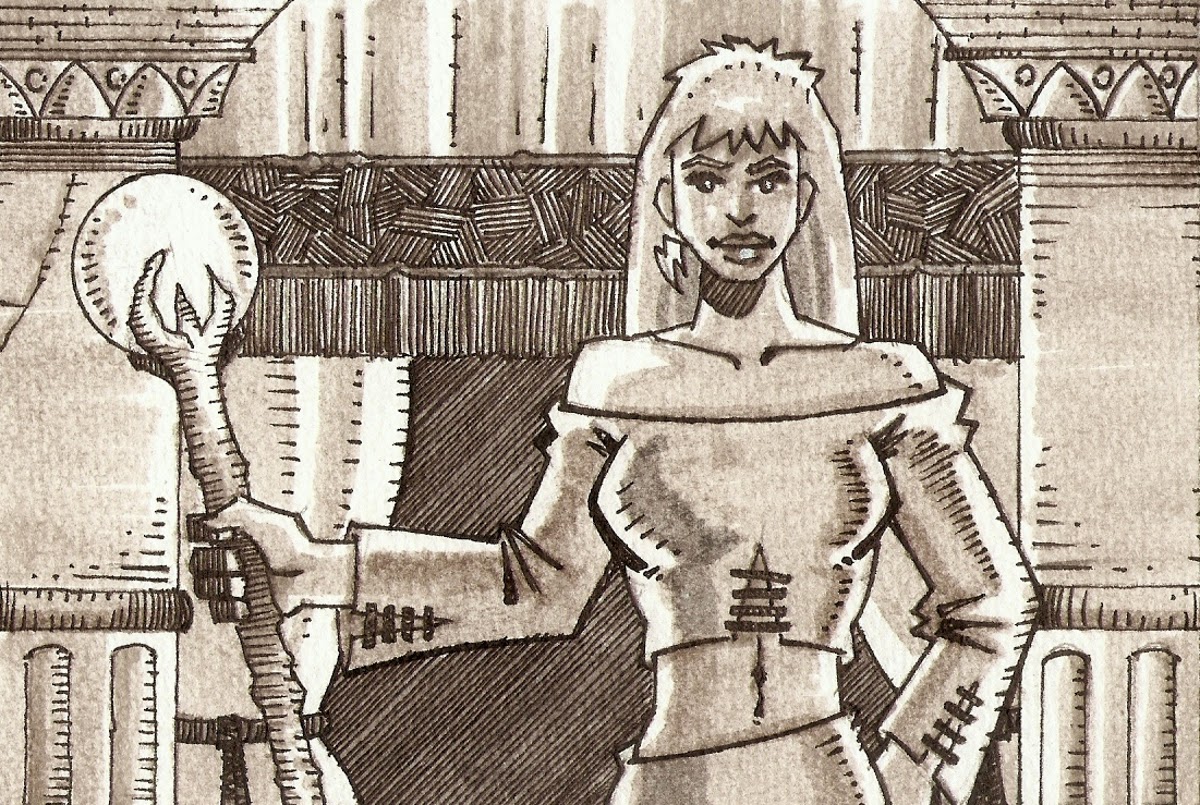
Este primer dibu como los de la anterior entrada de este tipo esta hecho con  rotuladores grises de punta semiflexible, pero en los dos siguientes he preferido utilizar rotuladores acuarelables de punta de pincel, que permite hacer trazos mas precisos y puede utilizarse de una forma muy similar a un pincel.


Y para el ultimo también he utilizado acuarela liquida negra muy diluida en agua para hacer los tonos grises mas suaves, y después de dejar que se seque he terminado de aplicar el resto de grises, utilizando los dos tipos de rotuladores anteriores.


Podría decirse que he aprovechado estos dibujos para experimentar un poco con diferentes técnicas y formas de aplicar grises, siendo el trabajo 100% manual, a excepción de algún pequeño retoque en la luminosidad y la temperatura del color, que no me acaba de gustar como quedaban después de escanear los dibujos.

Como veis esta entrada esta dedicada a la parte de este blog que tiene mas que ver con el lápiz, así que para compensar la siguiente la centrare en el retoque digital.

sábado, 19 de abril de 2014

Logos con Mapear objeto

Bienvenidos seáis una vez mas a mi pequeño blog dedicado al mundo del diseño y la ilustración digital con software libre n__n

En esta ocasión veremos como, utilizando Gimp,  podemos crear un objeto 3D sencillo, como un cubo o una esfera, en cuyo mapeado incluiremos un logotipo.

En los ejemplos de este post he utilizado los logos de Inkscape y Blender , así como a Wilber, la mascota del programa Gimp, que podéis ver en la primera imagen de esta entrada.


El logo puede crearse con una infinidad de métodos distintos, para los tres que aparecen en este post yo he utilizado Inkscape y he reproducido los logotipos originales de cada programa lo mas fielmente que he podido.

Una vez que tengamos el diseño definitivo, en el que por supuesto podemos incluir un texto, tendremos que acoplar todas las capas que lo componen en una sola, lo que haremos con la opción Aplanar la imagen del cuadro de dialogo que aparece si clicamos con el botón derecho del ratón sobre una de las miniaturas de las capas.

Luego utilizamos el filtro Mapear objeto del grupo Mapa del menú Filtros, en el que tendremos que ajustar los parámetros de las pestañas Opciones y Orientación.

En Opciones lo mas importante es activar la casilla de Fondo transparente, para que podamos copiar y pegar el objeto resultante sin problemas, y por supuesto en la casilla de Mapear a elegimos el objeto que queremos crear, que puede ser Plano, Caja, Esfera o Cilindro.

En Orientación establecemos las coordenadas de la perspectiva del objeto, que en el caso de ser una Caja y si queremos que se vean bien las tres caras que quedan orientadas hacia la parte visible,  tiene que ser similares a las siguientes:
  • X - 40
  • Y - 40
  • Z - 10

Finalmente clicamos sobre Aceptar y ya tendremos nuestro objeto, con el logotipo incluido, que podemos copiar y pegar en cualquier otra imagen o texto.


En la imagen superior podes ver un ejemplo con el logo de Inkscape y utilizando una Caja como objeto 3D, a la que he añadido un fondo y una sombra para acentuar el efecto de profundidad y en la imagen inferior he utilizado una Esfera y el logotipo de Blender.


Esto puede hacerse con cualquier logo, diseño o imagen, pudiendo lograrse unos resultados muy curiosos, invirtiendo un poco de practica y de paciencia.

martes, 8 de abril de 2014

Efectos con degradados de color

Bienvenidos seáis una vez mas a este pequeño blog hecho para aficionados al diseño y la ilustración digital n__n

En esta entrada explicare como podemos aplicar, con Gimp, degradados de color a rótulos , dibujos y diseños sencillos para darles mas brillo y colorido, como podéis ver en este primer ejemplo.


Lo primero que tenemos que hacer es rellenar la capa inicial de negro, ya que este efecto solo puede realizarse con un fondo negro o muy oscuro, ya que es la única forma de que el degradado de color que aplicaremos afecte solo a las capas que tienen el diseño.

Luego creamos el rotulo o diseño sobre el que queremos aplicar el efecto de degradado de color o lo importaremos  si se trata de un dibujo hecho a mano con la opción Abrir como capas del menú Archivo, habiéndolo escaneado antes previamente.

También podríamos crear nuestro diseño con un programas de creación vectorial como Inkscape y importarlo con la opción Abrir como si se tratase de un archivo de imagen normal y luego copiarlo y pegarlo en el archivo de Gimp en el que estamos trabajando.


Al contrario que el fondo el diseño tendrá que ser de color blanco, por lo que si se trata de un dibujo escaneado, tendremos que eliminar el fondo, seleccionándolo  con la Herramienta de seleccionar por color y borrándolo (simplemente pulsando Supr) e invertir el color del dibujo con la opción Invertir del menú Colores.

Luego duplicamos la capa en la que tenemos el diseño y la difuminamos con el filtro Desenfoque Gaussiano, del grupo de filtros Difuminar con un valor de desenfoque de entre 5 y 10, lo que le dará  un efecto de brillo o aura   alrededor del texto o diseño.

Después de esto, creamos una capa nueva en la que aplicamos el degradado que nos guste con la Herramienta de mezcla y la ponemos en modo Solapar.


El efecto sera diferente dependiendo del degradado que utilicemos, también podemos duplicar varias veces la capa en la que tengamos el dibujo y aplicarle deferentes grados de desenfoque y transparencia para conseguir deferentes tipos de brillo.

Y a partir de aquí, y como siempre digo, todo es practicar y ir haciendo pruebas a ver que nos sale.

martes, 1 de abril de 2014

Efecto de lienzo

Bienvenidos seáis una vez mas a este pequeño rincón de la web dedicado a la iniciación al diseño gráfico mediante software libre n__n

En esta ocasión veremos como utilizar uno de los filtros de Gimp para poder aplicar una textura similar a la de un lienzo a nuestras fotografías.


Esto se podría hacer principalmente de dos formas, la primera seria utilizar el filtro Aplicar lienzo, del grupo de filtros Artísticos, del menú Filtros sobre la misma imagen en la que queremos que aparezca este tipo de efecto, eligiendo la Dirección y la Profundidad que deseemos.


La primera opción se refiere a la dirección en que la luz incidirá en el lienzo, y la segunda la profundidad de la textura del lienzo, que es mejor que no exceda de 10 o 12 ya que quedaría muy poco natural.

La segunda forma de aplicar el efecto de lienzo seria utilizando el mismo filtro, pero sobre una capa nueva, que rellenaremos de blanco o de un gris claro, que pondremos sobre la imagen y en modo de fusión Multiplicar.

Esto nos permitirá reescalar el lienzo, ya que este filtro no nos permite determinar el tamaño del patrón que conforma la textura del lienzo y por lo tanto dependerán del tamaño y la resolucion que tenga la imagen con la que estamos trabajando.


También,  podemos ponerle un marco, de forma sencilla, utilizando una de las muchas opciones de este tipo que tiene el editor imagenes del programa Photoscape, para ello por supuesto tendremos que grabar la imagen en un formato que este programa pueda reconocer, como el jpg o el png.


Para aumentar la sensacion de textura de lienzo, también podemos utilizar sobre la imágen el filtro Cubismo,  del grupo Artístico, con unos valores muy bajos (entre dos y tres) en sus dos opciones, lo que dará una mayor granularidad a la fotografía y ayudara a crear el efecto de estar sobre un lienzo.

Y como de costumbre recordaros que podéis encontrar multitud de imágenes de libre uso para poder practicar efectos como estos en la web bancodeimagenesgratis.com , solo tenéis que reseñar su web cuando las utilicéis, como hago yo en todos los posts en las que, como este caso, las utilizo.

martes, 25 de marzo de 2014

Dibujando con grises

Bienvenidos seáis una vez mas a este blog dedicado a la ilustración y el diseño digital n__n
Aunque en esta ocasión dejare lo digital a un lado para subir unos cuantos dibujos que he hecho utilizando rotuladores grises para hacer los matices de las sombras.


Estos rotuladores, como se puede apreciar (mas o menos) en la fotografía superior, tienen una punta que simula un pincel y es semiflexible, con lo que se pueden hacer trazos similares a los que se harían con un pincel.


He estado los últimos días dibujando y utilizando estos rotus para hacer el sombreado y ver que tal quedaban, el resultado podéis verlo en este post.


La única característica especial, que hay que tener en cuenta para utilizar este tipo de rotuladores, al igual que con los acuarelables, es que lo mejor es hacer los dibujos sobre un papel especial para acuarela  o de una resistencia similar, para poder dar varias pasadas y conseguir los distintos tonos de gris, sin que el papel se deteriore o incluso se rompa.


La verdad es que me gusta como quedan los dibus con esta técnica, a los siguientes dibujos que haga no descarto añadirles color posteriormente infograficamente utilizando las capas y sus distintos modos de fusión.

viernes, 14 de marzo de 2014

Bocetos - Practicando un poco

Bienvenidos una vez mas a mi pequeño rincón de la web n__n

Aquí os traigo otra tanda de bocetos rápidos hechos simplemente para pasar el rato y mas que nada por practicar con el lápiz.


Este primer dibu lo hice sobre todo para ir practicando en lo que se refiere a dibujar ojos,  algo que siempre me cuesta bastante de hacer de una forma natural, y la imagen inferior la dibuje pensando simplemente en hacer una guerrera y este fue el resultado.


El chico que tenéis bajo estas lineas lo hice mas que nada para ver como quedaba el sombreado a lápiz en la ropa, intentando crear diferentes tonos para cada parte del vestuario.


Hace tiempo que quiero hacer un Fanart dedicado a las chicas encorsetadas que dibuja Victoria Frances y este es el primer boceto que me queda medianamente decente, aunque aun no me gusta lo suficiente como para hacer una ilustración acabada a color.


El siguiente lo dibuje basándome en una fotografía similar, donde se veía a alguien de espaldas con cierta expresión de chulería en la mirada, e intente captar esa expresión.


Y para terminar uno de mis típicos dibujos sobre fantasía con seres mágicos o similares, donde también intente dibujar un árbol de fondo, que también es algo que nunca se me ha dado bien hacer.


Y hasta aquí esta tanda de bocetos para este post, aunque no creo que tarde en publicar mas, ya que le estoy volviendo a coger el gusto a dibujar solo con lápiz, sin tinta ni color digital.

viernes, 28 de febrero de 2014

Efecto de papel estrujado

Bienvenidos seáis una vez mas a este pequeño blog dedicado al diseño y la ilustración digital n__n

En esta entrada veremos como podemos crear con Gimp y utilizando degradados y un simple filtro una textura similar a el aspecto que tendría un papel que hubiésemos arrugado y estrujado.


Para empezar utilizaremos la Herramienta de mezcla con la opción de Forma en Radial y el Modo de fusión en Diferencia y con ella tenemos que realizar varios degradados con los colores negro y blanco como colores de frente y fondo respectivamente, haciendo los degradados preferiblemente de fuera a dentro del documento, de manera que se entrecrucen.

Trazamos entre 15 y 20 degradados, como mínimo, ya que a mayor cantidad, mas "arrugas" generaremos y mas aspecto de estrujado tendrá la textura que consigamos.

Luego aplicamos el filtro Repujado, que podemos encontrar en el grupo de filtros Distorsiones con los parámetros de Azimut a 100, Elevación a 100 y Profundidad entre 10 y 20 (aunque estas cifras pueden variar dependiendo del tamaño de la imagen con la que trabajemos)


El resultado sera algo similar a la imagen que podéis ver sobre estas lineas, para la que utilice muchos degradados (de hecho no puedo deciros cuantos por que perdí la cuenta)


Y si queremos que una fotografía o texto se ajuste a estas "arrugas" como en la primera imagen de este post, solo tenemos que poner la capa que queremos acoplar en modo Ennegrecer y utilizar el filtro Desplazar del grupo Mapa con el Desplazamiento Y a 5 y repetir este filtro tres o cuatro veces.


También podemos utilizar este efecto para crear texturas, que podemos aplicar en rótulos y logos, como podéis ver en la imagen superior.