martes, 25 de marzo de 2014

Dibujando con grises

Bienvenidos seáis una vez mas a este blog dedicado a la ilustración y el diseño digital n__n
Aunque en esta ocasión dejare lo digital a un lado para subir unos cuantos dibujos que he hecho utilizando rotuladores grises para hacer los matices de las sombras.


Estos rotuladores, como se puede apreciar (mas o menos) en la fotografía superior, tienen una punta que simula un pincel y es semiflexible, con lo que se pueden hacer trazos similares a los que se harían con un pincel.


He estado los últimos días dibujando y utilizando estos rotus para hacer el sombreado y ver que tal quedaban, el resultado podéis verlo en este post.


La única característica especial, que hay que tener en cuenta para utilizar este tipo de rotuladores, al igual que con los acuarelables, es que lo mejor es hacer los dibujos sobre un papel especial para acuarela  o de una resistencia similar, para poder dar varias pasadas y conseguir los distintos tonos de gris, sin que el papel se deteriore o incluso se rompa.
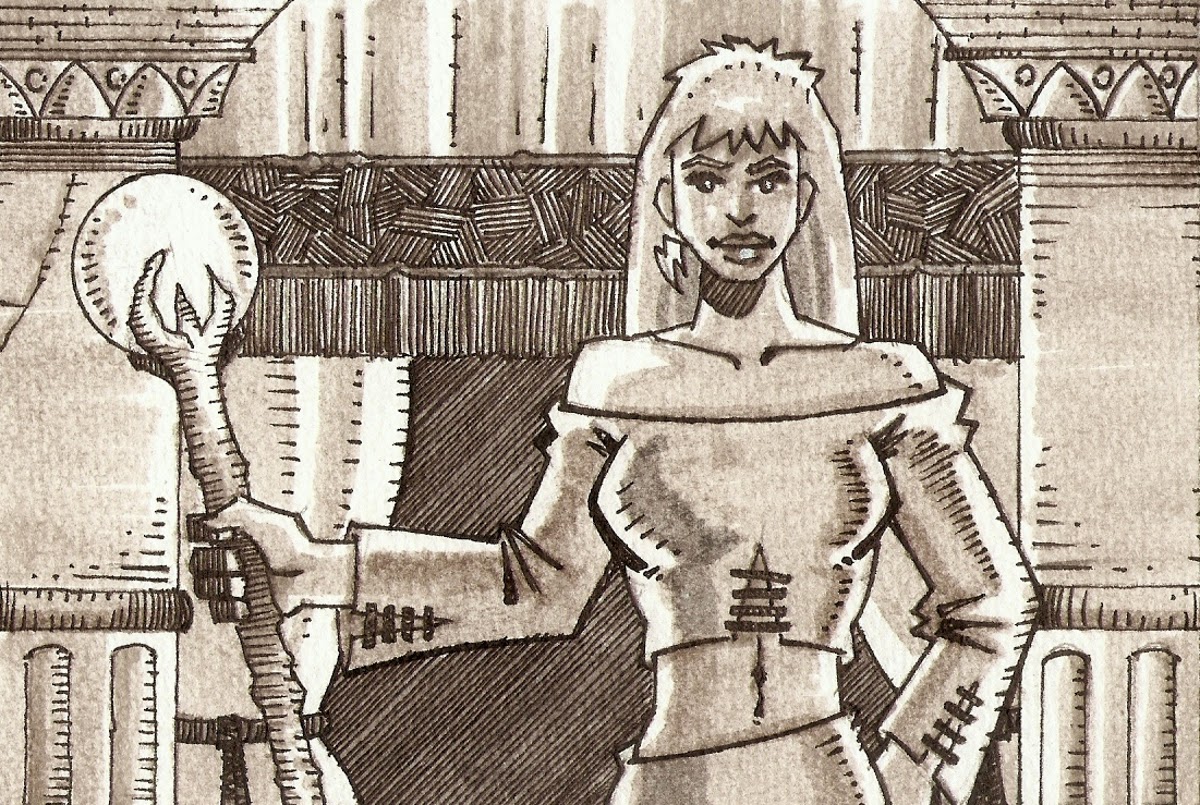

La verdad es que me gusta como quedan los dibus con esta técnica, a los siguientes dibujos que haga no descarto añadirles color posteriormente infograficamente utilizando las capas y sus distintos modos de fusión.

viernes, 14 de marzo de 2014

Bocetos - Practicando un poco

Bienvenidos una vez mas a mi pequeño rincón de la web n__n

Aquí os traigo otra tanda de bocetos rápidos hechos simplemente para pasar el rato y mas que nada por practicar con el lápiz.


Este primer dibu lo hice sobre todo para ir practicando en lo que se refiere a dibujar ojos,  algo que siempre me cuesta bastante de hacer de una forma natural, y la imagen inferior la dibuje pensando simplemente en hacer una guerrera y este fue el resultado.


El chico que tenéis bajo estas lineas lo hice mas que nada para ver como quedaba el sombreado a lápiz en la ropa, intentando crear diferentes tonos para cada parte del vestuario.


Hace tiempo que quiero hacer un Fanart dedicado a las chicas encorsetadas que dibuja Victoria Frances y este es el primer boceto que me queda medianamente decente, aunque aun no me gusta lo suficiente como para hacer una ilustración acabada a color.


El siguiente lo dibuje basándome en una fotografía similar, donde se veía a alguien de espaldas con cierta expresión de chulería en la mirada, e intente captar esa expresión.


Y para terminar uno de mis típicos dibujos sobre fantasía con seres mágicos o similares, donde también intente dibujar un árbol de fondo, que también es algo que nunca se me ha dado bien hacer.


Y hasta aquí esta tanda de bocetos para este post, aunque no creo que tarde en publicar mas, ya que le estoy volviendo a coger el gusto a dibujar solo con lápiz, sin tinta ni color digital.

viernes, 28 de febrero de 2014

Efecto de papel estrujado

Bienvenidos seáis una vez mas a este pequeño blog dedicado al diseño y la ilustración digital n__n

En esta entrada veremos como podemos crear con Gimp y utilizando degradados y un simple filtro una textura similar a el aspecto que tendría un papel que hubiésemos arrugado y estrujado.


Para empezar utilizaremos la Herramienta de mezcla con la opción de Forma en Radial y el Modo de fusión en Diferencia y con ella tenemos que realizar varios degradados con los colores negro y blanco como colores de frente y fondo respectivamente, haciendo los degradados preferiblemente de fuera a dentro del documento, de manera que se entrecrucen.

Trazamos entre 15 y 20 degradados, como mínimo, ya que a mayor cantidad, mas "arrugas" generaremos y mas aspecto de estrujado tendrá la textura que consigamos.

Luego aplicamos el filtro Repujado, que podemos encontrar en el grupo de filtros Distorsiones con los parámetros de Azimut a 100, Elevación a 100 y Profundidad entre 10 y 20 (aunque estas cifras pueden variar dependiendo del tamaño de la imagen con la que trabajemos)


El resultado sera algo similar a la imagen que podéis ver sobre estas lineas, para la que utilice muchos degradados (de hecho no puedo deciros cuantos por que perdí la cuenta)


Y si queremos que una fotografía o texto se ajuste a estas "arrugas" como en la primera imagen de este post, solo tenemos que poner la capa que queremos acoplar en modo Ennegrecer y utilizar el filtro Desplazar del grupo Mapa con el Desplazamiento Y a 5 y repetir este filtro tres o cuatro veces.


También podemos utilizar este efecto para crear texturas, que podemos aplicar en rótulos y logos, como podéis ver en la imagen superior.

viernes, 14 de febrero de 2014

Crear un iris

Bienvenidos seáis una vez mas a este blog sobre diseño e ilustración digital n__n

En este post veremos como crear digitalmente con Gimp el iris de un ojo, que luego podremos copiar y pegar en cualquiera de nuestras ilustraciones.


Lo mejor es utilizar un formato de imagen cuadrado, yo he partido de un formato de 800 X 800, y he empezado creando dos guias, con la opción Guia nueva (por porcentaje) de la herramienta Lineas guia del menú Imagen, una vertical y la otra horizontal al 50% de manera que se crucen en el centro de la imagen.

Creamos una nueva capa y con la herramienta Eliptica creamos un circulo desde el centro de la imagen y lo pintamos con el color que deseemos, este color sera la base del color del iris, así que podemos crear varias capas y pintarlas de diferentes colores, haciendo visible la que nos interese en cada momento.

A partir de ahora tendremos la selección activa en todo momento, hasta que terminemos de hacer el iris.

En una capa nueva utilizamos el filtro Plasma del submenu Nubes del menú Renderizado del grupo de Filtros, con una turbulencia de 3 a 3.5, y posteriormente la desaturamos con la opción Desaturar del menú Colores.

A esta misma capa le aplicamos el filtro Desenfoque de movimiento  del submenu Desenfoque, en modo Acercamiento y con una longitud de 90 y la ponemos en modo Claridad fuerte

En otra capa nueva utilizados un nuevo filtro, en esta ocasión  Supernova del grupo de filtros Luces y sombras, con un radio entre 80 y 90 y los rayos en 100, el modo de esta capa debe ser Multiplicar.

Creamos otra capa donde haremos la pupila, con un pincel suave, redondo y utilizando el color negro, hacemos clic en el centro de la imagen, y con un pincel duro algo mas pequeño hacemos lo mismo, para que la pupila no quede demasiado difuminada.


Y ya tendremos nuestro iris, que podemos mejorar añadiéndole detalles como una zona un poco mas clara alrededor de la pupila, en una capa nueva en modo Solapar, que podemos pintar de blanco y difuminar con la herramienta de Emborronado, o un reborde alrededor del iris algo mas oscuro o crear destellos de luz blanco.


Este iris podemos copiarlo y pegarlo en nuestras ilustraciones, pudiendo conseguir infinidad de combinaciones diferentes, rotando las distintas capas que lo forman y cambiando de lugar los brillos dependiendo de donde venga la luz.

Y a partir de aquí ya sabéis, probad, experimentad y a ver que resultados podéis obtener.

viernes, 31 de enero de 2014

Collages

Bienvenidos seáis una vez mas a este pequeño blog n__n

En este post veremos como podemos crear, de manera rápida y en pocos pasos, interesantes collages fotográficos, utilizando tres programas de software libre, Picasa, Collagerator y Photoscape.

De los tres Photoscape, es el que mas variedad de formatos nos da, aunque también es el mas rígido a la hora de colocar las fotografías, ya que no nos permite rotarlas o recolocarlas una vez seleccionado un determinado tipo de collage.


Para crear un collage con este programa tenemos que clicar sobre la opción Mosaico  de su menú principal, y en el cuadro de dialogo de este menú seleccionar un formato de composición fotográfica, el tamaño de la imagen resultante y arrastrar las fotografías hacia los huecos predeterminados que tiene cada uno de los formatos.

Para terminar podemos ajustar el tamaño de las fotografías dentro de su marco, la posición de las mismas y elegir un color de fondo.

Picasa, a pesar de ser ante todo un visualizador de imágenes, cuenta con una opción que nos permite crear composiciones con diferentes fotografías.

Esta opción es Collage de imágenes, que podemos encontrar en el menú Crear, con la que podemos crear composiciones como la que os dejo de ejemplo.


Aunque el formato mas interesante es el de Pila de imágenes, que genera un efecto desordenado y aleatorio similar a lo que sucedería si cogiéramos un montón de fotografías y las lanzáramos sobre la mesa.


Aquí sucede lo contrario que con Potoscape, ya que en esta ocasión podremos manipular cada fotografía a nuestro antojo, pudiendo añadirle un marco y sombra, rotarla, escalarla, ponerla mas arriba en la pila o mas abajo y recolocarla, siendo la mejor opción si lo que queremos es una composición 100% personalizada.

Collagerator por su parte es quizá un poco mas difícil de manejar, aunque no mucho mas, permitiéndonos al igual que en el caso de Picasa una gran libertad a la hora de organizar las imágenes.

Para crear un collage con este programa, tendremos que elegir la opción New collage y luego seleccionar un formato, para colocar las fotografías tenemos que clicar en la opción "+" de la pestaña Images.


Una vez colocadas las fotografías, en la pestaña Theme podremos, reordenar las fotos, retocar el temaño y el ángulo de las sombras, elegir un tamaño y color para el marco y colocar una imagen de fondo.

Existen mas programas de software libre para crear collages, pero estos son tres de mis favoritos, con los que podemos pasar horas haciendo pruebas y experimentos con nuestras fotografías.

viernes, 17 de enero de 2014

Otra tanda de bocetos rapidos

Bienvenidos seáis todos a mi pequeño rincón de la red, espero que disfrutéis de vuestra visita n__n

Este sera el tercer post en cosa de un mes que dedico a publicar los bocetos rápidos que realizo cuando tengo un ratillo libre.


Esto me permite ir publicando los dibujos que voy haciendo, así como no tener parado el blog mientras pienso en nuevos tutos y truconsejos para este año.


Como los dos post anteriores estos dibus están realizados durante los momentos que tengo de tiempo libre, sobre todo durante la hora de descanso que tengo en mi trabajo, en cuestión de treinta o veinte minutos.


Siempre suelo hacer lo primero que se me ocurre, lo que puede dar como resultado algo tan raro como este pulpo robotico que podéis ver sobre estas lineas.


Espero tener pronto listas nuevas ideas para subir y si esas ideas tardan en llegar , al menos espero no quedarme sin inspiración para seguir haciendo estos bocetos.


Esto también me permite practicar el dibujo solo a lápiz, sin entintado ni color y retoques digitales, que ultimamente lo tenia un poco abandonado.

Espero que os gusten las imágenes de este post y que regreseis para ver el siguiente.

viernes, 3 de enero de 2014

Mas bocetos rapidos

Bienvenidos seáis todos a este primer post del 2014 n__n

En esta entrada, y como el propio titulo indica, subiré algunos bocetos mas, similares a los que ya publique hace cosa de un mes.


Estos dibujos , al igual que los anteriores, están hechos de una sola sentada, sin pausa y haciendo lo primero que se me pasaba por la cabeza.


También al igual que los del mes pasado, la mayoría están realizados durante mi hora de descanso en el trabajo, de manera rápida y sin borrar a no ser que lo considerase imprescindible.


Aunque esta vez no he utilizado papel cuadriculado, por lo que no he tenido que romperme la cabeza pensando como escanearlos y eliminar la cuadricula para que queden bien en el blog.


En definitiva, que aquí os dejo los dibus para que veáis a que me dedico en mi tiempo libre, sobre todo cuando no tengo otra cosa que hacer.


 ... Y feliz año a todos n__n