viernes, 20 de septiembre de 2013

Chibi chicas

Bienvenidos seáis todos a este blog sobre diseño y ilustración digital n__n

Hace ya algún tiempo, en junio del 2011, escribí una entrada donde explicaba las premisas básicas para dibujar chibis, o como también se les conoce en occidente Superdeformed.

Dibujar estos personajes caricaturescos puede ser mas complicado si se trata de chibis femeninos, ya que por su naturaleza de personajes de caricatura deformada, y ante todo cabezones, resulta mas difícil mantener en ellos un aspecto femenino.
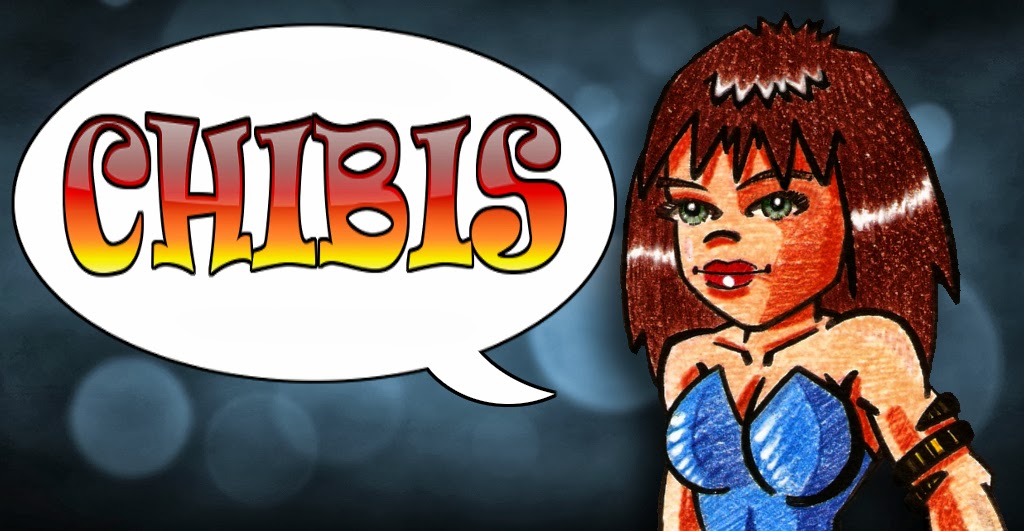

Dibujar un chibi significa básicamente crear una versión deformada y con una cara mas infantilizada de un personage normal, en el caso de chibis masculinos podemos utilizar lineas angulosas para crearlos, pero si creamos el chibi de una chica tendremos que utilizar lineas mas suaves y redondeadas.


Y sobre todo hay que recordar que este tipo de caricaturas se caracterizan sobre todo por tener la cabeza muy grande con respecto al resto del cuerpo (de modo que la altura total del cuerpo es de unas tres o cuatro cabezas)  y unos ojos también mas grandes de lo normal.


Aquí tenéis un ejemplo de chibi brujita, donde he intentado que, aunque sea un dibujo caricaturesco, siga manteniendo una figura femenina y mas o menos sexy.


Y para termina os dejo unos ejemplos de ojos que se pueden utilizar para realizar chibis o otros tipos de dibujos ya sean o no caricaturas.

viernes, 6 de septiembre de 2013

Texto con Inkscape

Bienvenidos seáis todos a la primera entrada de este blog después del parón veraniego n__n

En esta primera entrada post vacacional quiero explicar como utilizar conjuntamente dos de mis programas de software libre favoritos, Gimp e Inkscape , para realizar logotipos y rótulos de una manera mas o menos sencilla y rápida.


Inkscape es una potente herramienta de diseño vectorial en la que se incluyen increíbles filtros que nos pueden ser especialmente útiles a la hora de realizar rótulos o aplicarlos a diferentes tipografías para lograr efectos como el de la imagen superior llamado Cristal helado.

Estos efectos se encuentran en el menú Filtros , que esta dividido en varias categorías, entre ellas Sombreados 3D no realistas, que nos permite dar volumen a las formas o textos sobre los que lo apliquemos, como en el texto la primera imagen de este post.


Otro buen ejemplo seria el de este rotulo en el que he utilizado la opción Joyería de esmalte del grupo Materiales, que le da al texto la sensación de estar recubierto algún tipo de esmalte o pintura metalizada.


Esta tercera imagen esta creada con el filtro Bultos burbujeantes del submenu Bultos, con el que conseguimos que el rotulo tenga un aspecto similar a la piedra o roca.

Y como ultimo ejemplo en este post podéis ver como queda un texto con el nombre de este blog aplicándole el efecto de Vidrio roto del grupo de filtros Texturas.

Podemos modificar los diferentes parámetros de cada filtro activando las opciones del Editor de filtros, que también podemos encontrar en el menú Filtros.

En todos estos ejemplos, solo el texto esta realizado con Inkscape, el resto de la imagen como los fondos, el efecto de aura de la segunda imagen, el reflejo de la primera o el marco y la sombra del texto de la ultima están hechos editando los rótulos creados con Inkscape utilizando Gimp.

Para ello primero tenemos que exportar la imágen vectorial con la que trabajamos en Inkscape a una imágen de mapa de bits, lo que podemos hacer con la opción Exportar mapa de bits del menú Archivo.

Una vez tengamos el archivo bitmap ya podremos abrirlo con Gimp (o cualquier otro editor de imágenes, como Krita o Photoshop) y añadirle o modificarle todo lo que se nos pase por la cabeza.

Las posibilidades que nos brinda el poder combinar estos dos programas son inmensas y el limite, como se suele decir en estos casos solo lo pondrá nuestra imaginación.

viernes, 9 de agosto de 2013

¡Blog de vacaciones!

Bienvenidos seáis todos a la entrada mas veraniega de este blog n__n

Como ya hice el año pasado aquí os dejo este post para avisaros de que mi blog estará inactivo este mes de agosto, para que me pueda tomar un descanso y recargar pilas (y por que con el calor siempre me pongo en plan bago y no tengo muchas ganas de hacer nada)


Os deseo a todos que paséis también un buen veranito allí donde os encontréis, ¡Nos vemos en septiembre!

La fotografía que he utilizado para hacer el fondo de la imagen de este post es, como de costumbre cortesía de bancodeimagenesgratis.com una web donde podéis encontrar multitud de imágenes de libre uso para vuestros diseños y proyectos.

sábado, 27 de julio de 2013

De foto a dibu

Bienvenidos seáis una vez mas a mi pequeño rincón de la web n__n

En este post me gustaría subir algunos ejemplos de un efecto para convertir una fotografía en una ilustración, utilizando el posterizado de imagen y los programas de software libre Picasa y Gimp, que ya explique en un post de Mayo del 2012, pero del que he decidido colgar algunas imágenes mas por ser un efecto llamativo y fácil de realizar (y porque con el veranito da como pereza ponerse a pensar en cosas nuevas y originales)


Podéis consultar el post original para ver el tuto completo, pero básicamente consiste en crear dos imágenes con Picasa partiendo de una fotografía, una aplicándole el filtro Posterizar y otra con el filtro Esbozo a lápiz y unirlas con Gimp en modo multiplicar para que la fotografía tenga un aspecto de dibujo coloreado.


Luego abrimos de nuevo la imagen resultante con Picasa y le aplicamos el filtro Comic, para crear la trama punteada que le da mas aspecto de dibujo al resultado final.


Este ultimo paso nos lo podemos saltar, pero personalmente a mi me gusta mas como queda la imagen de esta manera.


Como podéis ver por estos cuatro ejemplos, este tipo de efectos queda especialmente bien en fotografías de rostros, y nos puede servir para crear interesantes imágenes con fotos de familiares o amiguetes.

Como de costumbre las imágenes que he utilizado para desarrollar este efecto de ilustración las he obtenido de la web bancodeimagenesgratis.com en la que podéis encontrar una gran variedad de fotografías para vuestros diseños y proyectos.

sábado, 13 de julio de 2013

Truconsejos - Medias tintas

Bienvenidos seáis todos una vez mas a mi pequeño rincón de la web n__n

En esta entrada me gustaría hablaros de un tipo de papel,  llamado medias tintas que puede resultar muy útil para quienes les guste el dibujo manual de toda la vida.


Este tipo de papel puede ser ideal tanto para dibujar  solo a lápiz o con carboncillo o para realizar dibujos que posteriormente entintaremos, ya que es de mejor calidad que el papel tipo cartulina, que suele usarse normalmente, debido a que tiene un gramaje superior y una textura similar a la de un lienzo y no resulta demasiado caro (aunque esto también dependerán de la marca, claro esta).


Con este tipo de papel también podemos aplicar color con lapices, rotuladores o similares, así como sombras con tonos grises.


Eso si, no resulta muy conveniente utilizar lapices acuarelables o acuarela ya que el papel medias tintas no tienen las cualidades necesarias como para soportar que se utilice agua sobre el, a no ser que sea en una cantidad muy pequeña.

Si os gusta el dibujo clásico, artesanal y manual de siempre y no conocéis este tipo de papel os animo a que lo probéis.

viernes, 28 de junio de 2013

Dibujos con aguada

Bienvenidos seáis todos una vez mas a mi pequeño rincón de la web, pasad y ponéos cómodos n__n

Últimamente me ha dado por revisar mis dibujos antiguos y me he encontrado con lo que puede que fuese lo ultimo que hice utilizando aguada 100%, antes de descubrir la ilustración digital y empezase a utilizar tramas mecánicas y coloreado con programas con Photoshop o Gimp, y he decidido subirlo a este blog.


Como he explicado en algún que otro post , la aguada consiste en diluir tinta china negra con agua para conseguir distintos tonos de grises que al aplicar a un dibujo le añaden sombreados y degradados.


Aquí podéis ver el estudio de un par de personajes hecho con aguada para crear las sombras de la cara y darle así mas profundidad al dibujo.


En estos dibujos todo es 100% manual , y solo he utilizado Gimp Para hacer el maquetado de las distintas ilustraciones en una imagen con el fondo negro y unas dimensiones de 1024 X 768.


Podemos utilizar acuarela negra en lugar de tinta china para realizar la aguada, pero generalmente se obtiene un mejor resultado con tinta.

El artista Tim Sale es un buen ejemplo de como utilizar esta técnica para realizar comics, y os recomiendo que visitéis su web si queréis ver ilustraciones realizadas con aguada.

Podemos añadir color posteriormente a la aguada, de una forma muy sencilla, como explique en uno de mis primeros post, publicado en abril del 2010.

viernes, 14 de junio de 2013

Efectos retro con XnRetro

Bienvenidos seáis una vez mas a este pequeño rincón de la web sobre diseño e ilustración digital con software libre n__n

Esta entrada esta dedicada a un programa primo hermano de XnSketch, del que hable en mi anterior post, que nos permite crear curiosos efectos vintage o retro así como añadir marcos y destellos de lente a nuestras fotografías.

Se trata de XnRetro y su interface en prácticamente idéntica a la de XnSketch, con la única diferencia de que en la parte inferior de la pantalla podemos ver cuatro pestañas que contiene los distintos tipos de efectos de que disponemos.

Así la pestaña Retro modifica la fotografía para darle un aspecto de foto antigua, como si hubiese sido tomada con una cámara que ya tuviese unos cuantos años, o décadas ya puestos.


En esta imagen podéis ver en la parte inferior y mas pequeña la fotografía original y sobre ella tres versiones de la misma imagen utilizando tres filtros diferentes de la pestaña Retro de este programa.

La pestaña Light añade destellos de lente, reflejos de luz y efectos Bokeh, como el la fotografía que tenéis
bajo estas lineas.


Vignette incluye un efecto de viñeteado, o de sombreado en los bordes de la fotografía y Frame inserta un marco que podemos elegir entre 30 diferentes.


Como el reborde de trama punteada de la imagen superior, o el efectos de cinta adhesiva de la fotografía inferior  que he editado con Gimp para añadirle posteriormente el texto.


Estos son solo algunos efectos, pero XnRetro nos permite crear una infinidad mas que podemos combinar, y todos ellos en unos pocos minutos y clics de ratón.

Como de costumbre las fotos que he utilizado de base para crear las imágenes de este post las he obtenido de la web bancodeimagenesgratis.com en la que podéis encontrar cientos de fotografías de libre uso para vuestros proyectos.