sábado, 28 de mayo de 2011

¡Blenderizate!

Una vez mas, bienvenidos seáis todos a mi blog, espero que lo encontréis útil o al menos entretenido.

En uno de mis post del pasado Marzo os hable de un pequeño pero interesante programa de diseño 3D llamado Sketchup, un programa perfecto para iniciarnos en el mundo del diseño en tres dimensiones, pero mas orientado a la arquitectura y el mobiliario que al diseño gráfico en si (sketchup es un programa de Google que suele utilizarse para realizar los edificios en 3D que podemos ver en Google earth)

Quien quiera realizar todo tipo de diseños o animaciones 3D tiene otra alternativa de software libre mas potente y especifica para este tipo de trabajos y con unas prestaciones que nada tienen que envidiar a los grandes programas como 3D studio max, Maya 3D o Cinema 4D.

Me refiero a Blender, que es posiblemente el mejor programa de diseño gráfico en 3D dentro del mundo de los programas opensource o de software libre, que podemos bajarnos de su pagina web oficial.


Esta es la pantalla de trabajo principal de Blender y lo primero que veremos cuando lo ejecutemos, puede intimidar, lo se, y es que este no es un programa fácil de utilizar y desde luego es muy poco intuitivo (características que comparte con cualquier otro programa de diseño 3D)

Lo mejor para empezar a familiarizarse con esta herramienta de diseño es leer un manual básico, como por ejemplo el que podéis encontrar en el blog de Joaquín Herrera Goás, un profesional del diseño gráfico, que se ha especializado en trabajar con software libre.


Con este manual podemos aprender los fundamentos básicos de Blender, con los que ya podremos empezar a hacer nuestros primeros diseños en 3D, como el rotulo de la siguiente imagen.


Blender, además, nos permite importar trazados de curvas Bézier realizados con Inkscape (un programa de diseño vectorial gratuito del que ya he hablado varias veces en este blog) a los que posteriormente podremos dar volumen, como en el caso de esta otra imagen, en la que las copas se han realizado partiendo de una silueta creada con este programa.


Lo que seamos capaces de hacer con un programa como Blender dependera de nuestra paciencia y del tiempo que dediquemos a aprender y a practicar.

viernes, 20 de mayo de 2011

Colorear texto con degradado

Bienvenidos a todos una vez mas, a este pequeño blog para aficionados a la creación digital y al software libre.

Esta vez veremos como crear un efecto de lo mas sencillo (casi tanto como el efecto de diamante de hace un par de posts) para aplicar coloreado sobre un rotulo utilizando la Herramienta de Mezcla de Gimp.


Podemos crear un logo o rotulo como el de la imagen superior de forma fácil y rápida, siguiendo los siguientes pasos:
  • Primero rellenamos la capa de fondo de color negro con la Herramienta de Relleno, ya que este efecto solo queda realmente bien sobre un fondo negro.
  • Seguidamente escribimos lo que queramos con la Herramienta de Texto, utilizando una tipografía que tenga un trazo suave y fino, y con el color blanco como color del texto.
  • Una vez que tengamos el texto, lo seleccionamos con la Herramienta de Selección por color, y expandimos la selección entre 5 y 10 pixels con la opción Agrandar del menú Seleccionar.
  • Creamos una capa nueva debajo de la capa de texto y en ella rellenamos la selección también con el color blanco.
  • Desenfocamos el contenido de esta capa con el filtro Desenfoque gaussiano.
  • El paso siguiente es crear una nueva capa, que ha de estar en primer plano sobre todas las demas y la rellenamos con un degradado lineal utilizando la Herramienta de Mezcla y uno de los degradós multicolores predeterminado de los que dispone Gimp.
  •  Ya solo queda ajustar el modo de fusion de esta capa en Multiplicar, Solapar, Claridad suave, Sustraer o Color, según nos convenza mas el efecto que conseguimos con estos tipos de fusión.
Ya tenemos listo nuestro rotulo multicolor para utilizar en nuestra ilustraciones o fotografías, para mejorarlo podemos añadirle brillos, destellos de lente, reflejos o lo que a nuestra imanación le parezca bien.


viernes, 13 de mayo de 2011

Otro fondo Psicodelico

Hola y bienvenidos a todos los que visitáis mi blog.

Hace algunos meses explique en  un post como realizar con los filtros y los modos de fusión de capas de Gimp un fondo psicodelico para nuestro escritorio, similar al de esta imagen.


Ahora veremos como conseguir un resultado similar, aunque menos simétrico y mas anárquico si cabe, utilizando practicamente los mismos filtros, aunque aplicándolos con unos parámetros y de una forma diferente.
  • Primero aplicamos el filtro Ruido solido, que encontramos en el grupo Nubes dentro de los filtros de Renderizado, con el Detalle a 3, el Tamaño de x/y a 5 y la opción Aleatorizar activada (de esta manera se creara un efecto de nubes diferente cada vez que lo usemos)
  • Lo siguiente es aplicar Nubes de diferencia (del mismo grupo de filtros) con los parámetros anteriores .
  • Ahora eliminaremos la mayoría de los tonos grises utilizando la opción Niveles del menú Colores y poniendo el potenciometro de la derecha a 180 y el central a 1,80.
  • Seguidamente usamos el filtro Desenfoque de movimiento, que es encuentra en el grupo de filtros Desenfoque (como es de suponer) con la Longitud entre 60 y 80 y utilizando el tipo de desenfoque de Acercamiento.
  • Aplicamos el filtro Remolino y aspiración que se encuentra en el grupo de filtros Distorsiones, Con el Ángulo de remolino entre 160 y 180.
  • Duplicamos la capa y en la nueva capa utilizamos la opción Volver a mostrar ... del menú Filtros, para que repita el ultimo filtro que hemos utilizado, pero esta vez pondremos el Angulo de remolino en -400.
  • Ahora utilizamos el modo de fusión de capa Clarear solo en la capa superior y Aplanamos la imagen, haciendo clic en la miniatura de cualquier capa y seleccionando la opción Aplanar imagen del menú emergente.
  • Finalmente para dar color y mejorar el resultado final podemos utilizar las opciones del menú Colores, como Colorear, Niveles, Curvas (ajustando los distintos canales por separado) o Tono y saturación.


Como veis el resultado es similar al de la primera imagen aunque diferente en muchos aspectos.

Podemos conseguir una variación a este tipo de efecto si no aplanamos la imagen y coloreamos las dos capas de forma independiente.


También podemos, al aplicar el filtro de Ruido solido, activar la opción de Turbulencia, con lo que conseguiremos que el resultado final tenga una textura muy diferente, similar al cabello.


Si sois curiosos  probad a variar cualquiera de los parámetros de los filtros y ver que resultado, seguramente extraño e imprevisible,  obtenéis al final.

jueves, 5 de mayo de 2011

Del lápiz a la tinta

Bienvenidos seáis todos un día mas a mi humilde blog de dibujo e ilustración digital.

Si como yo sois aficionados al dibujo y a los comics, quizá tengáis en vuestra casa algún libro sobre técnicas de dibujo, o alguno de los comics de vuestras estanterías incluya algunas paginas extra en las que podemos ver bocetos y dibujos a lápiz del autor, en los que se compara el trabajo del artista antes y después de que su obra sea entintada.

estos libros y comics son muy útiles para aprender de los profesionales y en ellos podemos encontrar ejemplos como los de estas imagenes.


Aquí podéis ver el dibujo primero solo a lápiz y en la segunda imagen ya entintado y con tramas para crear los grises.

En este caso la zona del dibujo que tenia que rellenarse con tinta china negra estaba rayada totalmente con el lápiz, pero en ocasiones podemos encontrarnos con dibujos como los siguientes.


En estos dibujos las zonas que forman las sombras y por lo tanto han de cubrirse de negro a la hora de entintar simplemente se han marcado con unas cruces.

Esto no se hace por vagancia o falta de ganas de trabajar, sino porque la tinta no corre ni se adhiere bien sobre las zonas del papel en las que hemos abusado del lápiz, sobretodo si en lugar de un lápiz negro o una barra de grafito hemos utilizado un lápiz de color (por ejemplo, azul, verde o rojo) para que nos resulte mas fácil de escanear.

Por eso algunos dibujantes prefieren utilizar este sistema para marcar las zonas que han de ser entintadas, bien sea para recordarlo ellos mismos o para indicárselo al entintador encargado de aplicar la tinta a sus dibujos (algo muy común el el comic norteamericano, en el que el dibujante suele realizar solo el dibujo a lápiz y posteriormente los dibujos pasan a un artista experto en dibujo a tinta para que los remate)

Y ya sabéis a la hora de entintar podéis utilizar rotuladores, plumillas, pinceles o rotuladores con la punta flexible o punta de pincel, según vuestro gusto o habilidad (utilizar un pincel es lo que da mejores resultados, pero requiere mucha practica y paciencia a la hora de aprender)


viernes, 22 de abril de 2011

Efecto de diamante

Hola a todos los que entráis en mi blog de iniciación al dibujo y el diseño digital.

Esta vez veremos como dar con Gimp un efecto de diamante a nuestros textos o rótulos, de forma rápida y sencilla

Ya se que siempre suelo decir que un efecto es sencillo de hacer, pero este es verdaderamente simple, ya que solo tendremos que utilizar un filtro para lograr el resultado que buscamos en el texto, luego ya sera cuestión de que cada uno añada detalles a su gusto.


Primero rellenamos la capa de fondo con un color o un degradado, en el caso de la imagen de ejemplo simplemente he utilizado el color negro, ya que este efecto se aprecia mejor sobre un fondo oscuro.

Luego escribimos el texto, utilizando para ello el color blanco, que estomáticamente se generara en una capa nueva.

Sobre la capa de texto aplicamos el filtro Cubismo, que se encuentra en el grupo de filtros Artísticos, el Tamaño y la Saturación del enlosado dependerán del tamaño que hayamos elegido a la hora de escribir el texto, pero lo mejor es que no pasen de 3.

Con esto ya tendremos nuestro rotulo con efecto de diamante (a que esta vez si que era fácil de verdad), para mejorarlo o embellecerlo siempre podemos añadir destellos utilizando los filtros del grupo Luces y sombras como Destello con degradado, Destello de lente o Supernova o crear nuestros propios destellos (para saber como realizar o aplicar destellos mirad los posts de julio 2010)


En cuanto al fondo, ya es cosa vuestra y de vuestra imaginación, y recordad que no importa si hacéis algo que no acaba de gustaros ya que la gran ventaja de trabajar con programas de diseño por ordenador es que siempre podemos deshacer cualquier cosa que hayamos hecho y repetirla hasta que quede a nuestro gusto.

viernes, 15 de abril de 2011

Ilustraciones tentaculares

Hola de nuevo a todos y todas los que visitáis este blog, ya sea por que os guste la infografia, las ilustración , los comix o simplemente si habéis entrado por simple curiosidad o casualidad.

Vamos a ver como realizar con Gimp, utilizando capas, filtros, mascaras y modos de fusión, unos tentaculos como los de la siguiente imagen.


Como casi siempre empezaremos creando una capa nueva donde realizaremos todos los pasos hasta tener listo nuestro tentaculo.
  • Primero trazamos una selección con la herramienta de Selección de rectángulos.
  • Rellenamos la selección con un degradado de blanco a negro o gris oscuro con la herramienta de Mezcla, seleccionando como Forma la opción Bilineal, trazando el degradado de la mitad de la selección hacia afuera (de esta manera el rectángulo sera claro en el centro y oscuro en los bordes, lo que servirá para crear las sombras del tentaculo)
  • Ahora con la herramienta de Perspectiva unimos los dos vértices de uno de los extremos del rectángulo transformándolo así en un triángulo.
  • Lo mejor es duplicar esta capa y ocultar la copia (de esta manera tendremos una capa que nos servirá de base para crear tantos tentaculos como queramos duplicando esta capa y aplicándole los filtros de los dos pasos siguientes)
  • Para crear las ondulaciones típicas de los tentaculo utilizamos el filtro Ondular que encontramos en el grupo Distorsiones, con un Periodo de 150 a 180 y una Amplitud entre 10 y 25.
  • El resultado ya empieza a parecer un tentaculo, pero quizá las ondulaciones son demasiado simétricas entre si, para romper esta simetría utilizaremos el filtro Iwarp, también en el grupo de filtros Distorsiones, activando el Sobremuestreo adaptativo y utilizando la opción Mover y ajustando el Radio y la la cantidad de Deformación a nuestro gusto (luego ya es cuestión de probar y deshacer si no nos gusta el resultado)
Ya tenemos nuestro tentaculo, si queremos crear mas no tenemos mas que duplicar la capa que habíamos ocultado antes tantas veces como tentaculos queramos crear y aplicar en todas las capas nuevas los filtros Ondular y Iwarp.

Una vez tengamos todos los tentaculos que queramos tendremos que aplicarles una textura, ya sea con una imagen o pintando sobre ellos, para que no tengan un aspecto tan simple y se parezcan algo mas a los de esta imagen.


Para ello Seleccionamos el fondo de cualquiera de las capas en la que tengamos un tentaculo, con la herramienta de Selección por color y la opción Muestra combinada activada y invertimos la selección de manera que quedaran seleccionados todos los tentaculos.

Creamos una capa nueva que ponemos en modo Multiplicar (para que se fusione con las capas que hay bajo ella) y le añadimos una mascara haciendo clic sobre la miniatura de la capa y seleccionando Añadir mascara de capa, y en su cuadro de dialogo activamos la opción Selección, de esta manera cualquier cosa que pintemos o peguemos en esta capa sera visible solo en las zonas que estaban seleccionadas cuando creamos la mascara (en este caso los tentaculos)

Para crear la imagen anterior yo he utilizado una textura de cuero y luego he pintado sobre ella con un color rojo carmesí para simular las manchas de sangre utilizando un pincel también en modo multiplicar.

A partir de aquí ya es cuestión de usar la imanación, probar todo lo que se os ocurra y ver como podéis utilizar estas formas tentaculares en vuestras ilustraciones y dibujos.


viernes, 8 de abril de 2011

¡Que cara! - Parte II

Una vez mas, bienvenidos a todos.

El post de esta semana es una continuación del articulo de la semana anterior, en el que ponía algunos ejemplos de dibujos de expresiones faciales que podemos utilizar para nuestros personajes y en nuestras ilustraciones.

Si en el anterior articulo veíamos dibujos de rostros neutros (recordad lo de poner "cara de poker") o que reflejen felicidad o simplemente que la persona a la que dibujamos esta contenta, en este veremos ejemplos de personajes enfadados, furiosos o simplemente con "cara de pocos amigos"


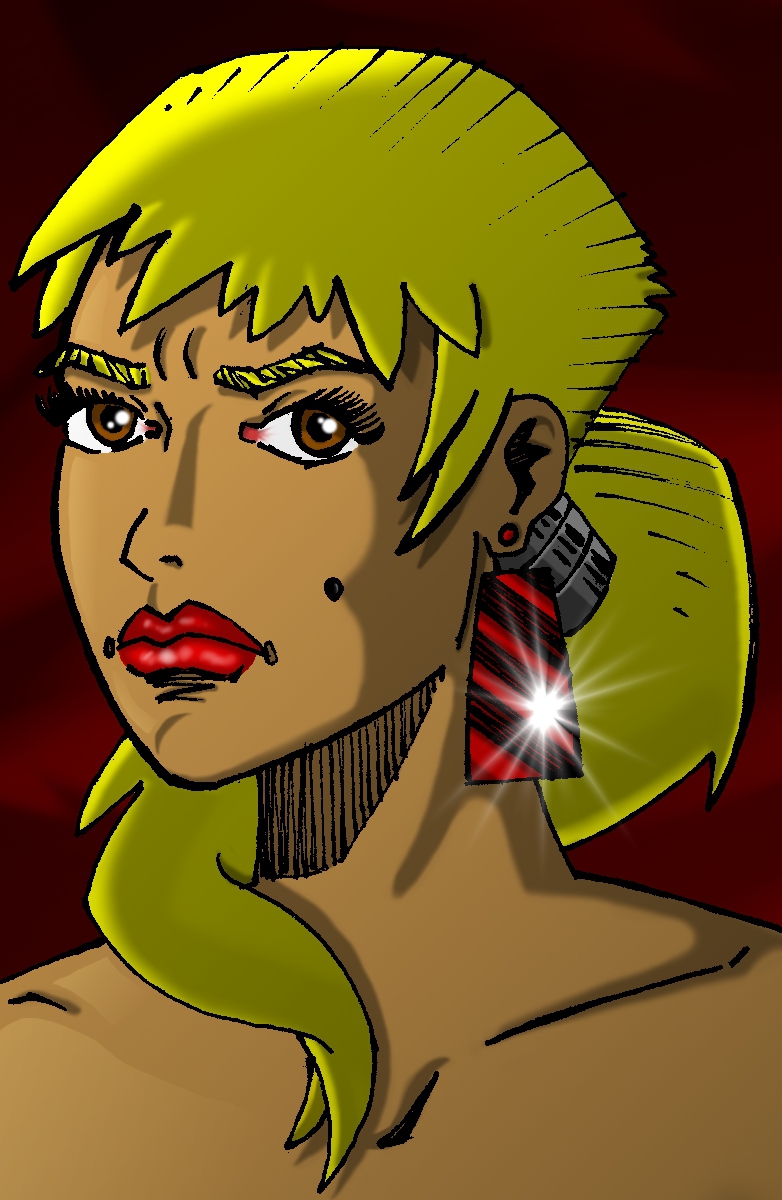
No se que le han hecho a esta chica, pero nos mira mal, por su expresión podríamos decir que esta enfadada o al menos ligeramente disgustada, como lo atestiguan el ceño fruncido y los labios arqueados y apretados.

Por la expresión que se le ha quedado en la cara podemos deducir que al protagonista del siguiente dibujo le han dado una mala noticia, que además le ha impactado bastante, los ojos y la boca muy abiertos lo dejan muy claro .


La siguiente es una versión cómica de la imagen anterior, este tipo de imagen se utiliza con frecuencia en el Manga o comic japones cuando se quiere enfatizar la reacción de un personaje ante una determinada situación.


La siguiente podríamos definirla como la típica expresión de "juro que me vengare"

Este chico no solo esta enfadado, esta iracundo y muy, muy disgustado, enseñar dientes y encías ayuda mucho a definir esta expresión facial, y dibujar también un puño apretado y alzado en señal de amenaza remata la imagen.

Y para finalizar aquí tenéis una expresión que auna enfado, desconcierto y perplejidad, se podría decir que al personaje de esta ilustración no le hace ninguna gracia lo que le están explicando además de no creerse nada  y parece estar pensando "¿pero que me estas contando?"


En la mayoría de expresiones faciales tenemos que tener en cuenta cierta simetría entre los dos lados de la cara, en esta ocasión las cejas y la boca son muy diferentes en el lado izquierdo y el derecho, esto acentúa la sensación de desconcierto.

Podéis encontrar tutoriales sobre como dibujar rostros, o cualquier otro tipo de cosas que se os ocurran en la siguiente dirección web.