Mostrando entradas con la etiqueta fondos. Mostrar todas las entradas

domingo, 30 de agosto de 2026

Dioramas acogedores con Cozyrama

Bienvenidos a mi primer post después del descanso veraniego, que en esta ocasión estará dedicado a uno de esos programas, de generación de escenarios, que si bien no son gratuitos, si resultan bastante asequibles.

Se trata de Cozyrama, una aplicación que podéis encontrar en Steam por menos de 10 Euros y que nos permite crear bellos dioramas con un estilo cartoon y kawaii aunque no nos servirán para diseños profesionales, si resultan muy relajantes de crear pueden ser muy buenos fondos de pantalla.

Para empezar tendremos que clicar en Caja de arena, opcion donde aparecerán todos nuestros dioramas, incluidos los que la app ya lleva como ejemplo y que están marcados con una estrella, si aquí clicamos en la casilla de "+" empezaremos ha crear un nuevo diorama desde cero.

En su interfaz podemos ver en la parte derecha superior un interrogante que nos mostrará todas las opciones de control y teclado de la aplicación y bajo este las principales opciones de construcción, Caminos, Hierva, Agua, Color del terreno, Color del fondo, Borrar, Forma del diorama (Cuadrado o redondo) Cambiar hora del día (entre diurno o nocturno) y Hacer captura de pantalla.

En la parte izquierda, tenemos los diferentes elementos que podemos incluir, como, Plantas, Mobiliario, Animales, Edificios, Estética oriental, Iluminacion, Elemento colgante, Piedras, Agua y Detalles, teniendo todas estas categorías una gran cantidad de objetos entre los que elegir.

Una vez colocado si clicamos con el botón derecho del mouse sobre estos objetos, aparecerán sus opciones, como cambiar el color o en algunos elementos, como rocas o edificios, podemos añadir un efecto de musgo, además de por supuesto cambiar su posición y tamaño.

Por lo demás las opciones para movernos por la pantalla son las usuales, Q y E para girar la cámara, WSAD para moverla y las teclas de las flecha para elevar o bajar la visión de la cámara.

Ya para finalizar podéis ver dos imágenes del mismo diorama, uno diurno y otro nocturno para que aprecieis los efectos de iluminación que tiene este programa, que lógicamente se ven mucho mejor en las imágenes nocturnas.

En definitiva, un programa para pasar un rato tranquilo y para relajarnos creando bellos y coloridos entornos acogedores que pueden ser nuestro próximo fondo de escritorio.

Y hasta aquí este post de hoy, espero que nos veamos pronto, con mas tutoriales, diseños y dibujos.

sábado, 6 de septiembre de 2025

Crear fondos cartoon con Summerhouse

Aqui estoy de nuevo, con mi primer post despues del paron veraniego, para hablaros de una pequeña app que podéis encontrar en Steam llamada Summerhouse, con la que podemos crear bellos fondos coloridos con un estilo cartoon, es decir, de dibujos animados o pixelart.

Esta es una de esas aplicaciones de las que en ocasiones hable en este blot que si bien no son gratuitas, como la mayoría que muestro por aqui, si son muy baratas y ofrecen mucho, sobre todo si tenemos en cuenta lo que podemos lograr en relación con lo que pagamos por ella.


Este programa, creado por una sola persona,  esta pensado para crear fondos naturales y bucólicos como los que podéis ver en esta entrada, de forma muy sencilla, teniendo una cantidad de recursos que si bien puede parecer algo limitada combinados inteligentemente puede dar unos resultados increíbles.

Antes de nada al iniciar un nuevo proyecto tendremos que elegir entre cuatro fondos de base, sobre los que añadiremos los diferentes elementos ya sean urbanos o naturales. 

Su Interfaz es muy sencilla de utilizar, teniendo sus diferentes elementos agrupados por tipo en los iconos de la izquierda de la pantalla, siendo de arriba a abajo, paredes, tejados, puertas, ventanas, decoración y naturaleza. 

Para colocarlos en una zona más lejana o cercana en profundidad del fondo tendremos que utilizar "Q" para alejar el objeto o "E" para acercarlo, teniendo así diferentes capas en las que situar los distintos elementos, lo que añade cierto nivel de profundidad.


A la derecha tenemos los diferentes tipos de clima, siendo Clima soleado, Clima lluvioso y Clima nocturno, en el que las luces de los edificios y las farolas se iluminarán dando así como resultado un fondo que se ve diferente por el dia y la noche.


El estilo gráfico por defecto de la aplicación es el Pixelart, como podéis ver en la última imagen de este post, pero yo personalmente prefiero desactivar esta opción para que se vea más como una imagen Cartoon, lo que podemos hacer desde el menú principal, el icono de la parte superior derecha, en su opción Configuración, donde podremos ver la opción Pixelación que clicando sobre su casilla desconectaremos, pero esto es ya cuestión de gustos.

En definitiva, Si bien Summerhouse no es un programa de diseño superprofesional si nos puede servir para crear unos bonitos fondos o simplemente para pasar el rato y relajarnos un poco haciendo algo creativo y como he dicho al principio tiene una gran relación calidad/precio.

Y esto es todo por hoy, espero que nos veamos pronto con mas tutoriales, diseño y dibujos, gracias por vuestra visita y buen dia para todos.

sábado, 26 de julio de 2025

Efecto pintura sobre agua

Hola a todos, aquí estoy una vez más con otro de mis posts dedicados a uno de mis programas de software libre preferido, orientado a la edición de imágenes en mapa de bits, Gimp.

En esta ocasión veremos como crear un efecto similar al de pintura sobre el agua, del que podéis encontrar muchísimos vídeos en la web, lo que nos dará como resultado imágenes similares a las que podéis ver en esta entrada y que nos pueden servir de fondos coloridos o como texturas.


Lo primero de todo, después de crear una imagen nueva con la opción Nuevo del menú principal Archivo, será llenar el lienzo con círculos de diferentes tamaños y colores, lo que podemos hacer  con la herramienta Lápiz, eligiendo en sus opciones la miniatura de pincel Hardness 100.

Con esta herramienta vamos dibujando círculos variando sus tamaños y colores hasta cubrir la mayor parte del lienzo, que ahora procederemos a deformar.


Esto la haremos con la herramienta de Transformación de deformación, el equivalente al filtro Licuar de Photoshop, activando la modalidad Mover pixeles y con paciencia y probando diferentes valores en Tamaño, Dureza y Fuerza tenemos que ir moviendo el mouse sobre la imagen para que se vayan generando las formas sinuosas.

hay que tener en cuenta que si no nos gusta algo de lo que hayamos hecho podemos revertirlo fácilmente con la opción de esta herramienta Borrar deformación y pasando el pincel sobre la zona que queramos ir recuperando.

Y así de sencillo crearemos este tipo de imágenes que simulan la pintura sobre agua, cuyo resultado final dependerá de los colores que utilicemos y de la cantidad de deformación, pudiendo crear una cantidad enorme de imagenes diferentes con tiempo y práctica.

Y hasta aquí este post de hoy, espero que nos veamos pronto con mas tutoriales, diseños y dibujos.

sábado, 10 de mayo de 2025

Textura colorida con Gimp

Hola a todos, aquí estoy con otro de mis posts dedicados a mi programa de software libre de edición de mapa de bits preferido, Gimp y uno de sus mejores complementos G´mic.

En esta entrada veremos como crear un fondo con formas coloridas, como los de las imágenes de ejemplo, utilizando un filtro de Gimp y otro de G´mic de forma muy sencilla y rápida.


Lo primero será crear un sangrado de dos o más colores, con la herramienta de degradado, ya sea de forma vertical, horizontal o en perpendicular, utilizando la combinación de colores que deseemos.

A este sangrado de color le aplicamos Cubismo, del grupo Artísticos que se encuentra en el menú principal Filtros con el Tamaño del mosaico alrededor de 125 o mas y la Saturación del mosaico entre 3 y 4 los que creara una deformación y distorsión en el degradado.


Finalmente para dar unas formas más redondeadas y estilizadas al efecto de cubismo que crean los colores o tonalidades de color utilizaremos Vector painting en el grupo Artistic de la herramienta G´mic-QT, también en el menú principal Filtros, ajustando Details en 8 o menos, teniendo en cuenta que a menor detalle mayor será la simplicidad de las formas que se generen.


Estas imágenes pueden utilizarse como fondos  para diseños o como relleno para textos, entre otras posibilidades, pudiendo generar con un mismo degradado una gran cantidad de imágenes finales, cambiando los parámetros de los dos filtros.

Y hasta aquí este post de hoy, espero que nos veamos pronto, con mas diseños, tutoriales y dibujos.

sábado, 30 de noviembre de 2024

Efecto espirógrafo con Gimp

Hola a todos, aquí estoy con una nueva entrada dedicada a mi programa de software libre peferido Gimp y uno de sus mejores plugins, G´mic que contiene cientos de filtros.

Hoy veremos como crear fondos coloridos con un efecto similar a lo que haría un espirógrafo, como los que podéis ver en estas imágenes, utilizando un único filtro sobre un fondo negro.


Lo primero que tendremos que hacer es crear nuestro archivo con Nuevo en el menú Archivo con las medidas que deseemos, rellenando la capa de fondo de negro, lo que podemos hacer con la herramienta Cubeta de relleno.

Seguidamente aplicamos el filtro Spline Spiroraph que se encuentra en el grupo Rendering de la herramienta G´mic Qt del menú filtros.

En su cuadro de diálogos lo primero será clicar sobre Randomize seed, para generar una imagen nueva y ajustamos Complexiti a 50 o menos, dependiendo de la densidad de líneas que queramos y Sampling es mejor ponerlo al máximo, 200 ya que así conseguiremos un mejor nivel de detalle.

Radius y Vertices los ajustamos con un valor mayor o menor dependiendo de la si queremos lineas mar curvas o mas rectas y Twist y Offset es mejor dejarlos por defecto.


Finalmente seleccionamos el colorido que queremos para la imagen resultante en el apartado Colors  donde nos aparecerán diferentes opciones como Cool, Ice o Thermal entre muchos otros, cada uno con su respectiva paleta de colores.

Con esto ya estaría nuestro efecto espirógrafo creado, al que siempre podemos añadirle cierto toque de brillo duplicando la capa, poniendo su Modo en Suma, su opacidad en 50 o menos y aplicándole el filtro Desenfoque Gaussiano que se encuentra en el grupo Difuminar en el menú principal Filtros, con sus opciones Size X e Y alrededor de 4.

Y hasta aquí este post, espero que nos veamos pronto con mas diseños, tutoriales y dibujos.

sábado, 20 de abril de 2024

Fantasy background generator

Hola y bienvenidos seáis a mi pequeño blog dedicado al diseño y la ilustración digital, especialmente con software libre.

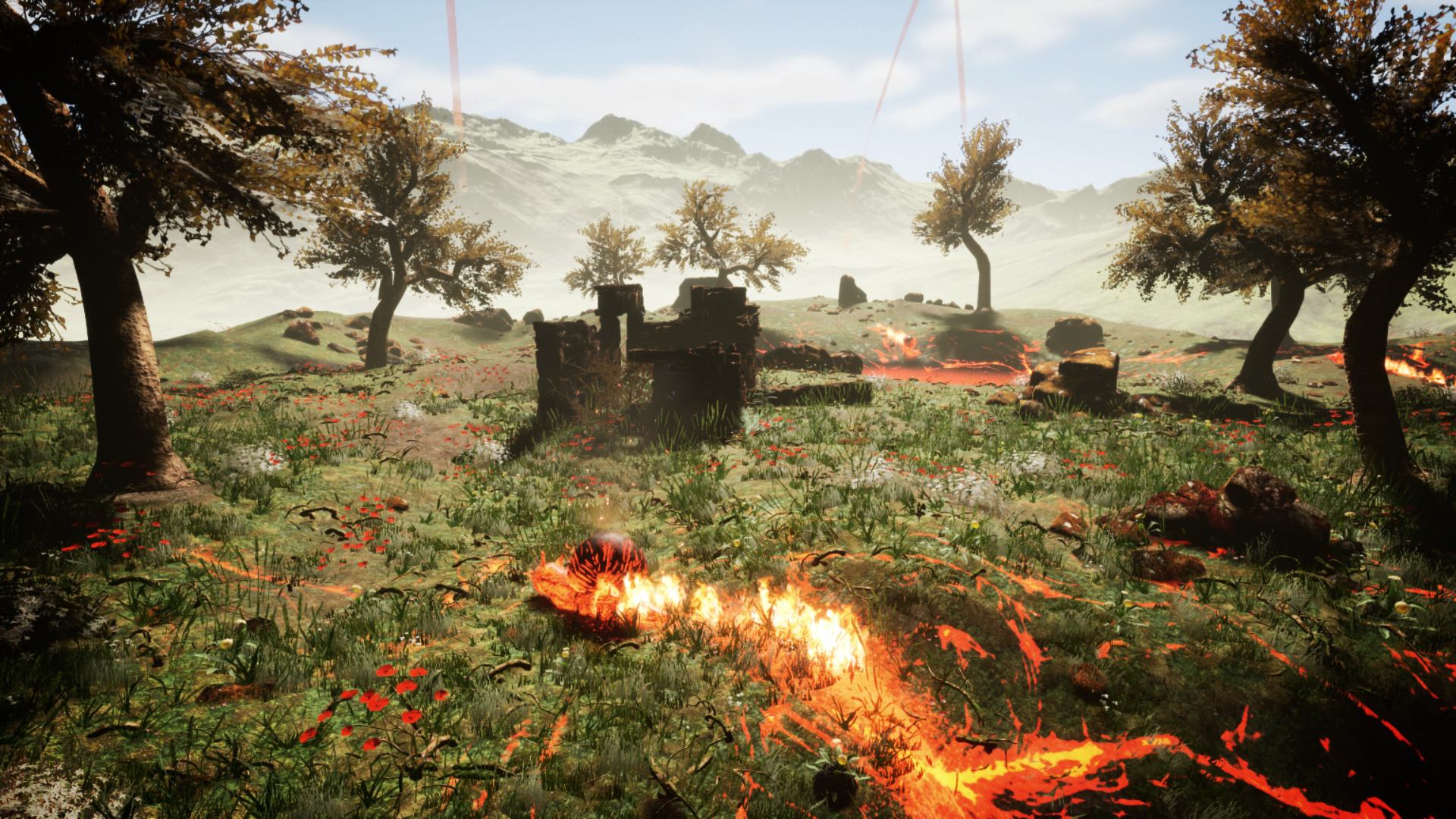
En esta ocasión utilizare una pequeña aplicación disponible en Steam llamada Fantasy background generator que permite crear escenarios de fantasía de forma procedural, que pese a no ser de código abierto si resulta muy económico, costando solo unos 5 Euros.


Una vez entremos en la App automáticamente se generara un escenario, por el que podremos movernos igual que en un videojuego, girando la cámara con el mouse y moviéndonos con las teclas "WASD"

pulsando G se generara un nuevo escenario diferente, C nos permite establecer el tiempo que tardara en autogenerarse un nuevo escenario y con Q abriremos el cuadro de dialogo en el que ajustaremos todas las opciones graficas del entorno que hayamos creado.


En este cuadro de dialogo las opciones de la parte superior son las típicas de control de color RGB, el efecto de viñeteado seestablece con Vignette, la niebla con Fog, el brillo de los objetos con Bloom y la posición y rotación de la luz solar con Time, Sun rot y Sun intensity.


A partir de Post process, que se utiliza para añadir los diferentes tipos de efectos de iluminación y color, el resto de las opciones establecen los diferentes elementos del escenario, como las rocas, arboles, arbustos o flores.


De estos parámetros los mas importantes son Foreground que establece el tipo de escenario en si, pudiendo elegir entre ruinas, colinas, templos o bosques entre otras y Backgruond con el que podemos cambiar lo que podemos ver de fondo.


Y finalmente con Floating layer establecemos los objetos que aparecen flotando en el cielo, con Addon los insectos o partículas que hay en el ambiente  y Sky nos permite elegir entre diferentes tipos de cielo.

La aplicación es algo limitada, ya que no podemos modificar la posición de los diferentes elementos del entorno de forma manual, pudiendo simplemente generar de forma procedural diferentes tipos de escenario, pero por su precio lo que podemos lograr con este programa es mas que remarcable.

Y hasta aquí este post de hoy, espero que nos veamos pronto, con mas tutoriales, diseños y dibujos.

domingo, 24 de septiembre de 2023

Efecto colorido

Hola a todos, aquí estoy con otro de esos breves post que suelo subir a este blog, dedicado a mi programa de software libre preferido de edición de imágenes en mapa de bits, Gimp.

En esta entrada veremos como podemos crear, en pocos clics y con un solo filtro, un fondo colorido como los que se pueden ver en las imágenes de ejemplos que podéis encontrar en este post.

Empezaremos por crear un fondo negro, lo que simplemente podemos hacer arrastrando el color desde los colores de primer y segundo plano o desde el cuadro de dialogo de la selección de color.

Seguidamente aplicamos el filtro Supernova del submenú Luz y sombra que se encuentra en el menú principal Filtros que crea un destello de luz partiendo desde el centro de la imagen, inicialmente de color azul si tenemos sus diferentes opciones por defecto.


En este filtro, ajustamos Radius entre 250 y 300 aunque esto variara según el tamaño de la imagen, en Number of strokes ponemos un valor de alrededor de 500 y Random hue entre 20 y 50 teniendo en cuenta que a mayor valor habrá una mayor variación de color.

También podemos seleccionar un Color o cambiar el centro del efecto, pudiendo ponerlo en una esquina, como en el caso de las dos imágenes que hay cerca de este párrafo, lo que se puede hacer moviéndol el punto de centro de la Supernova directamente en la imagen.

También podemos utilizar el filtro Freaky details, en el menu Details del complemento G´mic Qt que se encuentra en el menú principal Filtros si lo tenemos instalado, lo que hará que se acentué el trazado de los rayos de luz.


Y hasta aquí el post de hoy, espero que nos veamos pronto con mas tutoriales, diseños y dibujos.

sábado, 10 de diciembre de 2022

Fondos sencillos y coloridos

Muy buenas a todos, aquí estoy otra vez con otro post dedicado a mi programa de software libre preferido, Gimp, en esta ocasión para mostrar como generar con un solo filtro fondos coloridos y un tanto psicodélicos.

Y es que Gimp puede crear fondos de forma muy sencilla y casi automática, como los que se pueden ver en las imágenes de ejemplo de esta entrada.


Esto lo podemos hacer con la opción Qbista que se encuentra en el grupo de filtros Patron dentro del submenú Generar del menú principal Filtros.

Este tipo de imágenes se pueden crear simplemente desde un documento nuevo ya que el filtro genera este patrón de formas y colores de forma procedural, es decir con unos valores que varían cada vez que usamos esta herramienta.


Qbista muestra 9 posibilidades, pero es la que se encuentra en el centro del cuadrado de miniaturas la que se generara cuando cliquemos en Aceptar, pero si seleccionamos cualquiera de las demás , esta pasara a ser la central y el resto variaciones de esta.

Con Abrir podemos usar una imagen como base para que el filtro genere formas partiendo de esta, pudiendo usar esta opción tantas veces  como queramos y ver que resultados se nos muestran.

Y así de fácil podemos crear estas coloridas y extrañas imágenes que se pueden usar como fondos, banners o similares.

También podemos aplicar algunas mejoras  como ajustar los Niveles o la Temperatura de color, opciones que podemos encontrar en el menú principal Colores.

También podemos añadir otros filtros como Circle transform, del submenú Deformations de la herramienta G´mic Qt dentro del menú principal Filtros para generar deformaciones que le den mas plasticidad a la imagen.

Y hasta aquí este post de hoy, espero que nos veamos pronto, con mas diseños, tutoriales y dibujos.

sábado, 29 de octubre de 2022

Halloween 2022

Oscuros y sombríos saludos para todos en este pequeño post dedicado, como todos los años, a la festividad de Halloween.

Espero que paséis un gran día de Halloween, Dia de todos los Santos, Dia de los muertos, Dia de los fieles difuntos o como llaméis en vuestro paisa a la fiesta que se celebra a finales de Octubre o principios de Noviembre.


Yo lo pasare lo mejor que pueda, descansando y pensando en nuevo contenido para este blog, dedicado al diseño y la ilustración digital, especialmente con software libre.

Espero que nos veamos pronto, con mas tutoriales, diseños y dibujos.

sábado, 13 de noviembre de 2021

Fondos coloridos con g´mic

Hola a todos, aquí tenéis otro post dedicado al programa de software libre que mas utilizo, Gimp y al que es probablemente su mejor plugin, G´mic.

En esta entrada veremos como podemos crear fondos coloridos y un tanto psicodélicos de forma aleatoria utilizando un simple filtro de G´mic.


Este filtro es Random Pattern, que podemos encontrar en el grupo Patterns de la herramienta G´mic QT que se encuentra en el menú principal Filtros.

La limitación de este filtro es que como su nombre indica funciona de forma random, es decir que genera las imágenes de forma aleatoria, sin que tengamos demasiado control sobre el resultado.


Podemos, eso si, elegir el tamaño de la imagen con el parámetro Size y el tamaño mínimo del detalle de la imagen ajustando Min detail level y para generar una imagen nueva lo mejor es clicar sobre la opcion Randomize seed.

El resto de parametros que podemos ajustar de este filtro son las típicas para modificar el color, brillo, saturación y otros parámetros similares.


Otra buena opción para genera fondos extraños y con mucho colorido es Seamless deco, que se encuentra en la misma ruta que el anterior filtro y que genera imágenes similares a las del siguiente ejemplo.


Aunque sin funcionar de forma tan aleatoria como el caso anterior tampoco nos da demasiado control sobre la imagen que se terminara generando.

Y hasta aquí este post de hoy, espero que nos veamos pronto, con mas diseños, dibujos y tutos.

sábado, 8 de mayo de 2021

Fondos espaciales con Jwildfire

Hola a todos, aquí estoy con otro nuevo post, en este caso dedicado por segunda vez a la aplicación de generación de fractales Jwildfire.

En esta entrada daré unos breves consejos para generar fondos espaciales, de forma rápida y en unos pocos clics.

La aplicación permite crear una infinidad de fractales distintos, que se dividen en diferentes categorías, entre las que se encuentra una que es muy similar a un cielo espacial.

Estas categorías se pueden elegir en Rnd flame-generator, que por defecto se encuentra en All, es decir que incluye todos los tipos de fractales, de manera que si clicamos en Ramdom batch, el programa creara una serie de imágenes de forma aleatoria que incluirán diferentes tipos de formas.

Si queremos que solo se generen fondos espaciales, como los de las imágenes de ejemplos, solo tenemos que elegir Galaxies entre las diferentes categorías.

Al seleccionar cualquiera de las miniaturas podremos ver la imagen y modificarla alterando los triángulos que aparecen en la interfaz del programa, con el botón izquierdo del ratón podremos mover su posición, con el derecho rotarlo y con la rueda cambiar su tamaño, lo que alterara los elementos de la imagen resultante.


El programa cuenta con mas herramientas y formas de interactuar con los fractales, pero a no ser que sepamos muy bien lo que estamos haciendo y conozcamos de forma precisa el funcionamiento de este tipo de imágenes es mejor dejarlas tal y como están por defecto.

Tengo que decir que muchos de los resultados que se obtiene al clicar en Random batch suelen ser bastante mediocres y que hay que tener un poco de insistencia para conseguir buenos resultados, pero con un poco de paciencia podemos conseguir fondos como los que podéis ver en este post.

Y hasta aquí este post, nos vemos pronto con mas diseños, tutos y dibus.

viernes, 12 de febrero de 2021

Space2D - Fondos espaciales

Buenas a todos, aquí estoy de regreso con otro de esos post dedicados a hablar de un tipo de programas, que si bien no son de código abierto como es lo normal en este blog, si resultan bastante económicos.

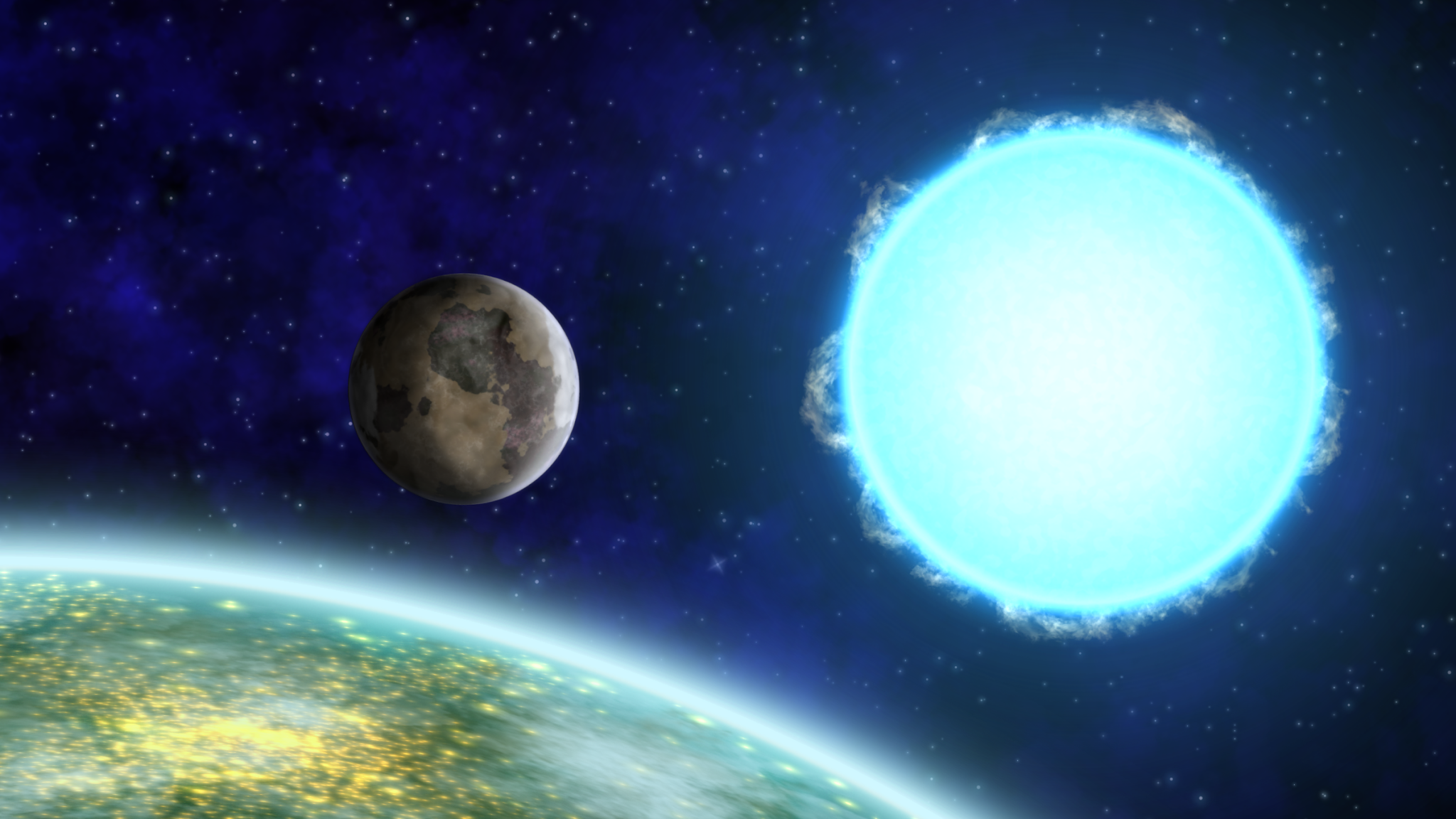
En esta ocasión se trata de Space2D una aplicación que nos permite generar fondos espaciales, que podemos usar para nuestro escritorio, diseños, juegos o ilustraciones, que podemos conseguir es Steam por unos 16 Euros, aunque puede ser menos si lo encontramos de oferta, como es el caso del momento en que publico este post.

En la pantalla de inicio de este programa podremos asignar un nombre al archivo que generemos y elegir la carpeta donde se guardara, pudiendo a continuación clicar en Créate para que aparezca ya la pantalla principal de la aplicación con un fondo creado de forma aleatoria.

También tenemos la opción Tileable star generator, que crea un fondo de estrellas enlosable, de unas medidas determinadas y que podremos utilizar posteriormente en otros programas de diseño como si se tratase de un patron.

Una vez tengamos en fondo, podremos por supuesto modificarlo utilizando las herramientas que esta aplicación nos proporciona, hasta que tengamos un escenario espacial 100% a nuestro gusto.

Así, la barra que encontramos sobre las diferentes opciones nos permite controlar el zoom, permitiéndonos acercar o alejar los diferentes objetos que forman el escenario.

Las diferentes herramientas son las que nos permiten variar las estrellas, pudiendo modificar su cantidad y color, la nebulosa a la que podemos ajustar su opacidad y color, el sol y los planetas a los que podemos dar diferentes brillos así como color, apariencia y si queremos añadir o no un anillo en el caso de los planetas.

Disponemos también de una pestaña para añadir mas planetas o para añadir un planeta en primer plano, como puede verse en las dos primeras imágenes de ejemplo de este post, pudiendo elegir en este caso la posición en la pantalla y si tiene que tener o no luces simulando la iluminación de una ciudad vista desde el espacio .

El programa dispone de unos pocos efectos, como el pixelado y lienzo de oleo así como la posibilidad de controlar la expoción y la vibranza.


El resto de las opciones son, regenerar que crea un nuevo fondo aleatorio, importar, que nos permite importar un elemento externo a la imagen y guardar con el que podemos grabar nuestro fondo como una única imagen con export as single image o grabar cada elemento como una imagen independiente con transparencia con export as separate layers, lo que nos permitirá, por ejemplo, cambiar el fondo por uno que nos guste mas, como en la ultima imagen de ejemplo de este post, también podemos guardar y cargar un proyecto y establecer la resolución de la imagen.


Esta aplicación es un tanto limitada, pero aun así creo que se le puede sacar partido a la hora de crear fondos de ciencia ficción , sobre todo teniendo en cuenta que es bastante económica.

Y esto es todo por este post, espero que nos veamos pronto, con mas tutos, diseños y dibus.

sábado, 5 de septiembre de 2020

Fondos de pantalla con relieve

 Aquí estoy con mi primer post después del parón de Agosto 👍 con otra entrada dedicada a mi programa de software libre preferido, Gimp.

En esta ocasion explicare como crear fondos de pantalla con relieve, o efecto 3D, como los de la imagen siguiente, utilizando capas y filtros de G´mic para lograrlo.

Para empezar y partiendo de una imagen en blanco, aplicaremos el filtro Rorschah, que se encuentra en el submenu Patterns de la herramienta G´mic QT, en el menú Filtros, con su parámetro Scale entre 1.5 y 2.

Seguidamente creamos una capa nueva, que pondremos sobre la anterior, la rellenamos con el color que deseemos, lo que podemos hacer con la opción Rellenar con el color de primer plano del menú Editar.

Ponemos el modo de capa en Multiplicar y aplanamos la imagen haciendo clic con el botón derecho en la miniatura de capa y eligiendo Aplanar la imagen en el menú que se abrirá.

Ahora le aplicamos el filtro Desenfoque gaussiano, del grupo Difuminar, en el menú Filtros poniendo el Tamaño de X e Y entre 15 y 20.


Ya tenemos la imagen de base a la que añadiremos un efecto de relieve utilizando el filtro 3D elevation, en el grupo Rendering de la herramienta G´mic QT en el menú Filtros.

Los parámetros a ajustar serian, Rendering a su opción Gourand, Factor en un valor negativo si queremos mas brillos o positivo si queremos mas sombras, Width y Height definen el tamaño de la imagen resultante, Size acerca o aleja la imagen y Fou el ángulo de la cámara.

El resto de parámetros definen la posición de la imagen y la posición e intensidad de la luz, siendo muchas veces lo mejor dejarlas como estén por defecto.


Y ya tendremos nuestro efecto de fondo con relieve o 3D, similar al de las imágenes que he puesto de ejemplo de este post-


Ahora seria cuestión de ir probando con diferentes colores y diferentes valores en las opciones de cada filtro, para obtener resultados distintos cada vez.

Y hasta aquí este post de hoy, espero que nos veamos pronto, con mas diseños, dibujos y tutos.