sábado, 13 de febrero de 2016

Psicodelia con Gimp

Bienvenidos seáis todos a este blog dedicado al diseño y la ilustración digital con software libre n_n

Vamos a ver como realizar, con Gimp, una especie de imagen psicodelica combinando capas y diferentes tipos de filtros.


La base de este efecto se consigue utilizando el filtro Llama del grupo Naturaleza que encontramos en el submenu Renderizado del menú Filtros.


Empezamos rellenando la capa de negro con la opción Rellenear con color de frente del menú Editar.

Con el filtro Llama utilizamos sus diferentes parámetros para ajustar nuestro efecto psicodelico, así en Editar  elegimos una forma con la opción Variación (Esférico es el que da mejor resultado) y vamos eligiendo entre los diferentes diseños que se nos muestran hasta conseguir uno que nos guste, en la pestaña Camara ajustamos zoom con la opción Ampliación y en la pestaña Renderizado en Mapa de colores elegimos Gris Josette.


Una vez creado el efecto Llama duplicamos la capa, ponemos la nueva capa en Modo Suma y utilizamos el filtro Desenfoque Gaussiano del submenu Difuminar del menú Filtros con su opción Radio de desenfoque a 10 para crear un efecto de brillo.

Repetimos los pasos del párrafo anterior pero con la opacidad de la nueva capa al 50 % aumentando así el efecto de aura alrededor de nuestro efecto psicodelico.

A continuacion hacemos clic en la miniatura de capa con el botón derecho del ratón y elegimos la opción Aplanar  la imagen para crear una única capa con las tres anteriores.

Ya tenemos creado el efecto psicodelico, solo queda darle un poco de color, para ello utilizamos Colorear del menú Colores, ajustamos el Tono que deseemos así como la Saturacion.


También podemos añadir un efecto de brillo con las herramientas Destello con degradado o Destello de lente del submenu Luces y sombras del menu Filtros, que podemos añadir en la propia capa de la imagen o en una capa nueva.


Con el filtro Llama podemos crear una variedad prácticamente infinita de imágenes, que podemos utilizar de fondo de escritorio, fondos para presentaciones multimedia o en paginas web.

Nos vemos pronto con nuevos tutos, dibujos y diseños n_n

sábado, 6 de febrero de 2016

Truconsejos - edición fotográfica con picasa

Bienvenidos seáis todos a mi pequeño refugio en la red n_n

Este sera uno de esos post, mas o menos breves, dedicados a lo que yo llamo Truconsejos, en esta ocasión centrado en retocar y editar fotografías de forma sencilla con Picasa.


Y es que si lo que queremos es hacer pequeños retoque a nuestras fotos para mejorar su iluminación o color, no necesitamos complejos programas como Photoshop, herramientas como Picasa son igualmente útiles para conseguir un resultado que si bien no llega a ser profesional si es lo suficientemente bueno como para mejorar sensiblemente el aspecto de nuestras fotografías.


Como ejemplo podéis ver sobre este párrafo la fotografía original y bajo el la versión editada con Picasa y comprobar como los colores y la luminosidad mejoran de forma visible solo con unos pequeños clics.


Las opciones mas importantes para edición las encontramos en la segunda pestaña, que incluye Aumentar brillo para dar mas luminosidad a la imagen, Realces para resaltar las zonas mas claras, Sombras, para oscurecer mas las zonas mas oscuras y Temperatura de color para virar los colores hacia tonos mas fríos o mas cálidos.


Esta ultima opción nos puede resultar especialmente útile, ya que muchas fotografías digitales suelen resultar demasiado frías y solo variandolas hacia tonos mas cálidos podemos notar una gran mejoría.

También podemos utilizar la opción Mejorar nitidez de la tercera pestaña para mejorar la definición y los detalles de la imagen.


En este otro ejemplo podéis ver como La temperatura y la nitidez pueden mejorar de forma mas que notable la fotografía de un paisaje.


Picasa también tiene una Opción para eliminar Ojos rojos que funciona de una manera mas que aceptable.

Y hasta aquí este Truconsejo, nos leemos pronto, con mas tutos, diseños y dibujos n_n

domingo, 31 de enero de 2016

3D con G´mic

Bienvenidos seáis todos a mi pequeño rincón de la web dedicado al diseño y la ilustración digital n_n

En este post veremos como simular un efecto de extrusion 3D con uno de los filtros del complemento G´mic para Gimp.


Gimp no posee una herramienta para crear auténticos objetos en 3D como lo hacen programas comerciales como Photoshop, pero si posee diferentes filtros que si nos permiten simular un efecto similar, como el de la imagen que hay sobre este párrafo.

De entre todos ellos cabria destacar 3D extrusion que podemos encontrar en el grupo Rendering de la herramienta G´mic en el menú Filtros.

Para crear esta sensación de 3D las principales opciones de este filtro son Depth que determina la profundidad de la extrusión, Resolution para establecer el nivel de detalle, Smoothnees para dar mas o menos suavidad a la extrusión, de manera que si aumentamos este parámetros obtendremos formas mas redondeadas y Size que nos permite ajustar su tamaño.

Jugando con estas cuatro opciones podemos conseguir efectos de volumen como los de la primera imagen de este post o mas sutiles, como el del kanji que he añadido a la siguiente imagen.


Otras opciones importantes son Fov para dar mas o menos sensación de profundidad, Rendering que establece la forma en que se representa el objeto 3D, teniendo como mejores opciones Goraud y Phong y las opciones de ángulo para establecer la rotación del objeto, siendo el resto opciones de iluminación.

El objeto en 3D aparecerá en tonos grises, pero podemos darle color fácilmente si seleccionamos la capa en que se encuentra y haciendo clic en su miniatura con el botón derecho del ratón, seleccionamos la opción Alfa a selección, para que quede seleccionado el objeto y en una capa nueva rellenamos la selección de un color, textura o degradado y ponemos la capa en un modo como, Solapar, Combinar granulado o Multiplicar.


Otro filtro similar del mismo grupo de filtros de G´mic es 3D lathing que nos permite crear objetos que parecen tener volumen mediante rotación en lugar de extrusión.


Como los peones de la imagen superior, que se generan a partir de la imagen de media silueta de un peón de ajedrez, que el filtro rota sobre si misma para crear la figura tridimensional.

La única diferencia con el filtro anterior es que en lugar de Depth  aparece la opción Max angle que nos permite establecer el ángulo máximo de rotación, que se utiliza para crear el objeto, entre 0 y 360.

Con este filtro podemos crear muchos objetos, par ello solo tendremos que crear su silueta, o buscarla en internet.

Nos vemos pronto, con mas dibus, diseños y tutos n_n

sábado, 23 de enero de 2016

Mas dibujos con rotuladores

Bienvenidos seáis todos a a mi pequeño refugio en la web n_n

Aquí os traigo otra ronda de dibujos realizados a mano, dibujados a lápiz y coloreados con rotuladores, hechos mas que nada por practicar en mi tiempo libre.


La temática, como viene siendo normal en este blog, sera la ficción y la fantasía, como en este dibujo de un paisaje sobrenatural de islas voladoras , algo muy recurrente en mis dibujos.


El siguiente es un Fanart, hecho para homenajear al gran personaje de Alfonso Azpiri, Lorna, aunque después de colgarlo en mi perfil de G+ alguien dijo que se parecía a la Princesa Peach de los juegos de Mario ... ¿Que pensáis vosotros?


La mayoría de estos dibujos los he hecho, como en la ocasión anterior, para practicar con los tonos de piel, por eso encontrareis muchos colores crema y terrosos, y también cierta ausencia de ropa ;-)


Ya como ultimo dibujo y después de dos señoritas os dejo el dibujo de un chico, que últimamente he dibujado muchas mujeres y si sigo así se me olvidara como dibujar la figura masculina.


Os dejo hasta el próximo post, con mas dibus, diseños o tutos n_n

sábado, 16 de enero de 2016

Pho.to - efectos fotográficos divertidos Online

Bienvenidos seáis todos a este blog de diseño e ilustración digital n_n

Al igual que hace algunas semanas, en este post os hablare  de un editor de fotografías online, similar a photomania, pero en esta ocasión veremos como podemos utilizar  la web Pho.to.


Al igual que otras webs similares, en esta encontraremos una opción de Editor de fotos, con las típicas opciones de este tipo de herramientas, así como la posibilidad de añadir texto o imágenes predeterminadas, la mayoría para darle un toque cómico a nuestras fotografías.

La web también cuenta con una potente herramienta de Retoque facial, que permite eliminar defectos y manchas de la piel, darle un tono mas uniforme y liso, blanquear los dientes o mejorar el aspecto de los ojos.


En la imagen superior podéis ver una prueba que he hecho con uno de mis  selfies, a la izquierda tenéis la imagen original y la parte derecha contiene la foto ya mejorada, el resultado es bastante bueno, aunque yo, personalmente, prefiero mostrar mis fotos tal cual, con mis arrugas de expresión en toda su gloria ;-)

Y ahora pasemos a lo verdaderamente interesante, los Efectos divertidos, que nos permiten insertar nuestras fotografías en otras imágenes o aplicarles efectos increíbles.

Esta herramienta esta dividía en mas de una veintena de categorías, de las que he elegido las que yo creo mas interesantes para incluir unos cuantos ejemplos en este post.

La primera imagen de esta entrada corresponde a Snowglobe del grupo Fotomontage realista y la que podéis ver bajo este párrafo es Ball point que se encuentra entre los efectos Dibujo vs fotografia.


Similar a este es Sketch que forma parte de Esbozos y pinturas especiales y transforman la foto en una especie de dibujo o ilustración.


Si lo que queréis es incluir vuestra cara en otra imagen tenéis Fotomantajes de caras divertidos, entre los que se encuentran Robot, que hace que parezcamos una especie de androide futurista.


Y si lo que queremos es incluir mas de una fotografía podemos utilizar las opciones de Marcos multifotos, como Neon que podéis ver en el siguiente ejemplo.


Una vez elegido el efecto que queramos solo tenemos que clicar en la opción Desde ordenador para subir de nuestro ordenador la fotografía que queremos utilizar y la web hará todo el trabajo, consiguiendo estupendos fotomontajes en un solo clic.

En Pho.to tenemos una infinidad de posibilidades, con las que podemos pasarnos horas y horas divirtiéndonos con nuestras fotografías.

sábado, 9 de enero de 2016

Biselado con Gimp

Bienvenidos seáis a mi pequeño rincón de la web, pasad y poneos cómodos n_n

En este post veremos algunos filtros de Gimp que nos permiten añadir un efecto de biselado a nuestros rótulos y diseños, dándoles así cierto efecto de tridimensionalidad.


El primero y mas sencillo es Add level que podemos encontrar en el grupo Decorativos del menú Filtros y en el solo tendremos que especificar el tamaño del biselado, siendo esta su gran limitación ya que carece de ningún otro parámetro.


Uno de los mejores filtros de este tipo es Bevel and emboss que podemos descargar desde la web que os dejo en el enlace, y una vez instalado encontraremos en la opción Layer effects del menú Script-fu.


Con el podemos crear un biselado exterior, interior, acolchado o un bajo relieve como le de la imagen superior y nos permite ajustar parámetros como el tamaño del biselado, su dureza y por supuesto el ángulo en que incide las luz y crea los efectos de brillo y sombra.

Otro de estos efectos de biselado podemos lograrlo con Drop water que encontraremos en el grupo Deformations de la aplicación G´mic del menú Filtros y que ya utilice hace algunas semanas para explicar como renderizar objetos de cristal coloreado.


El funcionamiento de este filtro ya lo explique en un post de Julio del 2015 y en este caso solo tendríamos que sustituir la imagen  que utilicemos para crear el texto o objeto biselado por otra de fondo, como en la imagen que podéis ver sobre estas lineas, en la que he eliminado la textura roja que me ha servido para hacer el corazón por una imagen de un cielo estrellado.


Podemos combinar barios filtros para crear diferentes resultados, así en esta imagen he utilizado tanto Drop Water para el símbolo como Bevel and emboss para los círculos del fondo.

Nos leemos en el próximo post, con mas tutos, dibujos y diseños ...

n_n

viernes, 1 de enero de 2016

Practicando con rotuladores

Bienvenidos seáis todos a este primer post del 2016 n_n

Me gustaría empezar el año publicando algunos de los dibujos que he realizado durante las ultimas semanas del 2015, hechos 100% a mano para practicar con distintos tipos de rotuladores.


Como primer dibu de este post os dejo este chibi, que he llamado "Chibi the barbarian" y que creo que no hace falta decir a que personaje parodia.


Mi problema con este tipo de dibujos es que siempre me ha faltado una gama de colores para realizar los diferentes tonos de piel, pero ahora he adquirido el juego de rotuladores que podéis ver en la primera imagen, que me da justo los colores que necesitaba para hacer dibujos como los de la imagen siguiente.


Para estos dibujos he utilizado este tipo de rotuladores y otro juego de 12 con los tonos de color típicos en estos casos, como el azul del cielo de la imagen superior o el verde del dibujo de esta Ninfa de los bosques.


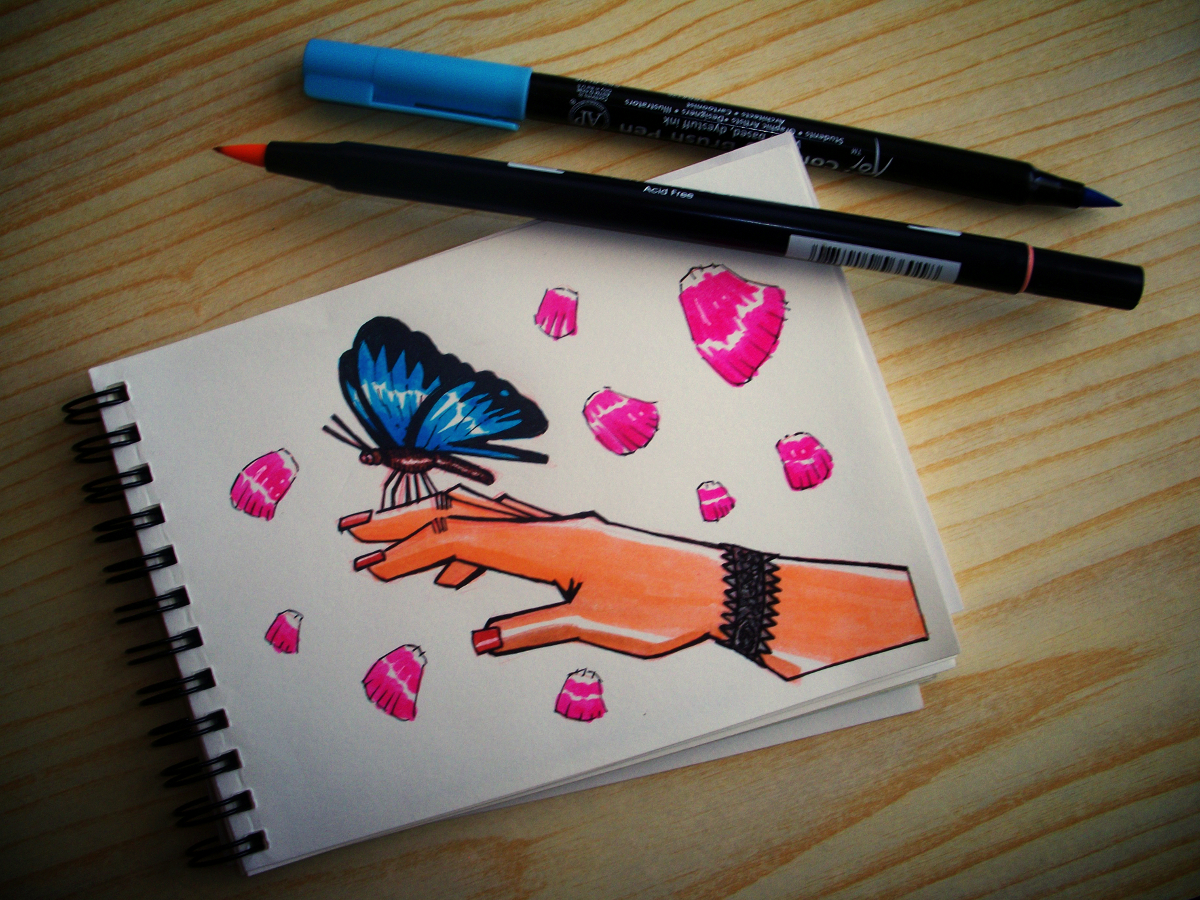
Como podéis ver esta ultima tanda de dibujos a sido sobre todo para practicar con los tonos de piel, ya sea en rostros, cuerpos o la mano del dibu que hay bajo este párrafo.


Y para terminar os dejo este ultimo, hecho sobre todo con tonos tierra, para ver  como quedaba un dibujo si utilizaba casi exclusivamente una sola gama de colores.


Y esto es todo para esta primera entrada publicada en el primer día del año, nos leemos n_n